
訪問営業の現場写真管理|撮影許可・位置情報・保存・共有を揃える方法
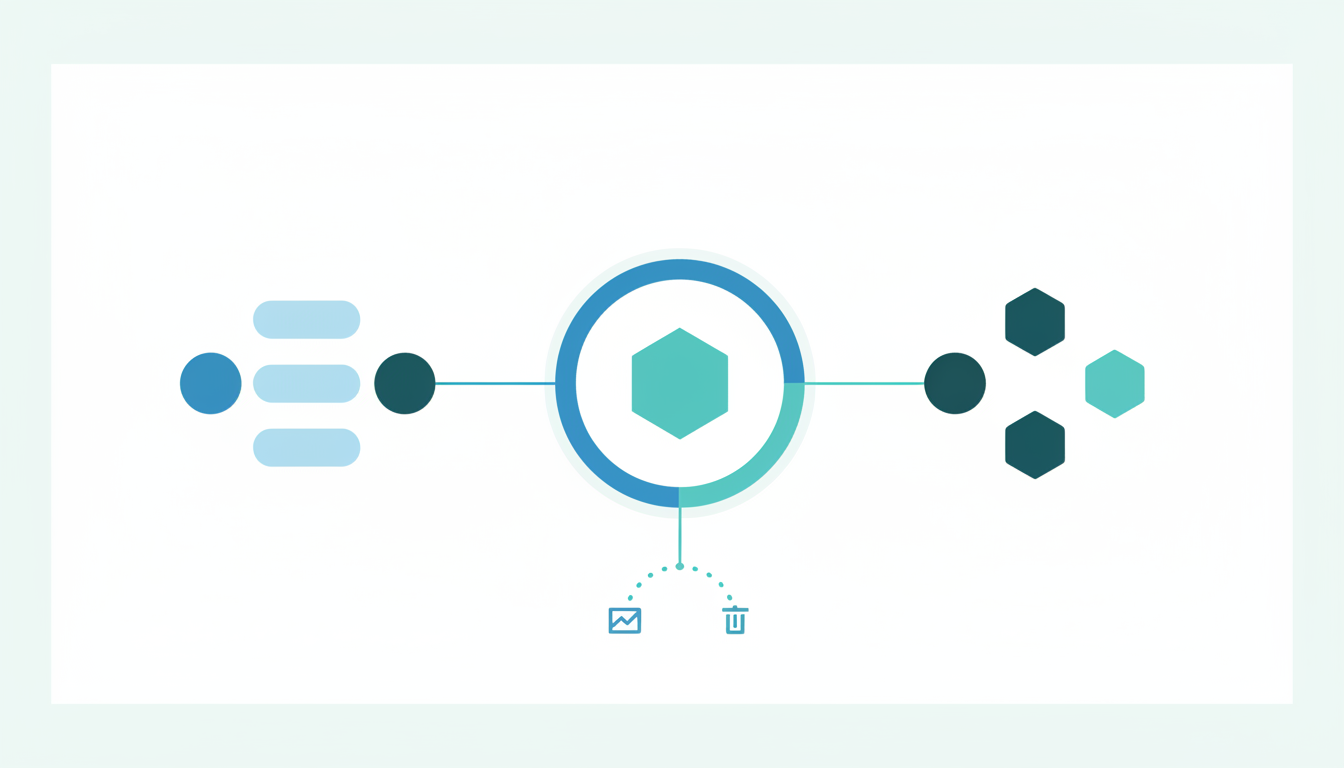
訪問営業で売場、設備、施工箇所、陳列、ホワイトボードなどを撮影すると、口頭説明だけでは残しにくい現場の状態を、見積条件や次回提案の根拠として共有できます。一方で、撮影の許可、人物や名札・書類・画面の写り込み、写真に付く位置情報、個人アカウントへの自動バックアップを確認しないまま撮ると、訪問先のルール違反や情報の管理外複製につながります。
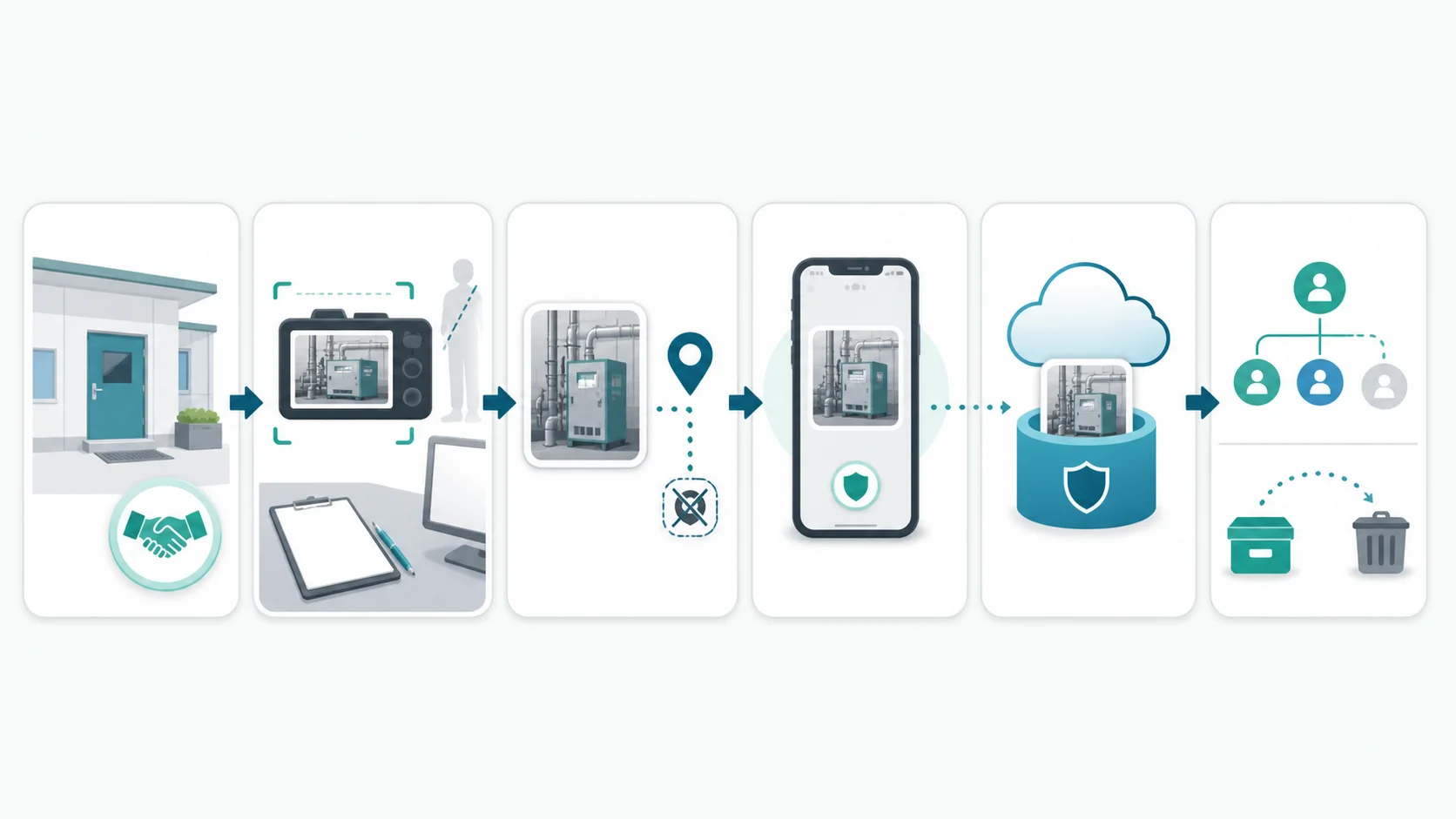
顧客訪問の写真は、撮影前に「何を・何の目的で・誰が見るか」を訪問先の指定担当者へ確認し、人物・書類・画面・入退室情報を写さない構図を選び、会社管理の端末と保存先だけで扱います。位置情報と個人クラウドへの自動同期は撮影前に止め、保存後は写真ID、顧客、案件、撮影者、許可範囲、共有先、削除期限を記録します。
本記事のポイント
- 撮影可否は「訪問先なら自由」「担当者が口頭でよいと言った」で決めず、撮影対象、目的、利用範囲、保管期限まで確認します。
- 人物・名札・書類・画面・バーコード・入館証は撮影後のぼかしを前提にせず、まず写らない構図と撮影範囲を選びます。
- 位置情報、個人クラウド、自動共有を撮影前に制御し、会社管理の保存先、最小権限、削除期限まで同じ写真台帳で閉じます。
撮影前に許可の対象・目的・利用範囲をそろえる
最初に確認する相手は、カメラの前にいる人だけではありません。店舗や工場、オフィス、倉庫では、施設管理者、訪問を受け入れた担当者、撮影対象となる設備・売場の管理者が異なることがあります。受付や入館案内に「撮影禁止」「指定エリアのみ可」とある場合は、その条件を優先します。現場担当者の口頭許可だけで、別部署の資料や他社テナントまで撮らないようにします。
確認する内容は「写真を撮ってよいですか」だけでは足りません。対象、目的、撮影者、閲覧者、社外共有の有無、保存先、保存期間を短く伝えます。たとえば「設備の設置状況を見積条件の確認に使い、当社の案件担当者と技術担当者だけがCRMから閲覧し、案件終了後に削除する」のように範囲を示せば、訪問先も判断しやすくなります。
| 確認項目 | 撮影前に決めること | 記録例 | 止める条件 |
|---|---|---|---|
| 撮影対象 | 売場、設備、施工箇所、陳列など許可された範囲 | 対象エリア、向き、枚数の上限 | 禁止表示、別会社の区画、未公開製品が含まれる |
| 利用目的 | 見積、保守提案、配置確認、作業記録など | 案件IDと目的コード | SNS、広告、事例公開など別目的へ転用する |
| 確認者 | 訪問先の指定担当者と自社の撮影責任者 | 部署・役割・確認日時 | 許可権限を持つ担当者を特定できない |
| 閲覧・共有 | 社内の閲覧者、委託先、顧客への再共有 | 共有グループ、社外共有の可否 | 誰でも開けるリンクや個人宛て転送が必要になる |
| 保存・削除 | 正本の保存先、案件終了後の扱い | 削除予定日、法定・契約上の保持根拠 | 保存期限と削除担当を決められない |
撮影の許可と、写真に写った個人情報の利用は分けて考えます。個人情報保護委員会の通則ガイドラインは、顔画像や本人を判別できる映像を個人に関する情報の例として示しています。人の顔、名札、制服と所属、顧客名のある書類などから個人を識別できる写真は、利用目的と安全管理を確認します。ただし、すべての写真撮影に一律の同意文言が法律上必要という意味ではありません。施設ルール、契約、撮影対象、公開範囲に応じて、訪問先と本人への説明を決めます。
録音やAI議事録も同時に使う場合は、写真の許可と録音の同意を一つにまとめず、訪問営業の録音同意文例に沿って対象と保存範囲を分けて確認します。入館前に撮影・持込条件を把握する項目は訪問営業の入館手続き管理にもつなげられます。
人物・書類・画面が写らない構図を先に作る
撮影後のトリミングやぼかしは、写り込みを減らす最後の補助です。元画像が端末やクラウドへ残れば、加工前の情報はすでに保存されています。撮影前に周囲を一周し、人、名札、名刺、ホワイトボード、PC画面、伝票、配送ラベル、バーコード、QRコード、入館証、車両番号、鍵の形状、監視カメラ配置などが画角に入らない位置を選びます。
反射も見落としやすい要素です。ガラス扉、ショーケース、鏡面設備、金属面には、撮影者の顔、背後の画面、別の顧客、入退室エリアが映ることがあります。広角で現場全体を撮るより、提案や見積に必要な部位へ寄り、背景を壁や無地の面に変えます。対象が動かせない場合は、訪問先に周辺の書類や画面を伏せてもらうか、撮影を中止して文章・寸法・承認済み図面で代替します。
| 写り込み | 起きる問題 | 撮影前の対処 | 撮影後の判断 |
|---|---|---|---|
| 顔・名札・制服 | 個人の識別、勤務先や役割の露出 | 人が外れる時刻・角度を選び、必要なら本人へ説明 | 目的に不要なら原本を残さず撮り直す |
| 書類・画面 | 顧客名、価格、連絡先、認証情報、未公開計画の露出 | 閉じる・伏せる・ロックする・別角度にする | 読める可能性があれば共有せず、管理者が再確認 |
| バーコード・QRコード | 商品、配送、入館、認証先の特定 | 対象外へ向ける、無地カバーを使う | 復元可能性を考え、安易な縮小だけで済ませない |
| ガラス・鏡面 | 背後の人物、別画面、立入制限区域の反射 | 斜めから確認し、照明・立ち位置を変える | 拡大して反射を確認し、疑わしければ撮り直す |
| 施設固有情報 | 防犯設備、配置、搬入口、保管場所の推測 | 必要な設備部位だけに画角を限定 | 位置情報と組み合わせた影響も評価する |
撮影後は、写真を開いて全体を拡大し、背景と四隅、反射、サムネイルでは読めない小さな文字まで確認します。加工で残す場合も、加工済みファイルを正本にするのか、原本を厳しく限定保管する必要があるのかを決めます。元画像と加工済み画像が同じフォルダへ並び、利用者が取り違える状態は避けます。
位置情報と個人クラウドへの自動同期を撮影前に止める
写真には、カメラが記録した撮影場所、撮影日時、端末情報などのメタデータが付くことがあります。位置情報は顧客の施設名が公開されていても、設備の正確な場所、倉庫や住宅の位置、訪問頻度と組み合わせることで、不要な情報を明らかにする可能性があります。画像の見た目だけで安全と判断せず、ファイルの詳細情報を確認します。
Googleフォトの公式ヘルプは、カメラが自動的に付けた撮影場所はGoogleフォト上で編集・削除できない場合があり、Googleフォト外へダウンロードしてメール送信するなどの共有では、端末に保存された元の撮影場所が表示され得ると説明しています。共有画面で位置情報を非表示にしただけで、原本のメタデータまで消えたとは判断しません。撮影前にカメラの位置情報付与を止めるか、会社が承認した処理でメタデータを検査・除去した派生ファイルだけを共有します。
自動同期はさらに早く動きます。Appleは、iCloud写真を有効にすると撮影した写真や動画がiCloudへ保存され、同じApple Accountのデバイス間で変更が反映されると案内しています。Googleフォトも、バックアップを有効にすると写真や動画がGoogleアカウントへ自動保存され、ログイン中の端末からアクセスできる仕組みです。個人のApple AccountやGoogleアカウントで同期してから会社の保存先へ移す運用では、削除後も別端末、共有アルバム、ダウンロード済みコピーに残る可能性があります。
- 会社管理端末を使う:個人端末しかない場合は、その場での撮影を前提にせず、貸与端末や承認済み撮影アプリを準備します。
- 撮影前に同期先を確認する:iCloud写真、Googleフォト、端末メーカーのギャラリー、共有アルバム、パートナー共有、メッセージアプリの自動保存を確認します。
- 位置情報を制御する:カメラへの位置情報権限を業務方針に合わせ、既存の写真に付いた位置情報は共有前の検査工程で確認します。
- 撮影直後に会社管理領域へ送る:端末のカメラロールへ長期間置かず、認証・暗号化・アクセスログのある保存先へ移します。
- 移送完了を確認して端末側を処理する:アップロード受付ではなく、正本の表示・ハッシュまたは件数・案件紐付けを確認してから、方針に従って端末側コピーを削除します。
端末紛失時に写真が残る範囲とアカウント停止を整理する場合は、訪問営業の業務端末紛失対応を併せて確認してください。端末の削除操作だけでは、すでに同期されたクラウドコピーや共有リンクが消えないことがあります。
保存先・共有範囲・削除期限を写真IDで管理する
写真の正本は、担当者のカメラロール、チャット、メール、ローカルフォルダへ分散させません。会社管理のCRM、文書管理、案件ストレージのいずれかを正本に決めます。CRMの閲覧権限が広すぎる場合は、アクセス制御された文書管理へ保存し、CRMには写真ID、説明、権限付きURL、削除期限だけを持たせる方が安全です。
写真台帳には、写真ID、顧客ID、案件ID、訪問ID、撮影日時、撮影者、撮影対象、利用目的、許可確認者、原本・加工済みの区分、位置情報の有無、保存先、閲覧グループ、社外共有先、削除予定日、削除結果を持たせます。「提案資料に使った写真」のような自由記述だけでは、元の許可範囲と共有状況を追えません。
| 状態 | 保存・共有の扱い | アクセス | 削除・見直し |
|---|---|---|---|
| 撮影直後 | 一時領域から会社管理の正本へ移送 | 撮影者と確認担当だけ | 当日中に写り込み・位置情報・案件紐付けを確認 |
| 案件進行中 | 見積・提案に必要な加工済み画像を利用 | 案件チームの最小権限 | 目的外利用、重複、不要原本を定期確認 |
| 社外共有 | 共有目的に必要な派生ファイルだけを発行 | 指定受信者、期限付きリンク、再共有制限 | 到達、ダウンロード、失効を記録 |
| 案件終了 | 契約・保証・保守に必要なものだけ保持 | 運用・法務など必要部署へ縮小 | 基準日に削除または保持根拠を再承認 |
| 削除完了 | 正本、派生、共有リンク、端末コピーを処理 | 削除証跡だけを限定保管 | 例外があれば責任者・期限・理由を記録 |
閲覧権限は顧客単位や案件単位に寄せます。営業部全員、全社、リンクを知る全員のような共有は避け、異動・退職・案件終了時にアクセスを外します。個人情報保護委員会のQ&Aは、カメラ画像が個人データに当たる場合の安全管理として、利用者の限定、責任者と規程、盗難・紛失防止、アクセス制御、アクセスログによる監視などを例示しています。写真だけを例外扱いせず、他の顧客データと同じアクセスレビューへ含めます。
保管期間は「いつか事例に使うかもしれない」では決めません。見積有効期間、契約期間、保証・保守期間、クレーム対応、法令・契約の根拠を確認し、目的が終わった写真は削除します。削除対象には、正本だけでなく、加工済み画像、提案書へ埋め込んだコピー、チャット投稿、メール添付、共有リンク、個人端末・別端末への同期を含めます。
7ステップで撮影から削除までを閉じる
- 訪問前に施設条件を登録する:撮影禁止区域、持込可能端末、事前申請、確認担当者、社外共有の条件を顧客・施設台帳へ登録します。
- 撮影目的と必要枚数を決める:見積、配置、保守など目的を案件へ紐付け、必要な対象と画角だけを決めます。記録目的のない「念のため撮影」を避けます。
- 許可を確認する:対象、目的、閲覧者、保存先、期限を訪問先の指定担当者へ伝え、確認者と日時を残します。人物が必要なら本人への説明も行います。
- 端末と画角を点検する:会社管理端末、位置情報、自動バックアップ、共有アルバムを確認し、人物、書類、画面、反射、施設固有情報を画角から外します。
- 撮影直後に内容を確認する:拡大して四隅と反射を確認し、不要な写真は共有前に処理します。加工が必要なら原本と派生を区別し、利用者が取り違えない名前と状態を付けます。
- 会社管理の正本へ移送する:写真ID、顧客・案件・訪問ID、許可範囲、位置情報、閲覧グループ、削除期限を登録し、端末側コピーと自動同期先を方針に沿って処理します。
- 共有と削除を確認する:期限付き・受信者限定で共有し、案件終了時に正本、派生、埋め込み、リンク、端末コピーを棚卸しします。例外保持は責任者と次回見直し日を付けます。
訪問写真の管理が完了するのは、撮影ボタンを押した時ではなく、許可、写り込み、保存先、共有先、削除期限を同じ写真IDで説明できた時です。
訪問計画、活動履歴、写真ID、次回提案をCRMで結ぶ基礎項目はルート営業CRMの機能要件一覧で整理できます。建材・設備の現場条件を写真とメモで残す場合は、建材商社の訪問営業メモとCRM連携も参考になります。
公式・公的資料で確認する
- 個人情報保護委員会:個人情報保護法ガイドライン(通則編)では、顔画像や本人を判別できる映像を含む個人情報の考え方、利用目的、安全管理措置、従業者・委託先の監督を確認できます。
- 個人情報保護委員会:個人情報保護法Q&Aでは、カメラ画像を扱う際の責任者、規程、利用者の限定、アクセス制御、ログ監視などの安全管理例を確認できます。
- IPA:中小企業の情報セキュリティ対策ガイドラインでは、情報資産の把握、規程、クラウドサービスの安全利用、インシデント対応を含む実践的な管理項目を確認できます。
- Apple:iCloud写真を設定・使用するでは、iCloud写真を有効にした端末で写真が保存・同期され、編集や削除が他のデバイスへ反映される仕組みを確認できます。
- Googleフォト:写真の撮影場所の情報を確認、編集するでは、カメラが付ける位置情報、推定位置、Googleフォト内外で共有した場合の位置情報の扱いを確認できます。
- Googleフォト:写真や動画をバックアップするでは、バックアップを有効にした際の自動保存、保存アカウント、端末フォルダごとの設定を確認できます。
この記事は法的助言ではありません。撮影の可否、本人への説明、利用目的、保存期間、第三者提供の扱いは、撮影場所、対象、契約、業界ルール、適用法令に応じて法務・個人情報保護の担当者と確認してください。
よくある質問
顧客訪問で写真を撮る前に誰の許可を確認しますか?
訪問を受け入れた担当者だけでなく、施設や撮影対象を管理する指定責任者を確認します。撮影禁止表示や入館条件があれば優先し、対象、目的、閲覧者、社外共有、保存期限を伝えます。人物を写す必要がある場合は、本人への説明も別に行います。
口頭で許可をもらえば記録は不要ですか?
口頭確認でも、誰が、いつ、どの対象・目的・範囲を許可したかを案件や訪問記録へ残します。許可範囲を後から説明できない場合は、SNS掲載や事例公開など別目的へ転用しません。
人物・書類・画面が写り込んだ写真をどう扱いますか?
共有を止め、必要性と識別可能性を確認します。目的に不要なら、加工だけで済ませず、写り込みのない構図で撮り直し、不要な原本を方針に沿って処理します。原本を残す必要がある場合は、加工済み画像と分けて限定保管します。
写真の位置情報と個人端末への自動同期をどう止めますか?
会社管理端末を使い、撮影前にカメラの位置情報権限、iCloud写真、Googleフォト、端末メーカーのバックアップ、共有アルバムを確認します。共有前は原本のメタデータを検査し、会社が承認した処理で位置情報を除いた派生ファイルだけを使います。
CRMへ写真を直接添付してもよいですか?
CRMの顧客・案件単位のアクセス制御、監査ログ、容量、削除、エクスポート制御が十分なら正本にできます。閲覧範囲が広い場合は、文書管理へ保存し、CRMには写真ID、説明、権限付きURL、削除期限だけを持たせます。
訪問写真の保存先・共有範囲・削除期限をどう決めますか?
見積、契約、保証、保守、クレーム対応など利用目的と根拠から決めます。閲覧者は案件に必要な最小範囲にし、社外共有は受信者と期限を限定します。目的終了時は正本だけでなく、派生画像、提案書、チャット、メール、共有リンク、同期先も棚卸しします。
まとめ
訪問営業の写真管理は、撮影時の注意だけでは終わりません。撮影対象・目的・閲覧者・保存期限を確認し、人物、書類、画面、反射、施設固有情報が写らない構図を選び、位置情報と個人クラウドへの自動同期を撮影前に制御します。
保存後は、写真IDを顧客・案件・訪問・許可範囲へ紐付け、会社管理の正本、最小権限、期限付き共有、削除証跡まで一つの台帳で管理します。写真がどこへ複製され、誰が見られ、いつ消えるかを説明できれば、現場記録の価値を残しながら顧客の情報を守れます。
