
オンラインイベント登壇者控室の管理|入室・資料・本番切替を揃える方法

オンラインイベントの登壇者控室は、参加者への本番配信を始める前に、本人確認と最終チェックを行うための場です。入室者と役割を照合し、資料・音声・映像の確認を終え、指定した担当者が開始を確定します。リンクを知っている人を入れるだけでは、資料の版違い、マイクの選択ミス、発表者権限の付け忘れが本番直前まで残ります。
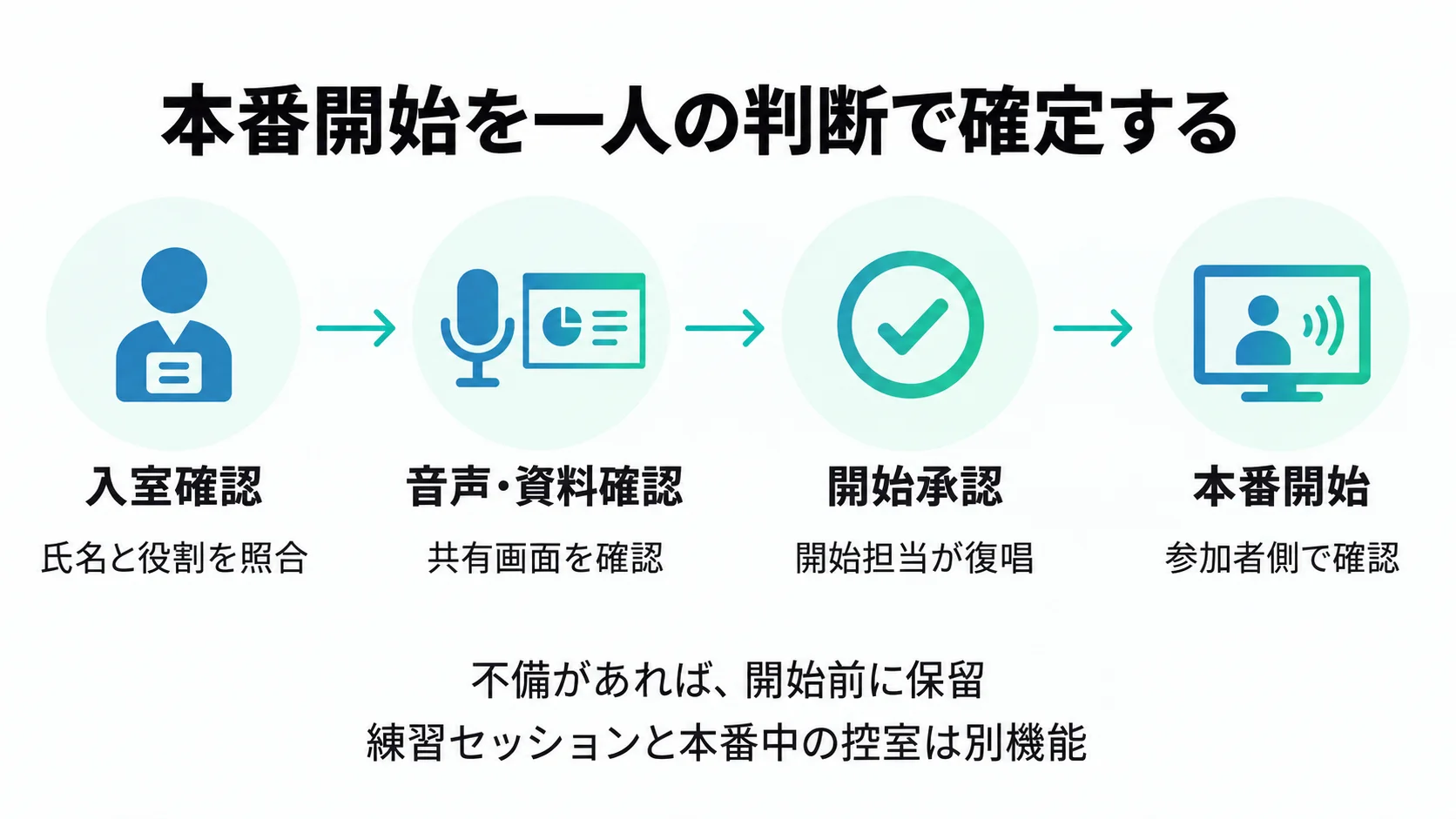
本番開始は、全担当者の準備完了を集約し、指定した開始担当が承認を復唱してから確定します。
安全な運用は、入室確認、資料・音声・映像の確認、開始承認、本番開始、終了処理を分けます。指定した開始担当が、司会・配信担当・登壇者から準備完了の報告を受け、確認項目を復唱してから切り替えます。開始担当が独断で決めるという意味ではありません。
ZoomとTeamsでは控室の性質が異なります。ZoomウェビナーのPractice Sessionは本番配信前の練習セッションで、Teamsのgreen roomはイベント開始前に準備し、終了後に主催者と発表者が戻って振り返れる場です。製品の機能をそのまま運用手順と考えず、誰が入室を認め、誰が開始を確定し、終了時に何を閉じるかを台帳にしてください。
本記事のポイント
- 入室リンクではなく招待記録、本人情報、担当役割を照合してから登壇者を控室へ通します。
- 資料の版、共有方法、マイク、カメラ、表示名を同じチェック表で確認し、不備は本番開始前に保留します。
- 全担当者の準備完了を一人の開始担当が集約し、承認を復唱してから本番へ切り替え、終了後に役割と共有状態を閉じます。
登壇者控室は「入室・確認・本番切替・終了」に分ける
控室の呼び方が同じでも、製品が提供する状態は同じではありません。Zoom Supportの「Using Webinar practice session」では、Practice Sessionに入れるのはホスト、代替ホスト、パネリストで、ホストまたは共同ホストが準備完了後に配信を開始すると説明されています。開始操作の後は参加者がウェビナーへ入れるため、Practice Sessionを本番中も残る控室として扱わないことが重要です。
この機能を使う要件として、Zoomの公式サポートはPro、Business、Education、EnterpriseアカウントとZoom Webinarsアドオン、対応するデスクトップまたはモバイルアプリを挙げています。Webinarsライセンスでは「Enable Practice Session」、Zoom EventsまたはWebinars Plusでは「Before webinar starts, hosts and panelists can access」からPractice sessionを選ぶ仕様です。契約や管理者設定で表示される項目を本番アカウントで確認してから案内してください。
なお、練習だから録画されないとは限りません。Zoomの公式説明では、クラウド録画は練習セッションを出てから始まり、自動コンピューター録画が有効なら練習中から始まるとされています。録画の有効・無効と保存先をクラウド・端末それぞれで確認し、登壇者への説明と同意範囲を先に決めます。
一方、Microsoft Teamsのgreen room公式案内では、主催者と発表者がイベント前にコンテンツ共有、映像、音声を試せます。「Who can present」を特定の人、または主催者と共同開催者だけに設定し、Production toolsでEnable Green roomを有効にします。通常、参加者は待機画面にいてgreen roomの様子を見聞きできませんが、待機者を発表者へ変更する際の音声には後述の注意があります。イベント終了時にEnd meetingを選ぶと、参加者は待機室へ戻り、主催者と発表者はgreen roomで振り返れます。
Teamsの控室チャットをスタッフ専用と考えないでください。公式説明では、主催者・発表者が利用するチャットは会議全体のグローバルチャットです。進行の内輪の相談、登壇者の連絡先、未公開資料は、事前に参加範囲を確認したスタッフ専用チャネルへ分けます。Teamsでは対象のイベント種別・契約・管理者設定でgreen roomが利用できるかを先に確認し、表示されない環境にも同じ手順を当てはめないでください。以下の担当表と確認順は、2026年9月17日時点の公式仕様を踏まえた運用上の提案です。
| 状態 | Zoomウェビナー | Microsoft Teams | 運用で決めること |
|---|---|---|---|
| 本番前 | Practice Session。ホスト、代替ホスト、パネリストが参加 | green room。主催者と発表者が準備 | 参加を許可する人、確認項目、保留の判断者 |
| 開始 | Start webinar後に参加者が参加可能 | 主催者または発表者が会議を開始 | 開始担当を1名に指定し、全員の完了報告を集約 |
| 終了後 | ウェビナー終了と録画保存・共有停止をそれぞれ確認 | End meetingで参加者を待機室へ戻し、控室で振り返り | 録画、共有、役割、チャット、招待権限を閉じる |
目的、参加者、登壇構成からイベント全体を組み立てる際は、ウェビナー企画の進め方を参照してください。控室はイベント設計の一部であり、当日のリンクを置く場所だけではありません。
入室前に本人確認と役割を確定する
最初に、参加予定者一覧と入室者を照合します。氏名だけでなく、会社名、メールアドレス、登壇枠、担当役割を確認し、同姓同名や代理参加は主催者が承認するまで保留します。本人確認は製品のログイン機能だけで完了するものではなく、主催者が持つ招待記録と照らす運用上の確認です。
Zoomでは、パネリストがPractice Sessionへ入るには、ホストが送った固有のパネリスト用リンクを使うか、割り当て時のメールアドレスと一致するZoomアカウントへサインインする必要があります。違うアカウントで入ると参加者として案内され、Practice Sessionへ入れない場合があります。Teamsでは、発表者を選ぶために、先に参加者として招待されている必要があります。
入室を許可する人とは別に、役割を一覧化します。最低限、主催者、開始担当、司会、配信・技術担当、登壇者、欠席時の判断者を記載します。開始担当は、音声や資料を自分だけで再確認して開始する人ではなく、各担当の「準備完了」を受けて開始を確定する人です。主催者と同じ人が兼ねても、役割名は台帳に残します。
| 入室時の項目 | 確認例 | 不一致の扱い |
|---|---|---|
| 本人 | 招待メール、メールアドレス、表示名、所属 | 司会または主催者が追加確認するまで保留 |
| 役割 | 登壇者、司会、技術担当、開始担当 | 権限を付けず、担当者が確定してから変更 |
| 入室経路 | Zoomのパネリスト用リンク、Teamsの招待記録 | 一般参加者リンクを転送せず、正規経路で再案内 |
| 記録 | 入室時刻、承認者、付与した役割 | 終了時の権限解除と照合できるよう保存 |
登壇者の欠席を想定する場合も、代替者を先に発表者へ昇格させて待機させるのではなく、確認が完了してから役割を変更します。欠席時の講師変更や延期の判断は、ウェビナー登壇者が欠席したときの代替進行に整理されています。
資料・音声・映像を確認し、開始担当が切り替える
確認は「話せるか」だけで終わらせません。資料ファイルの版、共有する画面、発表者が次のスライドへ進めるか、発表者名の表示、カメラの構図、マイクの入力先と出力先、イヤホンの有無、ハウリング、照明、通信状態を順に見ます。資料のファイル名と最終更新者も記録すれば、別版の共有を発見しやすくなります。
録画や二次利用があるイベントでは、控室で「録画する」と伝えるだけで同意の範囲を広げないでください。公開範囲、利用目的、掲載期間を登壇者ごとに確認する手順は、ウェビナー登壇者の録画・二次利用同意で扱っています。

図の「本番開始を一人の判断で確定する」は、独断で始めるという意味ではありません。開始担当を1名に固定し、司会、技術担当、登壇者など全責任者から準備完了の報告を受けた後に、開始条件を復唱します。開始担当は、全担当者の準備完了を受け取ってから「音声、映像、資料、進行、権限を確認し、本番を開始します」と復唱します。
| 段階 | 担当者が報告する内容 | 開始担当の処理 |
|---|---|---|
| 入室確認 | 本人、役割、入室経路が一致 | 不一致があれば保留し、権限を付けない |
| 機材・資料確認 | 音声、映像、共有画面、資料版、表示名が準備完了 | 未確認項目を読み上げ、担当者へ戻す |
| 開始承認 | 司会、配信担当、登壇者が準備完了を報告 | 承認内容を復唱し、開始操作の責任者を明確にする |
| 本番開始 | 参加者側の表示・音声を技術担当が確認 | 開始時刻と問題の有無を記録する |
ZoomではPractice Sessionの上部にあるStart webinarを押すと、確認画面の後に参加者が参加できる状態になります。Teamsではgreen roomから会議を開始できるのは、デスクトップまたはWeb版(Edge・Chrome)で参加している主催者・発表者です。製品の開始ボタンを複数人が押せる場合でも、運用上の開始担当は一人にし、同時操作を避けます。
Teamsには固有の注意があります。待機中の参加者を発表者へ変更すると、ほかの待機中の参加者にその人の音声が聞こえることがあるため、不要になったら発表者から参加者へ戻します。また、green roomでは録画や文字起こしを開始できず、会議開始後に実行します。開始直後の録画状態と参加者側の音声を技術担当が確認してください。Q&Aの質問整理や回答保留は、ウェビナーQ&Aのモデレーション設計と同じ担当表へつなげると混線しにくくなります。
終了後に権限・資料・共有状態を閉じる
終了処理は、配信を止めた瞬間に終わりではありません。まず司会が終了を宣言し、技術担当が録画・配信・画面共有を確認します。TeamsでEnd meetingを選ぶと参加者は待機室へ戻りますが、主催者や発表者の画面共有は自動では中断されません。共有停止を画面上で確認し、資料や内部メモが参加者へ残らない状態にしてください。
次に、当日だけ付与した発表者や共同開催者などの役割を一覧と照合します。会議内の役割が終了で失効するものと、次回も残る予約・招待設定を分け、不要な設定を解除します。代替ホストの指定も、次回の担当と一致するか確認します。使用した招待情報、共有資料、録画リンクの公開範囲を確認し、次回イベントへ流用する資料と今回だけの資料を分けます。Teams公式ではgreen roomのチャットは会議全体のグローバルチャットであり、スタッフだけの非公開会話とは限りません。内部確認は承認済みのスタッフ専用チャネルへ分け、保存が必要な記録と削除すべき情報を決めます。
| 終了時の確認 | 確認する状態 | 記録するもの |
|---|---|---|
| 配信・録画 | 参加者への配信、録画、文字起こし、画面共有が停止 | 終了時刻、録画の保存先、確認者 |
| 役割 | 当日限りの権限の失効と、残る予約・招待設定の解除を確認 | 解除前後の役割一覧 |
| 資料 | 公開用資料と内部メモを分離し、共有リンクを点検 | 最終資料版、公開範囲、削除期限 |
| 連絡 | バックルームの会話やQ&Aの記録を保管・削除 | 保管責任者、削除予定、二次利用の同意 |
登壇者控室の管理は、入室者を絞ることだけが目的ではありません。誰が何を確認し、どの条件で本番を開始し、終了後にどの権限と資料を閉じたかを後から説明できることが目的です。担当者が交代しても同じ順番で確認できるよう、イベントごとにチェック表を複製し、例外だけを追記します。
よくある質問
ZoomのPractice Sessionは本番中も使える登壇者控室ですか?
いいえ。ZoomのPractice Sessionはウェビナー開始前にホスト、代替ホスト、パネリストが準備する機能です。Start webinarを実行すると参加者が入れる本番へ移るため、本番中も個別に話せる控室が必要なら、別の運用や機能を検討します。
Zoomの練習セッションへ登壇者が入れないときは何を見ますか?
パネリスト用の固有リンクを使っているか、割り当て時のメールアドレスと一致するZoomアカウントでサインインしているかを確認します。アカウントが違うと参加者として入る場合があります。Webinarsアドオンと利用中の契約でPractice Sessionが表示されるかも、事前に本番アカウントで確認してください。
Teamsのgreen roomで録画や文字起こしを開始できますか?
green roomの段階では開始できません。Teamsの公式案内では、録画や文字起こしは会議が始まってから実行できるとされています。開始担当は本番開始後に録画状態を確認し、必要なら別の担当者が文字起こしの状態も確認します。
待機中の登壇者を発表者にして音声を確認してもよいですか?
Teamsでは、待機中の参加者を発表者にすると、ほかの待機中の参加者にその人の音声が聞こえることがあります。音声確認の後は不要な発表者権限を戻し、マイクを切った状態を確認します。権限変更の担当者とタイミングを開始チェック表に記録してください。
イベント終了を押せば画面共有も止まりますか?
Teamsでは、End meeting後も主催者や発表者の画面共有は自動では中断されません。終了宣言、画面共有の停止、録画・文字起こしの停止、役割解除を別々に確認します。停止を確認するまでは、内部資料を開いたり画面に出したりしないでください。
控室の設計や当日の進行をどこから見直しますか?
登壇枠、司会、参加者導線、欠席時の判断を一つのイベント設計として見直します。全体のテーマや進行を整理する場合は、ウェビナー企画の進め方を基準にし、当日の控室チェック表へ落とし込みます。
運営体制を見直したいときの相談先
登壇者の入室確認、資料版の管理、開始承認、録画・権限の終了処理をイベントごとに揃えたい場合は、ファネルAiへのお問い合わせから運営体制と現在の課題をご相談ください。
