
Codex Record & Replayとは?Mac操作を録画して再利用できるスキル化機能を解説
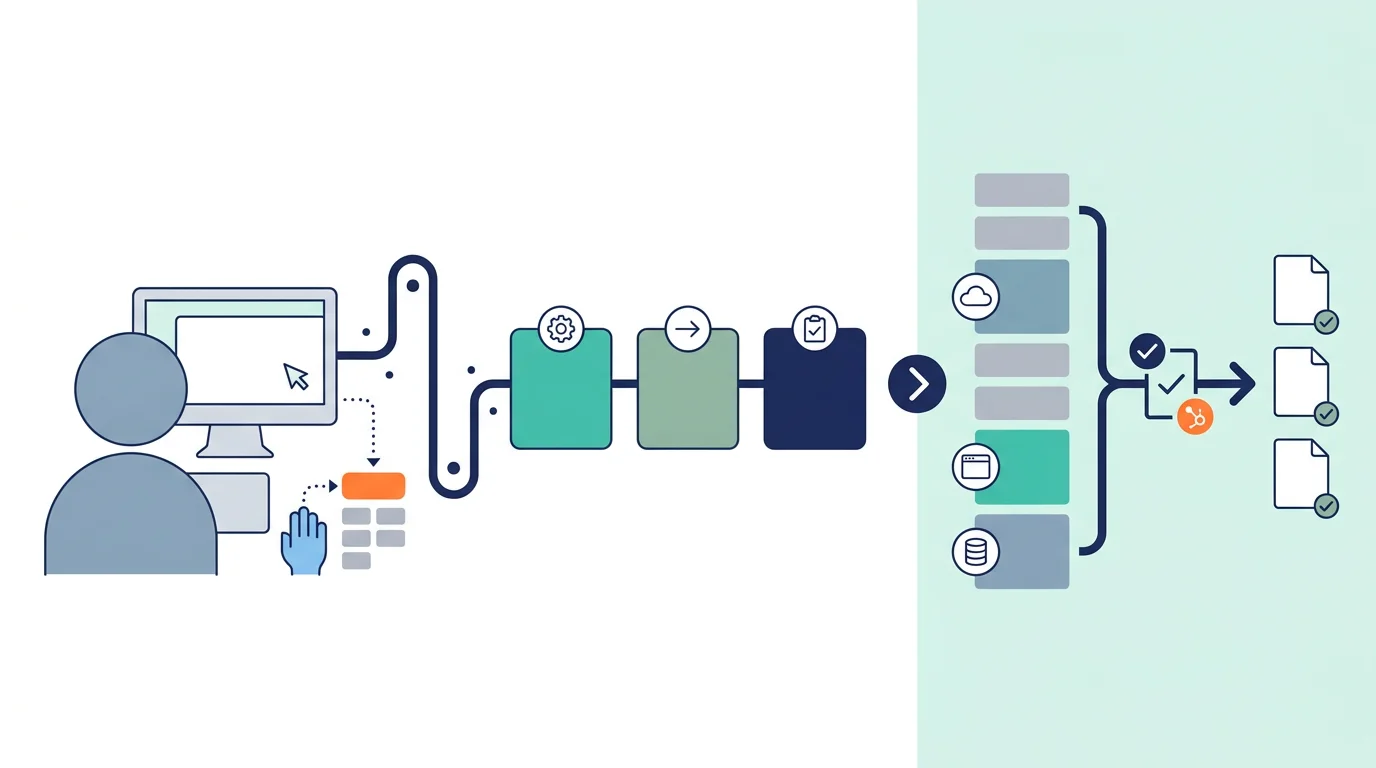
Codex Record & Replayは、Codexに「この操作を一度見せて、次から同じ型で実行してほしい」と教えるための機能です。OpenAI Developersの公式ページでは、Mac上でワークフローを実演し、Codexがその流れを再利用可能なSkillとしてまとめる機能として公開されています。
従来のRPA録画のように、クリック位置や画面要素をそのまま固定して再生する発想だけで見ると、価値を誤解しやすい機能です。Record & Replayの本質は、実演した作業から「いつ使うか」「何を入力として受け取るか」「どの手順で進めるか」「どう完了確認するか」をSkillへ落とし込み、次回以降の依頼でCodexがそのSkillを参照できるようにする点にあります。
Codex Record & Replayとは、Mac上で人が一度実演した反復ワークフローを、Codexが再利用可能なSkillへ変換する機能です。2026年6月21日時点の公式情報ではmacOSで利用でき、Computer Useが利用可能かつ有効であることが前提です。業務で使うなら、対象作業の安定性、機密情報、承認、監査、チーム配布の単位を先に決めてから録画するのが安全です。
本記事のポイント
- Codex Record & Replayは、Macで一度実演した反復作業をCodexが再利用可能なSkillへ変換する機能です。
- 使いやすいのは、手順が安定し、入力値だけが毎回変わり、完了条件を人が説明できる業務です。
- 業務導入では、Computer Useの権限、機密情報、承認フロー、SkillとPluginの分け方を先に決めるべきです。
Codex Record & Replayとは何か
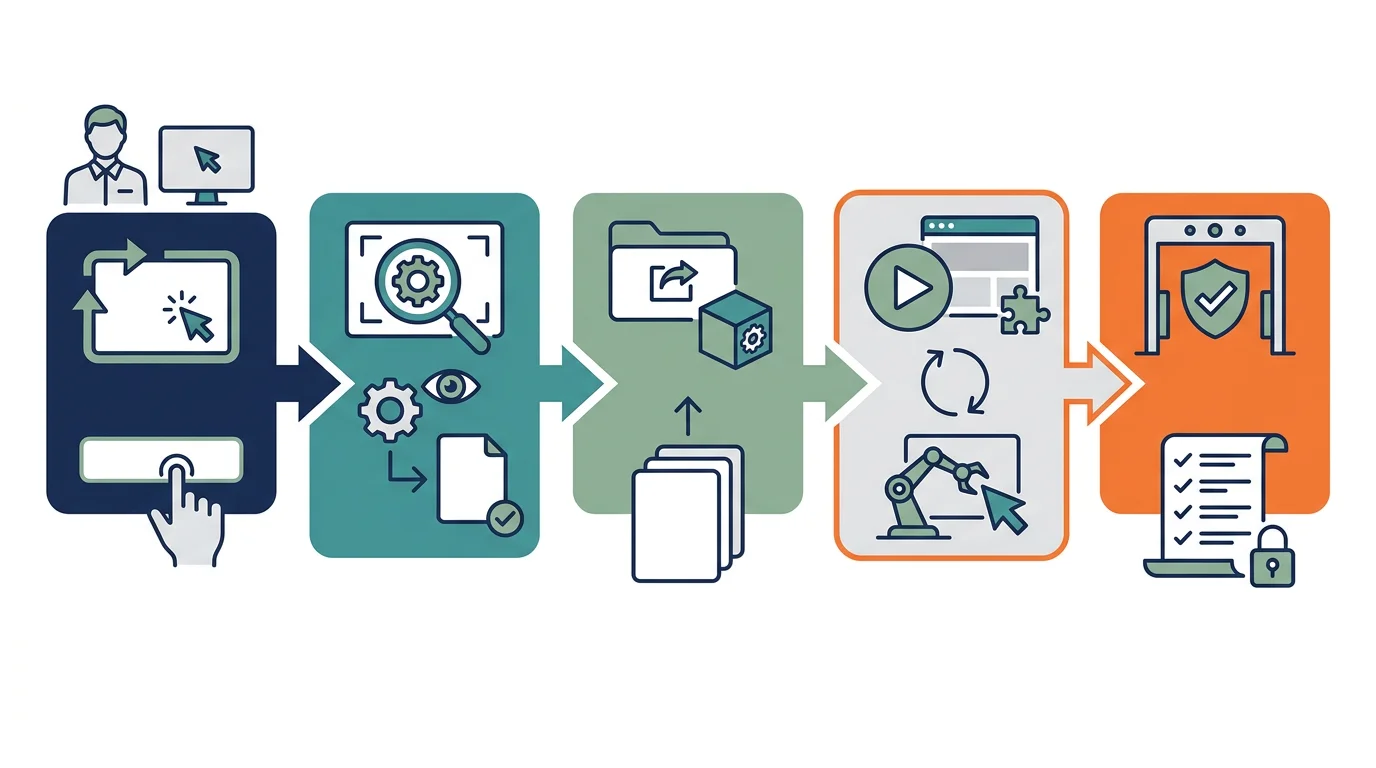
Record & Replayは、Codex appのPlugins画面から「Record a skill」を選び、人がMac上で作業を実演すると、Codexがその作業をSkillとしてドラフトする機能です。公式ページでは、経費精算、駐車場予約、正しく設定されたissue作成、動画公開、定期レポートのダウンロードのような反復ワークフローが例として挙げられています。
生成されるSkillは、単なる録画ファイルではありません。Codexは録画後にワークフローを検査し、そのSkillがいつ使われるべきか、必要な入力は何か、どの手順を踏むか、結果をどう検証するかを説明する形へ整理します。次回は新しいスレッドでそのSkillを使うよう依頼し、今回だけ異なるファイル、issue内容、日付範囲などを渡します。
この位置づけを理解するには、AIエージェントにおけるハーネスとスキルの違いを分けて考えると整理しやすくなります。Record & Replayは、Codexが使う「再利用可能な手順知識」を作る機能であり、実行時にはComputer Use、ブラウザ操作、接続済みプラグインなど、その環境で使える道具を組み合わせます。
| 観点 | Record & Replayで起きること | 実務での意味 |
|---|---|---|
| 入力 | 人がMac上で実際の手順を一度見せる | 文章で説明しづらい社内手順をCodexに渡しやすい |
| 出力 | 再利用可能なSkillが作られる | 次回以降は変数だけを渡して同じ型の作業を依頼できる |
| 実行手段 | Computer Use、ブラウザ操作、プラグインを組み合わせる | 画面操作だけでなく、構造化された連携も使える |
| 向く作業 | 手順が安定し、成功条件を確認できる反復業務 | 毎回ゼロから長いプロンプトを書く必要を減らせる |
| 注意点 | 録画中の画面内容と操作がCodexの学習対象になる | 秘密情報や不要な別作業を録画に入れない設計が必要 |
使い方の流れと利用条件
公式手順では、Codex appのPluginsを開き、プラスメニューから「Record a skill」を選びます。Codexが提示するプロンプトを確認し、補足したい背景や入力条件を伝えたうえで、録画許可を承認します。その後、Mac上で対象ワークフローを実演し、完了したらメニューバー、オーバーレイ、またはCodexへの指示で録画を止めます。
録画中、Codexはワークフローを学ぶために必要な操作とウィンドウ内容を観察します。したがって、録画は短く、対象タスクだけに絞るべきです。途中で別の作業、個人情報、APIキー、顧客情報、不要なブラウザタブが映ると、Skillの品質と情報管理の両方で問題になります。
利用条件も確認が必要です。OpenAIの公式ページでは、Record & ReplayはmacOSで利用可能で、初期提供では欧州経済領域、英国、スイスを除外し、Computer Useも利用可能かつ有効である必要があると説明されています。組織がrequirements.tomlでCodexを管理している場合、[features].computer_useの設定がRecord & Replayにも影響します。
- 反復したい作業を1つ選び、開始条件、入力値、完了条件を先に言語化する。
- 録画前に、不要なアプリ、機密情報、関係ないタブを閉じる。
- Codex appのPluginsから「Record a skill」を開始する。
- 実際のワークフローを、寄り道せず最後まで実演する。
- 録画停止後、Codexが作ったSkillを読み、入力変数、例外、確認方法を補足する。
- 新しいスレッドでSkillを使い、前回と違う入力値を渡して再実行する。
従来のRPAや手順書との違い
Record & Replayは、RPA、画面録画、手順書、マクロの中間に見えます。ただし、実務での使い方は少し違います。従来のRPAは、UI要素や座標、セレクタ、ワークフロー定義を固定し、決まった操作を機械的に再生する発想が中心です。一方、Record & Replayは、実演からSkillを作り、Codexが次回の状況に合わせて手順を解釈して実行する方向に寄っています。
この違いは、壊れにくさと統制の両方に影響します。画面が少し変わっても、Skill内に目的、判断基準、成功条件が明示されていればCodexが状況を読み替えられる可能性があります。一方で、毎回完全に同じ結果を保証する固定処理ではないため、送信、削除、購入、外部公開、CRM更新のような操作では、人間の承認や監査ログを前提にするべきです。
| 比較軸 | Record & Replay | 従来型RPA | 手順書 |
|---|---|---|---|
| 作り方 | 人が実演し、CodexがSkillとして整理する | ツール上で操作や条件分岐を定義する | 人が文章や画像で手順を書く |
| 再利用性 | 入力値や判断点を変えて依頼しやすい | 定義した条件の範囲で安定する | 読む人の理解と実行力に依存する |
| 向く業務 | 人の好みや社内ルールを含む反復作業 | 定型で高頻度、例外が少ない処理 | 教育、引き継ぎ、監査用の説明 |
| 弱点 | 機密情報、承認、実行結果の確認が必要 | UI変更や例外に弱いことがある | 実行そのものは自動化されない |
社内導入では、Record & Replayだけで全部を置き換えるより、Codexでコード化できる自動化、画面操作、API連携、手順書、監査ログを分けて設計する方が現実的です。特に長く運用する業務では、Skillで十分なものと、チーム配布用Pluginとしてまとめるべきものを分ける判断が重要になります。
業務で使う前に確認すべきこと
Record & Replayが向いているのは、毎回同じ型で発生し、実演した人の判断や好みが品質に影響する作業です。たとえば、定期レポートの取得、社内ツールへのissue登録、営業資料公開前のチェック、動画アップロード前の設定確認、CRMの補助的な確認作業などは候補になります。
逆に、例外が多すぎる業務、1回しか発生しない作業、法務・決済・セキュリティ設定のように失敗時の影響が大きい操作は、最初から自動実行に寄せない方が安全です。まずは人が横で見ながら実行し、どの時点で承認を挟むか、どのログを残すか、失敗時にどこで止めるかを決めます。
運用ルールはAIエージェントRunbookテンプレートと、AIエージェント監査ログテンプレートに寄せて作ると、社内展開しやすくなります。特にComputer Useは画面上のアプリを操作できるため、通常のコード生成よりも「何を見せるか」「どのアプリを許可するか」「いつ止めるか」の設計が重要です。
| 確認項目 | 見るべきポイント | 決めておくこと |
|---|---|---|
| 対象業務 | 手順が安定し、毎回の差分が入力値に収まるか | Skill化する範囲と対象外の例外 |
| 情報管理 | 録画中に秘密情報や顧客情報が映らないか | 録画前に閉じる画面、使わないデータ |
| 権限 | Computer Useにどのアプリ操作を許可するか | 常時許可するアプリ、毎回承認する操作 |
| 承認 | 送信、公開、削除、購入、CRM更新が含まれるか | 人間が確認する停止点 |
| 配布 | 個人用Skillで足りるか、チーム配布が必要か | Skillのまま使うか、Plugin化するか |
Skillで足りるケースとPluginにすべきケース
OpenAI公式情報では、Record & Replayは実演からSkillを作る速い方法として説明されています。一方、チーム全体へ安定したパッケージとして配布したい、複数のSkillを束ねたい、アプリ連携やMCPサーバー、インストール用メタデータを含めたい場合は、Pluginとしてまとめる選択肢が示されています。
個人の反復業務や小さなチームの試行なら、まずSkillで十分です。業務フローが固まり、他部署にも同じ型で配りたい段階になったら、Plugin化を検討します。たとえば、営業チーム全体で「商談録画を確認し、CRM更新候補を作り、承認者へ回す」ような複数手順を運用するなら、Skill単体よりもPluginとして依存関係、表示名、利用条件をまとめる方が管理しやすくなります。
ここで重要なのは、最初から完璧な自動化パッケージを作ろうとしないことです。Record & Replayで現場の実演をSkill化し、数回使って入力値、例外、承認点を洗い出し、安定してからPlugin化する流れの方が、現場の実態に合います。
参考にした公式情報
本記事は、2026年6月21日時点で確認したOpenAI Developersの公式情報を主な根拠にしています。Record & Replayの提供条件と手順は Record & Replay、Computer Useの権限と安全面は Computer Use、Skillの位置づけは Agent Skills、Plugin化の判断は Build plugins を参照しています。
よくある質問
Codex Record & Replayとは何ですか?
Mac上で人が一度実演したワークフローを、Codexが再利用可能なSkillとして整理する機能です。次回以降は、そのSkillを使うようCodexに依頼し、今回だけ異なる入力値を渡して実行します。
Record & Replayは誰でも使えますか?
公式情報ではmacOSで利用可能で、初期提供では欧州経済領域、英国、スイスを除外し、Computer Useが利用可能かつ有効である必要があります。組織管理下ではrequirements.tomlのComputer Use設定も確認します。
録画した操作はそのまま座標で再生されますか?
公式説明の中心は、録画をそのまま再生することではなく、実演からSkillを作ることです。Skillには使う場面、入力、手順、確認方法が整理され、実行時はComputer Use、ブラウザ操作、プラグインなど現在の環境で使える道具を組み合わせます。
どんな業務が向いていますか?
定期レポート取得、issue作成、公開前チェック、アップロード前設定確認のように、手順が安定し、入力値だけが毎回変わる作業に向きます。例外が多い業務や、送信・削除・決済・外部公開を含む業務は承認点を挟むべきです。
SkillとPluginはどう使い分けますか?
個人や小さなチームで反復作業を再利用するならSkillから始めます。複数Skillを束ねる、チーム配布する、アプリ連携やMCPサーバー、インストール用メタデータを含める場合はPlugin化を検討します。
関連ページと関連記事
- Codex for (almost) everythingとは?Computer Use・OpenClaw・Claude Codeとの違いを整理する
- Codex自動化ガイド|業務自動化・Word作成・スクレイピングの使い方
- AIエージェントにおけるハーネスとスキルの違い
- AIエージェントRunbookテンプレート
- AIエージェント監査ログテンプレート
- Codex Securityとは?脆弱性検証・パッチ提案機能を整理する
Codexを業務自動化に組み込みたい場合
Record & Replayは、現場の反復作業をSkill化する入口として有効です。ただし、業務成果に変えるには、どの作業を録画するか、どこで人間が承認するか、どのログを残すか、Skillで足りるかPlugin化すべきかまで設計する必要があります。
ファネルAiの超速AIパートナーでは、Codex、Computer Use、ブラウザ自動化、社内SaaS連携を組み合わせた業務自動化の設計とPoCを支援できます。まずは、反復作業の棚卸し、Skill化候補、承認点、監査ログの設計から整理すると、Record & Replayを安全に試しやすくなります。
