
ブラウザ操作AI比較|ChatGPT・Claude in Chrome・Perplexity Cometの違い
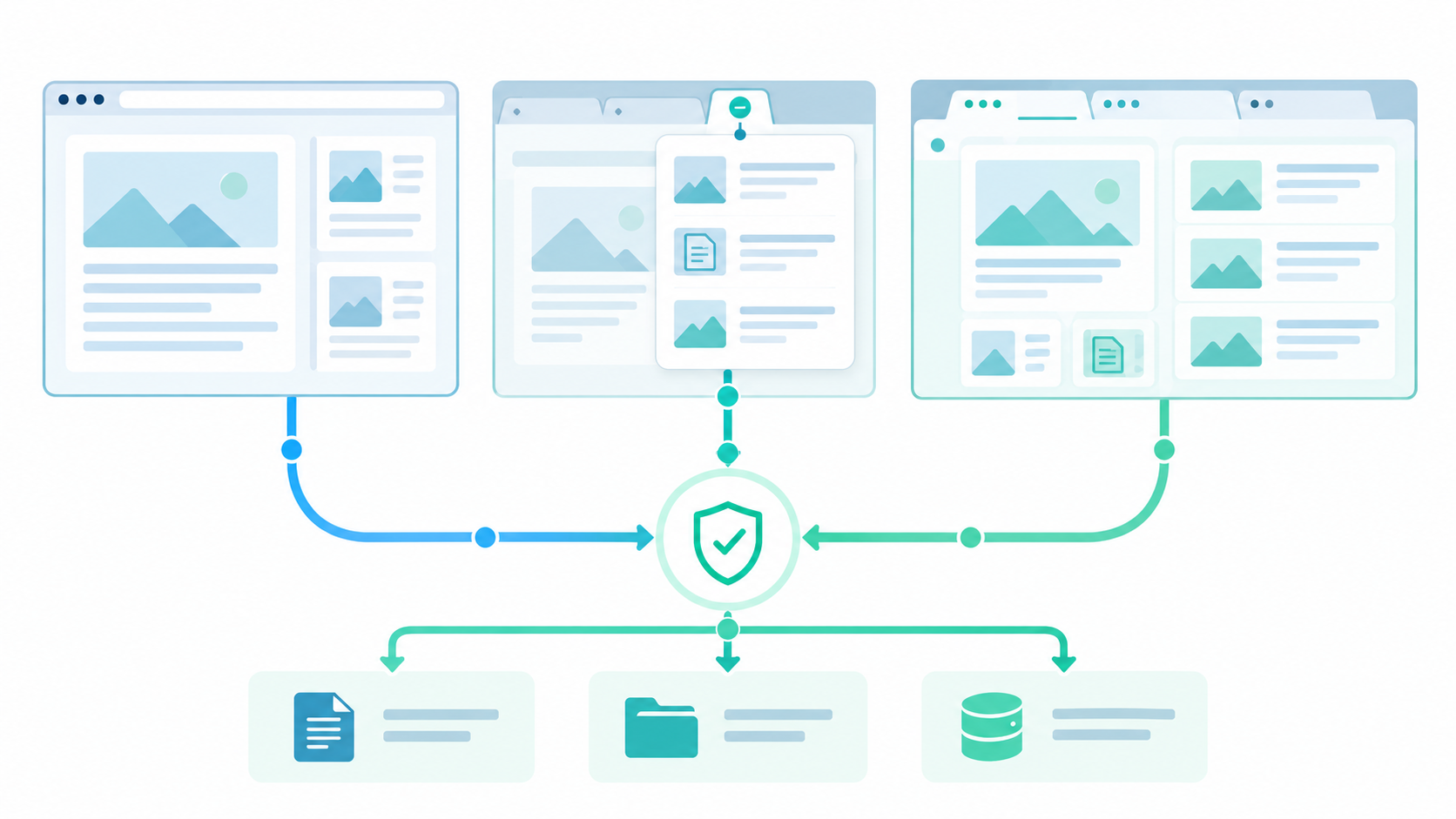
ブラウザ操作AIは、会話欄で回答するだけでなく、ページを読み、リンクを開き、入力欄を編集する支援機能です。ただし「ブラウザを操作できる」という一言では、どのタブを見られるか、ログイン状態を共有するか、送信前に止まるかが分かりません。2026年10月23日時点の公式案内をもとに、ChatGPTのブラウザ機能、Claude in Chrome、Perplexity Cometを、実行面・認証・確認の違いで整理します。機能や提供条件はプラン、組織の設定、段階的提供で変わるため、導入前に対象アカウントで確認してください。
先に結論を言うと、既存のChromeタブを活用したいなら拡張機能型、専用の作業環境で分離して進めたいなら内蔵またはクラウド型が候補です。どれを選ぶ場合も、検索や下書きと、送信・購入・削除のような確定操作を同じ権限にしないことが大切です。この記事は自動化の回避方法ではなく、正規のログインと人の確認を前提にした選定方法を扱います。
クイック回答:会社の既存Chromeセッションや複数タブを使う業務ならClaude in ChromeやCometのような拡張・ブラウザ統合型を候補にし、通常のブラウザプロファイルから切り離したい場合はChatGPTの内蔵ブラウザやクラウド作業環境を検討します。ログイン画面への入力、送信、購入、権限変更などの扱いを公式仕様と実環境で確かめ、最終確定は人が行う前提で比較してください。
本記事のポイント
- ブラウザAIは製品名より、既存タブを使うか、専用ブラウザか、クラウド作業環境かで比べると選びやすくなります。
- ログイン状態を引き継ぐ方式は便利な一方、見えるページと許可範囲を狭く設計し、重要操作の前に人が確認する必要があります。
- 小さな検証では閲覧・下書き・送信を分け、誤操作を止める権限と記録を先に決めてから実業務へ広げます。
比較は「どこで動くか」から始める
ChatGPTのブラウザ機能には、ChatGPT内の内蔵ブラウザと、ユーザーが普段使うブラウザを接続する拡張機能の経路があります。公式説明では、デスクトップアプリの内蔵ブラウザは通常ブラウザとは別のプロファイルで、通常ブラウザのタブやセッションを自動共有しません。既存のChrome、Edge、Brave、Opera、Vivaldiのタブやプロファイルを使いたい場合は拡張機能を使うという整理です。したがって、同じChatGPTでも「既存タブの操作」と「別プロファイルでの閲覧」は異なる設定になります。
Claude in ChromeはChromeデスクトップ向け拡張機能として案内され、Chromeのサイドパネルから現在のページを読み、クリック、入力、移動、フォーム入力などを手伝います。普段のログイン済みサイトで操作を続けられるため、タブやアカウントを移さずに済む一方、ブラウザで開いている情報が作業文脈になる点を管理しなければなりません。公式案内では、重要な操作には別の確認があり、サイトの内容に潜む指示をそのまま信用しないよう注意が促されています。
Perplexity Cometは、Cometブラウザ内でタブやページをまたぐアシスタント機能を提供します。公式の使い方では、ページを移動したり、クリック・入力・送信をしたりするアクションが説明されています。利用者がどの時点でアシスタントに操作を任せるか選べる設計と、ログインや購入など慎重な確認が必要な行動についての案内があります。「Cometならすべての既存ブラウザにそのまま入る」といった説明は正確ではなく、専用ブラウザを使うことと、拡張で既存プロファイルに接続することを分けて考えます。
| 比較軸 | ChatGPT | Claude in Chrome | Perplexity Comet |
|---|---|---|---|
| 主な実行面 | ChatGPT内蔵ブラウザ、または対応ブラウザ拡張 | Chromeデスクトップ拡張のサイドパネル | Cometブラウザとそのアシスタント |
| 既存セッション | 内蔵ブラウザは別プロファイル。既存タブ利用は拡張経路 | Chromeで開いているページを文脈にする | Cometで開いたページとタブを中心に扱う |
| 比較時の確認 | 組織制御、サイト権限、内蔵と拡張の差 | Chrome限定、許可範囲、重要操作の確認 | データ設定、アクションの委任と確認 |
| 向く検討場面 | ChatGPTの作業とブラウジングを分けたい | Chromeの既存業務サイトを使いたい | ブラウザ自体をCometに置き換えられる |
公式ヘルプや説明は更新されるため、内蔵・拡張・クラウドのどれを比較しているのかを社内資料に書き分けると誤解を避けられます。ChatGPTでは、ブラウザの利用案内にプロファイルや権限の説明があります。ClaudeではChromeでの開始方法、CometではCometの開始ガイドが実行面の確認先になります。
認証、権限、確認を別々に設計する
ログイン済みページをAIが扱えることは、アカウントの権限をAI専用に制限できることを意味しません。もし一般ユーザーのブラウザプロファイルに管理者権限や決済情報が保存されていれば、操作可能範囲はそのセッションに左右されます。最初は閲覧だけのテストアカウント、閲覧専用ロール、限定されたテストサイトを使い、機微情報や顧客への影響がある本番画面を避けるのが安全です。拡張機能の許可サイト、接続対象タブ、組織管理者が設定できる範囲を、導入前に確認します。
内蔵ブラウザは通常のブラウザプロファイルと分離されるため、普段のログイン状態や拡張機能がそのまま使えるとは限りません。認証のやり直しが必要か、組織アカウントで利用できるか、ファイルアップロードなどの操作に制限があるかを、対象端末で確かめます。ChatGPTのブラウザ案内では、サイト単位の権限や組織による制限、機微な操作の前の確認、内蔵ブラウザでのファイルアップロード不可が説明されています。これらは単なる小さな差ではなく、問い合わせ処理や請求業務の手順に影響します。
ブラウザページには、利用者が意図していない指示が文章や画像として含まれることがあります。Claudeの安全案内も、Webサイト、メール、文書に隠されたプロンプトインジェクションを注意点として挙げています。例えば、ページ中の「管理者へメールを送る」という文を、利用者が頼んだ作業だと誤認しては困ります。AIにページを読ませても、ページ内に書かれた命令が利用者の指示や社内ルールを上書きすることはない、と運用ルールに明記してください。
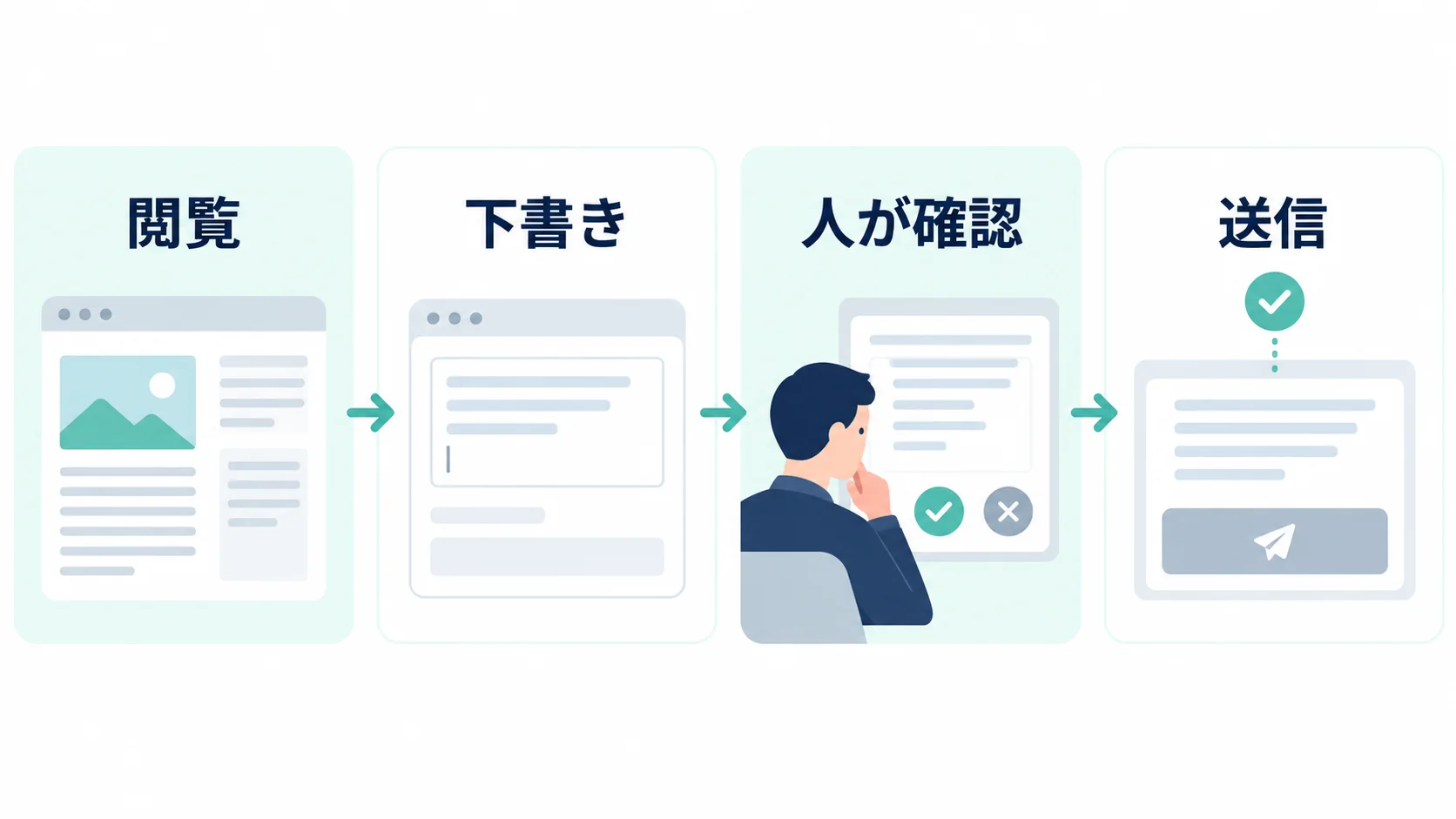
実務では、操作を「読む」「下書きする」「確定する」の三段階に分けると、どこで人が介入するか決めやすくなります。読む段階では対象ドメインやレコードを絞り、下書き段階では変更内容を画面上に示し、確定段階では人が送信や保存を実行するようにします。公式機能の確認画面があっても、組織の承認フローや監査ログの代わりにはなりません。操作ログを残す方法や、いつ誰が最終送信を判断したかを、AIの利用前に決めておきましょう。
認証情報をチャットに書かないことも基本です。パスワードやワンタイムコードをAIに渡す運用にせず、サービスが用意した正規の認証画面を利用し、利用者自身が必要な操作を行います。業務アカウントの接続を許可する場合は、権限の範囲、データ保持、連携解除の方法を管理者が確認してください。Cometのデータ・プライバシー案内は、ローカルデータや任意接続、解除などを検討する際の一次情報です。
業務フローごとに候補を絞る
複数の社内タブを読み合わせ、既存のChromeログインを保ったままページ間を移動したいなら、Claude in Chromeのような拡張型を先に試す理由があります。ただし、同じChromeプロファイルにはブラウザ履歴やログイン中の情報もあります。機密情報を含まない専用プロファイル、対象サイトだけを開くテスト手順、許可サイトの制御を用意できない場合は、便利さよりも分離性を優先して別環境を選びます。Chrome以外のブラウザやモバイル対応が必須なら、公式の対応範囲を確認してから候補を絞ります。
Cometを候補にするのは、ブラウザそのものを作業面として採用でき、複数タブを横断する調査からページ上の入力までを同じ環境で進めたい場合です。既存ブラウザのブックマーク、拡張機能、認証方式、ポリシーを移行できるかが判断点になります。個人利用の操作感だけで全社導入を決めず、管理者向けのコントロール、データ設定、端末管理との整合を確認しましょう。Cometの機能やデータの扱いは更新されるため、公開記事に書かれた説明より現行の公式案内を優先します。
ChatGPTの内蔵ブラウザは、普段のプロファイルから切り離して調査し、会話やファイル作業と連続させたい場合に検討しやすい選択肢です。反対に、既存セッションを使わずに済むことが要件に合わない場合や、サイトへファイルをアップロードする必要がある場合は、制約がワークフローを止めないか確認します。ChatGPTの拡張経路を使うなら、同じChatGPTでも内蔵ブラウザとは権限・セッションの前提が変わることを説明し、利用者に選択させます。
候補比較では、ページ理解の精度を体感だけで評価せず、業務で必要な出力に分解します。たとえば「3つの画面から顧客の問い合わせ状態を抜き出す」「回答案をCRMへ入力する」「送信前に差分を確認する」のように、入力と期待結果、禁止操作を定義します。成功率を数値化するなら、対象業務・試行数・失敗の判定方法を事前に決めて自社で測ります。小規模な試行結果を、他社にも当てはまる一般的な性能や公式保証として掲載しないでください。
関連する社内基盤の検討では、AIエージェントの権限設計で最小権限の考え方を、プロンプトインジェクション評価でWeb上の指示を扱うリスクを確認できます。ClaudeのChrome利用時に気をつける点は、Chrome操作の安全設計も参考になります。記事の対象が異なるため、最終的な権限や提供条件は各社の最新公式情報に照らしてください。
小さく試し、確定操作を人に残す
試行は、読み取り専用のデモ環境や個人情報を含まないテストサイトから始めます。代表的なタスクを3〜5件ほど選び、タスクごとに使うページ、AIがしてよい操作、結果の確認者、失敗時の戻し方を記録します。何を測るかは、処理時間だけでなく、誤ったページを参照した回数、修正が必要な入力、承認を止めた回数、監査ログを追えるかなどです。数値は試験条件とセットで保存し、製品の一般性能を示すものとして独り歩きしないようにします。
下書きや抽出がうまくても、外部送信や権限変更まで自動化する必要はありません。問い合わせへの回答案作成であれば、案を担当者が確認し、宛先・本文・添付を見てから送信する流れを残します。申請や発注なら、最終承認者と承認記録を既存の業務ルールに接続します。AIの確認ダイアログと会社の承認が同じ意味とは限らないため、誰が確定責任を持つかを明らかにしてください。
導入後は、連携先の追加やプロンプト変更を別の変更として扱います。対象サイトが増えると、新しいページの指示や機微情報に触れる可能性も増えます。許可ドメイン、使用アカウント、業務目的、データ保持、利用者への周知を定期的に見直し、使わない接続は解除します。サポート窓口や管理者が停止できる手順、誤操作に気付いた際の報告経路も用意しておくと、現場の担当者が不安な操作を無理に続けずに済みます。
最終的な選定基準は、モデルの評判ではなく、業務が求めるタブ・認証・権限・承認・記録の組み合わせです。小さな検証で既存タスクが完了するか、確認画面から担当者が意図を読み取れるか、ログから後追いできるかを確かめます。要件が合わない場合は、AIに操作させず、ページの要約や手順書作成だけ任せる設計も有効です。操作範囲を縮めて価値が出るタスクから始めることで、安全性と現場の使いやすさを両立しやすくなります。
よくある質問
ブラウザ操作AIとは何ですか?
Webページを読み、リンク移動や入力などを支援するAI機能です。専用ブラウザ、ブラウザ拡張、内蔵ブラウザ、クラウド上の作業環境など方式が異なるため、操作対象とセッション共有の範囲を確認します。
ChatGPTの内蔵ブラウザは普段のChromeと同じログイン状態ですか?
公式案内では、デスクトップの内蔵ブラウザは通常ブラウザと別のプロファイルです。既存タブやセッションを使いたい場合は、対応ブラウザに接続する拡張機能の経路を確認してください。
ブラウザAIに購入やメール送信まで任せてもよいですか?
業務の権限設計と会社の承認手続きに従い、送信・購入・削除などの確定操作は担当者が内容を確認してから行う設計が基本です。AIの確認画面だけで社内承認を代替しないでください。
導入前の比較テストでは何を記録しますか?
対象ページ、利用アカウント、許可した操作、期待結果、誤認や修正の有無、担当者の確認時間、失敗時の復旧方法を記録します。試行条件とセットで評価し、結果を一般性能と誤解させないようにします。
関連ページと関連記事
関連記事:AIエージェントの権限設計、プロンプトインジェクション評価、Chrome操作の安全設計
既存のブラウザ業務にAIを組み込む際の権限整理や小規模検証は、業務に合わせたAIエージェント活用を相談することもできます。
