
プレゼン編集AI比較|Claude・Gemini・ChatGPT・Copilotで既存資料を直すには

既存のスライド資料をAIで直すとき、文章を整えられるかだけでは選べません。PowerPointとGoogle Slidesのどちらで管理しているか、既存テーマやレイアウトを保てるか、編集内容が後から人の手で直せるか、出力をどうレビューするかが実務上の違いです。2026年10月23日時点の公式案内をもとに、Claude、Gemini、ChatGPT、Microsoft Copilotを、既存デッキの更新面と確認方法から比較します。機能の提供条件はプランや管理者設定で変わるため、利用中の環境で確かめてください。
先に結論を言えば、普段使うアプリ内で直接修正し、テーマや共同編集を保ちたいなら、そのアプリに組み込まれた編集機能から試すのが自然です。ファイルをChatGPTに渡して出力を受け取る方法や、プレゼンテーション作成機能を使う方法は、PowerPoint内の編集と同じではありません。ここでは新規スライドを一から作る製品ランキングではなく、すでにある資料の修正とレビューを扱います。
クイック回答:Google Slidesの既存デッキを直すなら、GeminiとClaudeのWorkspaceアドオン、ClaudeのGoogleファイルコネクタを候補にし、PowerPointならCopilot、ClaudeやChatGPTのPowerPointアドインを比べます。@PresentationsでDrive上のネイティブSlidesを更新する経路もあります。組織で有効な範囲を確認してください。修正するページ数、ネイティブ要素を残す必要、レビュー方法を同じコピーで検証してから選びましょう。
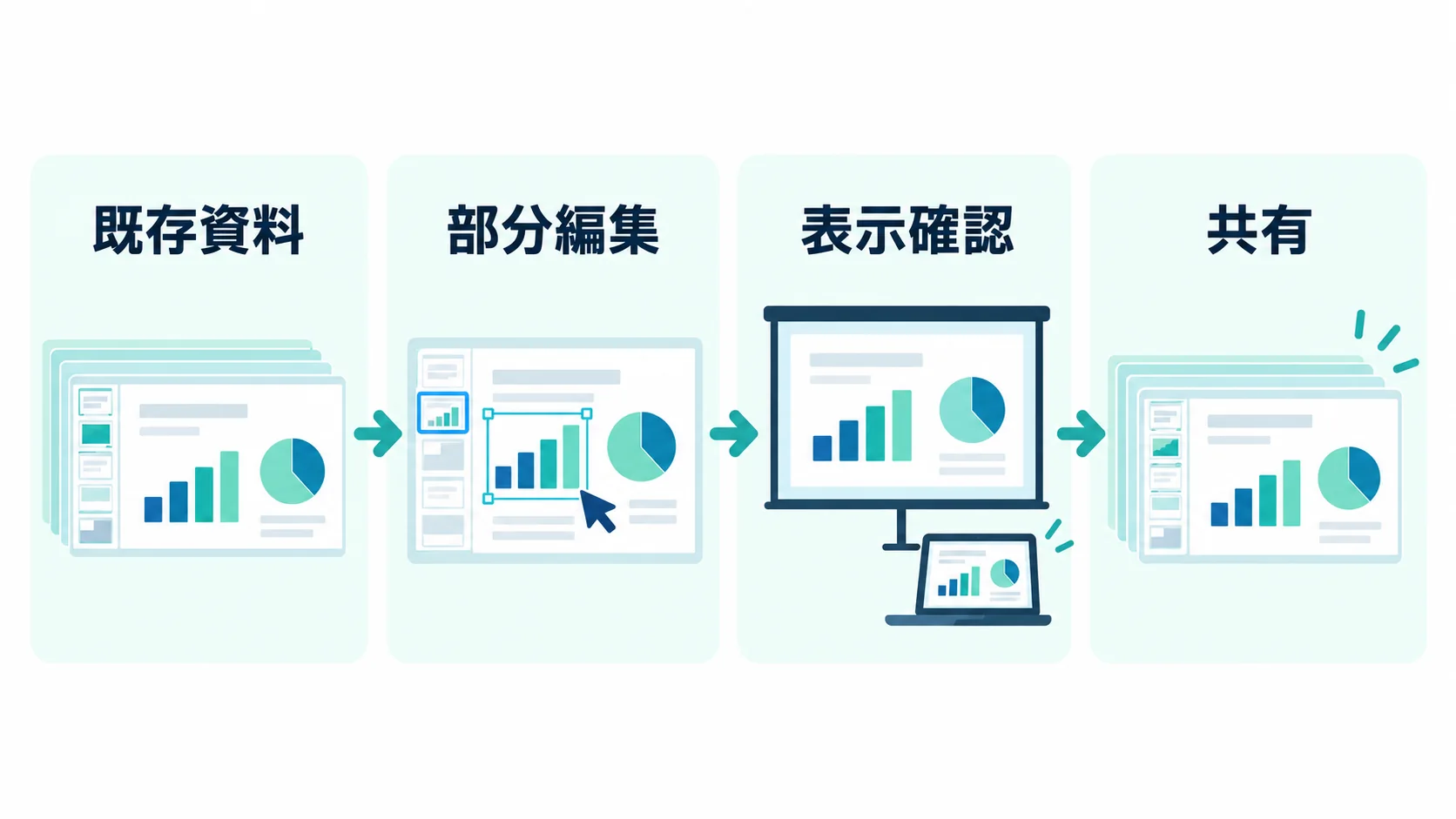
本記事のポイント
- 既存デッキを保つなら、ファイル形式と編集するアプリを先に決め、PowerPoint内かGoogle Slides内かで候補を絞ります。
- テーマ適用や選択スライドの編集ができても、全スライドの配置・グラフ・ノートが維持されるとは限らず、コピーで確認が必要です。
- 編集後は文字だけでなく、投影時の見え方、図表の値、編集可能性、共同作業への戻し方まで人が検証します。
新規生成ではなく、既存デッキの編集面で比べる
ChatGPTでは、デスクトップの@Presentationsで既存PowerPointを編集し、Google Drive接続でネイティブGoogle Slidesを作成・更新できます。ChatGPT for PowerPointはPowerPointのサイドバーに入り、既存デッキへのスライド追加・修正を編集可能な構造を保って行う別の経路です。@Presentationsは既存デッキの構成・スタイルに合わせて完成スライドを描画確認しますが、高度な図表、図形、書式、スライド管理は手直しが必要な場合があります。添付ファイル、Drive、アドインを区別し、元ファイルへの反映と返却形式を確認してください。
ClaudeはMicrosoft 365向けPowerPointアドインに加え、2026年10月6日にGoogle Workspace向けのSlidesアドオンとGoogle Slidesコネクタを発表しました。Google Workspaceアドオンでは開いているデッキの選択スライドを直したり、デッキのレイアウトやテーマに沿って新しいスライドを作ったりでき、重なりやスライド外へのはみ出し、読みにくい文字を確認する案内があります。Googleファイルコネクタからもチャット内でSlidesを作成・編集できます。どちらもPro・Max・Team・Enterpriseでのベータ経路を含み、Ask before editsなど確認方法や組織のMarketplace設定を確認します。
Gemini in SlidesはGoogle Slidesの中で、選択したスライドを編集したり、新しいスライドを追加したり、既存テーマを使ったスライドを作成したりする流れを提供します。Googleのヘルプは対象プランや利用可能な言語、既存スライドを選んで修正する方法などを案内しています。編集範囲がスライド単位である機能を使うときは、他のページの表現や章立てまで意図どおり変わると期待しない方が安全です。Google Slidesをマスターとするチームには、変換を避けて作業しやすい利点があります。
Microsoft CopilotはPowerPoint内でスライドの追加や既存内容の更新、セクション再構成などを支援する案内があります。Microsoftは、デザインやブランドに沿った資料編集も説明しています。さらに一定の環境では、ClaudeやOpenAIのGPTモデルを編集に使えるモデル選択も紹介しています。利用には対象ライセンスや管理者設定が関わるため、現場で見えている機能の範囲と契約を確認してください。Copilotの画面を使うことと、Microsoft製モデルだけを使うことは同じではありません。
| 比較軸 | Claude | Gemini | ChatGPT | Copilot |
|---|---|---|---|---|
| 主な作業場所 | PowerPointアドイン、Google Slidesアドオン / コネクタ | Google Slides内 | @Presentations、Drive接続、PowerPointアドイン | PowerPoint内 |
| 既存資料で見る点 | 既存資料の編集、テーマ準拠の追加 | 選択スライドや既存テーマの適用 | PowerPoint / Slidesでの編集 | 内容更新、追加、構成の調整 |
| 保存・確認の論点 | 各経路の権限、変更箇所、要素の保持 | 選択範囲、テーマ、適用後のレイアウト | 元ファイル対応、編集可能性、描画確認 | 対象ライセンス、管理者設定、モデル |
| 相性を確認する環境 | OfficeとGoogle Workspaceを併用 | Google Workspaceが主な編集場所 | SlidesとPowerPointを使い分ける組織 | PowerPointを標準にする組織 |
具体的な仕様は、ChatGPTのプレゼンテーション案内とChatGPT for PowerPointの説明、AnthropicのOfficeアドイン発表、Claude for Google Workspaceの発表、Claude Workspaceのヘルプ、Google SlidesでGeminiを使うヘルプ、PowerPointでCopilotを編集に使う案内で確認できます。
テーマ、レイアウト、ネイティブ要素を守る
編集前に、変更対象と維持するものを分けます。タイトルと結論だけ直すのか、重複した章を整理するのかで影響範囲は違います。指示には対象ページ、読者、伝える結論、変更禁止事項、確認者を含めます。「見やすくして」だけでは、必要な情報まで削られる可能性があります。
既存テーマを使えても、全ページがブランド基準に合うとは限りません。見出しの改行、余白、ロゴ周辺、色のコントラスト、フォント置換を確認します。日本語の長い見出しは文字切れが起きることがあり、投影やPDFで崩れる場合もあるため、実際の閲覧方法でレビューします。
図やグラフは編集可能なオブジェクトとして残るかを見ます。数値の出典、軸、単位、期間は原データで検証します。画像化された図は後から直しにくいため、数値やラベルを変更する資料では、納品ファイルを開いて図形・テキスト・表を選択できるか確かめます。
スライド以外の情報も保護対象です。スピーカーノート、コメント、代替テキスト、リンク、アニメーション、埋め込みメディア、共同編集履歴など、普段の作業で必要な要素をリスト化します。AIが内容を直した後に、これらが維持されたかを別々に確認してください。ツールの公式説明が「編集できる」としていても、個別機能や複雑なレイアウトについて、完全な互換性を保証しているとは限りません。編集前に原本のコピーを作り、差分と復元方法を残します。
Geminiで選択したスライドを更新する場合は、選択範囲が正しく反映されているか、既存テーマが適用されたか、ページ間の語彙や結論が揃うかを確認します。Copilotが構成やセクションを整理する場合は、元の説明順序が保たれたか、参照先のスライドが正しいかをレビューします。Claudeのアドインで既存資料を更新するときも、提示された説明と出力のファイルを照合します。ツールごとに操作の単位が異なるため、同じ指示文をそのまま使えるとは限りません。
PowerPointかGoogle Slidesかで選定を進める
PowerPointを社内の正式なマスターにし、複数人が同じファイルを編集するなら、まずPowerPoint内のCopilotや利用可能なClaude・ChatGPTアドインを確認します。ファイルを別サービスへ出さずに済むか、Microsoft 365の権限と監査要件を満たすか、更新後に共同編集が継続できるかを確認します。アプリ内で作業できると、編集対象の取り違えを抑えやすい一方、組織がアドインを許可していない場合は使えません。導入可否は利用者の画面と管理者設定の両方で確認しましょう。
Google Slidesをチームの共有場所として使う場合は、Geminiによる選択スライド編集やテーマ利用が要件に合うかを調べます。個々のページを狙って直したいのか、デッキ全体のストーリーを組み替えたいのかを分けると、どの機能を試すか明確になります。PowerPointへ変換して編集すると、フォント、図形、動画、コメント、共同編集の扱いが変わることがあります。形式変換が必要なら、重要な要素を含むコピーで変換前後を照合し、マスター形式を決めてください。
ChatGPTを候補に含める場合、PowerPoint内で編集するアドインと、ChatGPT内でプレゼンファイルを作成・編集する機能を区別します。ファイルをアップロードして出力を受け取る方法は、元の資料に直接反映されることを意味しません。元ファイルに必要なコメントや編集履歴があるなら、アドインの作業範囲と返却方法を確認します。スライド生成用の機能を使う場合も、新規デッキの作成と既存ファイルの差分編集を混同せず、サンプルで必要なワークフローを検証します。
ClaudeはPowerPointアドインを通じた既存資料の作業が候補になります。Anthropicの財務向け案内は、Excel、PowerPoint、WordなどのOffice環境間で文脈を扱う例を示しています。業務資料の種類や契約、利用するデータの範囲は組織によって異なるため、その案内が示す事例をすべての部署での機能保証と読まないでください。資料の内容が社外秘や顧客情報を含む場合、データの共有・保持の条件を確認してからアドインを許可します。
候補を比較する試験では、同一の複製デッキと具体的な修正依頼を使います。例えば「5ページ目の結論を更新し、出典リンクは残す。2〜4ページ目の図表は変えず、全体の配色とフォントを保つ」と指定し、作業後に何が変わったかを記録します。見る項目は修正の正確さ、意図しないページ変更、文字切れ、図表の編集可能性、出力形式、担当者のレビュー時間などです。測定する場合は条件と判定方法を固定し、自社の試行結果を一般的な製品性能と混同しないようにします。
関連する業務の流れは、Claude CodeでGoogle Slidesを扱う方法、PowerPointファイルを自動編集する実務、生成AIによるスライド作成の基本も参考になります。これらは別の利用方法を扱うため、今回の既存デッキの編集仕様と照らして使い分けてください。
レビューの責任者と戻し方を決める
検証を始める前に原本の保管場所と、AIへ渡すコピー、編集後の候補ファイルを区別します。ファイル名へ日付や版番号をつけ、誰がどのツールで編集したかを記録します。出力を元の共同編集環境へ戻す場合は、レビュー後に担当者が差分を取り込み、不要な複製を閉じる手順を決めておきます。リンク共有の権限や編集者の範囲が意図せず広がっていないかも確認してください。
最初の試行では、社外公開や経営判断に直結しないデッキを使い、指示範囲を数ページに限ります。短い資料と複雑なテンプレートの両方で、テーマ、ページ番号、図表、注記がどの程度保たれるかを確かめます。編集が複雑な場合は、AIに要約や修正案だけを作らせ、担当者がスライドへ反映する段階導入も選べます。どこまで任せるかは、担当者が出力を検証できる時間と資料の影響度から決めます。
レビューでは、内容の正確さとレイアウトを別の観点で確認します。数字・固有名詞・日付・参照リンク・引用元は原資料と照合し、ページ間の結論の一貫性を見ます。次に、投影画面とPDFでの見切れ、コントラスト、読み順、編集可能な要素の残り方を見ます。AIが作ったスピーカーノートや図表も必要に応じて確認し、最終版を確定する人と公開責任を明らかにします。
選ぶべきAIは、デッキがどこに保存され、どのアプリで共同編集され、何を壊さずに変える必要があるかで変わります。Google SlidesがマスターならGemini、PowerPointがマスターならCopilotや承認済みのOfficeアドインから試すのが分かりやすい入口です。ChatGPT内のファイル編集を選ぶときは、元資料へ直接戻る方法を別途設計します。どの候補でも、同じ複製資料で変更範囲、編集可能性、レビュー時間を確認してから本番手順へ進めてください。
よくある質問
既存のPowerPoint資料をそのまま編集できるAIはどれですか?
PowerPoint内のCopilot、ClaudeのPowerPointアドイン、ChatGPTの対応アドインなどが候補です。ChatGPT内でファイルを編集する方法はアプリ内編集とは異なるため、元ファイルへの反映や返却形式を確認します。
GeminiはGoogle Slidesの既存スライドを直せますか?
Googleの案内には、選択したスライドの編集や新しいスライドの追加、既存テーマの利用が含まれます。機能の提供条件や編集範囲はアカウントと現行画面で確認してください。
AIで修正すると既存のテーマや図表は必ず残りますか?
必ず残るとは限りません。コピーを使い、テーマ、文字切れ、図表の値、編集可能性、ノートやコメントなど業務で必要な要素を確認します。重要な資料は担当者が内容と見た目をレビューします。
ClaudeはGoogle Slidesの既存資料も編集できますか?
Claude for Google Workspaceの案内には、開いているSlidesの既存スライド編集、デッキのテーマやレイアウトに沿った新規スライド、読みやすさやはみ出しの確認があります。Googleファイルコネクタからの編集も別経路で案内されています。提供条件とベータ機能を公式ヘルプで確認してください。
関連ページと関連記事
関連記事:Claude CodeでGoogle Slidesを扱う、PowerPointの自動編集、生成AIによるスライド作成
既存の提案資料や社内プレゼンへAI編集を取り入れる手順を整理したい場合は、導入方法を相談することもできます。
