
Microsoft 365で顧客管理する方法|Outlook・Teams・Excel・SharePointでできることとCRMが必要な境界
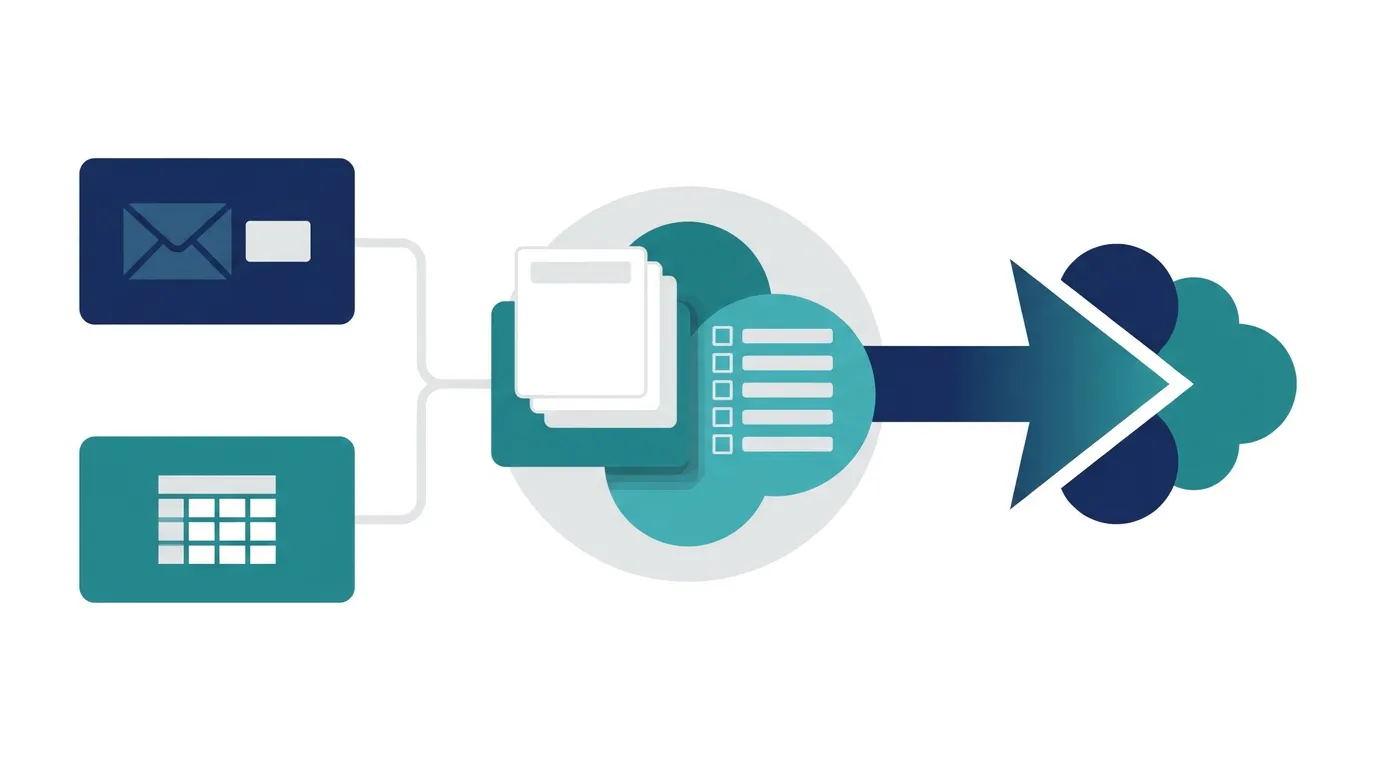
Microsoft 365では、Outlookで連絡先と履歴、Excelで顧客台帳、SharePointやMicrosoft Listsで簡易CRMまで作れます。ただし、顧客と案件のリレーション管理、複雑な権限分岐、パイプライン分析が必要になるとCRMが必要になります。移行前にCRM(顧客管理システム)の役割を確認すると、Microsoft 365に残す業務と専用CRMへ移す業務を分けやすくなります。本稿は、Microsoft 365だけで顧客管理を始める方法と、その限界を5段階で整理します。
3行でいうと、Microsoft 365で顧客管理を始めるなら、Outlook・Excel・SharePoint/Listsの順で段階的に整える方が定着しやすくなります。本稿は2026年5月1日時点の公開情報を前提に、各ツールの役割と限界、CRM/SFAへ移行を検討すべきタイミングを整理します。
本記事のポイント
- Microsoft 365では、Outlookで連絡先と履歴、Excelで顧客台帳、SharePoint/Listsで簡易CRMまで作れます。
- 顧客と案件のリレーション管理、複雑な権限分岐、パイプライン分析が必要になるとCRMが必要になります。
- まずExcelやMicrosoft Listsで顧客台帳を整え、限界を感じたらCRM/SFAへ移行する段階的アプローチが現実的です。
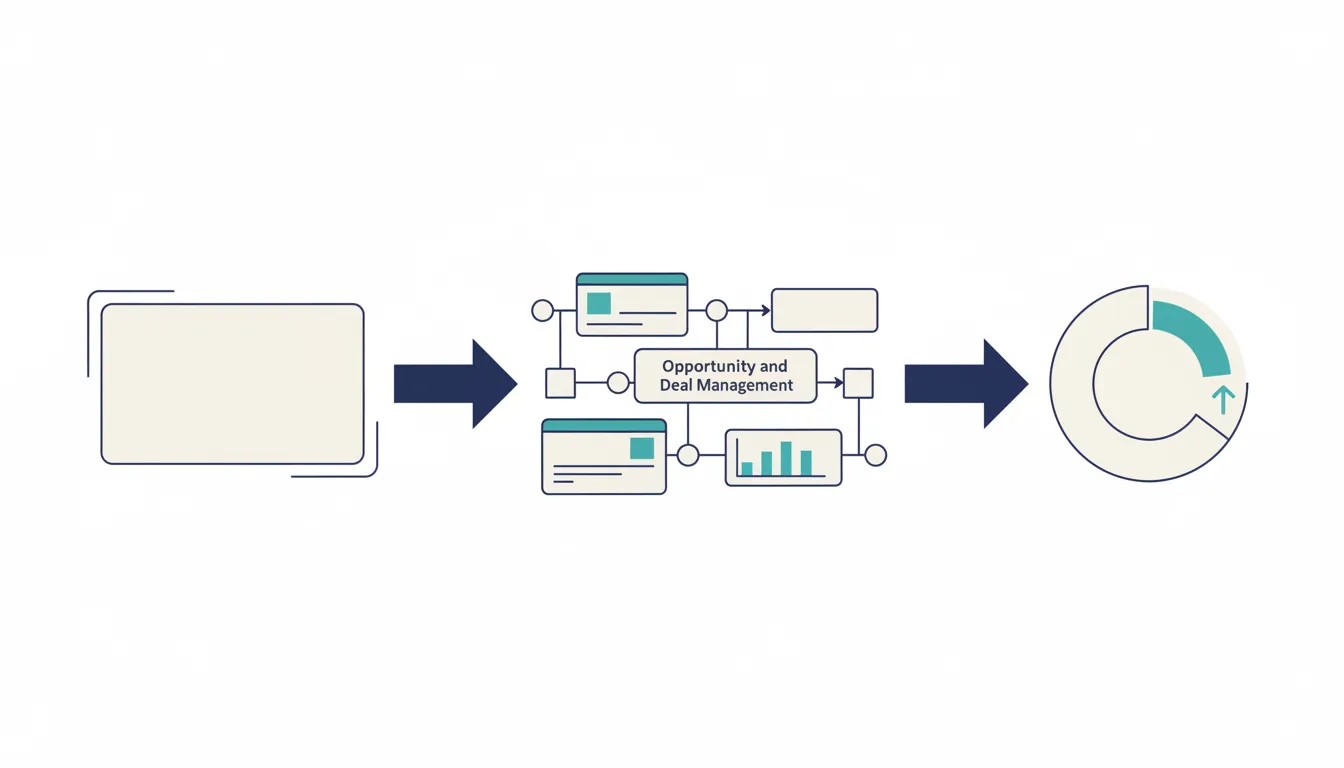
Microsoft 365で顧客管理を始める前に決めること
Microsoft 365で顧客管理を始めるとき、いきなりツールを選ぶ前に決めておくと迷いにくくなることがあります。「誰の」「何の情報を」「どう使うか」を先に決めておかないと、ExcelやSharePointで作ったリストが結局誰にも使われない、という状態になりやすくなります。
| 先に決めること | 具体的な問い | 決めないとどうなるか |
|---|---|---|
| 顧客の単位 | 会社単位か、担当者単位か、両方持つか | 同じ顧客が複数行に重複して登録される |
| 必須項目 | 会社名・担当者・連絡先・最終接点日のうち、どれを必須にするか | 項目が空のレコードが増えて検索や絞り込みが効かなくなる |
| 更新頻度と責任者 | 誰がいつ更新するか | 古い情報が残って意思決定の根拠にならなくなる |
| 共有範囲 | 誰が見られて、誰が編集できるか | 属人化するか、逆に全員編集で壊れやすくなる |
| 使う目的 | 連絡履歴の確認か、案件管理か、レポート作成か | 目的が曖昧だと項目が増えすぎて運用が止まる |
Microsoft 365で顧客管理を始めるときの原則は、「ツールを選ぶ前に、顧客単位・必須項目・責任者・共有範囲・目的の5つを先に決めること」です。
Outlook・Teams・Excel・SharePointそれぞれの役割と使い分け
Microsoft 365で顧客管理に使えるツールは複数あり、それぞれ得意領域が違います。1つで全部を済ませようとすると無理が出やすいので、役割を分けて使うのが基本です。
| ツール | 得意な用途 | 限界 |
|---|---|---|
| Outlook(連絡先・People) | 個人の連絡先管理、メール履歴の自動蓄積 | チームで共有する顧客台帳には向かない |
| Outlook(共有メールボックス) | info@など共有窓口の対応履歴 | 顧客単位で経緯をまとめて見るのは難しい |
| Teams(チャネル・チャット) | 顧客に関するチーム内議論の履歴 | 顧客台帳の正本にはならない |
| Excel | 初期の顧客台帳、簡易な集計、フィルタ | 同時編集の競合、リレーション管理、履歴管理 |
| SharePoint(リスト) | 共有顧客台帳、簡易なワークフロー、アクセス権制御 | 複雑なリレーション、パイプライン分析 |
| Microsoft Lists | SharePointリストの軽量版、ビュー切替、Power Automate連携 | SharePointリストと同じ限界(複雑なリレーション、レポート) |
| Power Apps / Power Automate | SharePoint/Listsを土台に簡易CRMアプリ化 | 業務複雑化に応じて開発・運用負荷が増える |
OutlookとTeamsは「文脈の作業台」、ExcelとSharePoint/Listsは「データの保管庫」、Power Platformは「アプリ化」と役割を分けて考えると、選択がぶれにくくなります。詳しい選択軸はMicrosoft 365 CRMとはもあわせて見ると判断しやすくなります。
5段階で進めるMicrosoft 365顧客管理
Microsoft 365で顧客管理を始めるなら、いきなりPower Platformで作り込むより、段階的に拡張していく方が定着しやすくなります。以下の5段階で、自社が今どこにいて、次にどこへ進むべきかを判断できます。
| 段階 | 使うツール | できること | 限界が来る兆候 |
|---|---|---|---|
| 1. Outlookだけ | Outlook連絡先、メール履歴 | 個人の顧客把握、過去のやりとり検索 | 担当交代で履歴が引き継げない |
| 2. Excelで顧客台帳 | OneDrive/SharePoint上のExcel | 共有顧客台帳、フィルタ、簡易集計 | 同時編集競合、案件との紐づけができない |
| 3. SharePointリスト | SharePointリスト、列の型指定、権限 | 共有顧客台帳、入力規則、簡易ワークフロー | 顧客と案件のリレーションが組めない |
| 4. Microsoft Lists + Power Automate | Lists、Power Automate、Teams統合 | 顧客リスト、案件リスト、自動通知 | パイプライン分析、複雑な権限分岐 |
| 5. CRM/SFA移行 | Dynamics 365、Salesforce、AI CRM | 顧客・案件・活動履歴・パイプライン管理 | —(CRMが本来の役割) |
段階1〜2で止まる会社、段階3〜4まで作り込める会社、段階5へ進むべき会社、それぞれ正解が違います。Outlook・Teamsだけで営業管理できる範囲とCRMが必要になる境界もあわせて見ると、自社の段階が判断しやすくなります。
Microsoft 365で顧客管理を回す最小設計
段階2〜4のどこにいても、最低限決めておくべき項目は同じです。以下の4つさえ決まっていれば、Excelで始めてもSharePointで作ってもMicrosoft Listsで組んでも、運用が止まりにくくなります。
| 管理単位 | 最低限持つ項目 | 先に決める理由 |
|---|---|---|
| 顧客 | 会社名、担当者名、連絡先、担当営業 | 誰の顧客かを曖昧にしないため |
| 接点履歴 | 最終接点日、要点、相手の反応 | 担当交代しても流れを追えるようにするため |
| 次アクション | 担当者、期限、実施状況 | 「誰がいつ何をするか」を止めないため |
| 顧客ステータス | 見込み・商談中・既存・休眠など | 優先度と対応方針を一覧化するため |
この4つが整っていない状態でMicrosoft 365のツールをいくつ並べても、顧客管理は定着しません。活動履歴がないと追客漏れが起きる理由で詳しく整理しています。
CRM/SFAへ移行を検討すべきタイミング
Microsoft 365だけで顧客管理を続けるべきか、CRM/SFAへ移行すべきかの判断は、利用人数より「管理したい複雑さ」で決めると失敗しにくくなります。以下の兆候が出てきたら、移行を検討する段階です。
顧客と案件のリレーションが組めなくなった
1社で複数案件を持つ、1案件に複数担当者がいる、こうしたリレーションがSharePointリストやExcelでは表現しづらくなったら、CRMの出番です。Microsoft Listsでも参照列で部分的に対応できますが、運用負荷が高くなります。
パイプラインを段階別に分析したくなった
「商談中の案件は何件あるか」「先月から進んだ案件は何件か」を一覧で見たくなったら、CRM/SFAが向いています。ExcelやSharePointでもピボットで作れますが、リアルタイム性と定着率はCRMの方が圧倒的に高くなります。
承認フローや権限分岐が複雑になってきた
「マネージャー承認が必要な案件」「特定部門だけ見せたい顧客」など、権限分岐が増えたらCRMの出番です。SharePointの権限管理は柔軟ですが、項目単位の細かい制御は難しくなります。
AI支援を入れたくなった
会議要約、メール下書き、案件更新の自動化を本格的に入れたいなら、CRMとの統合が前提になります。Microsoft 365 CRMとはで、Microsoft Sales agent(旧 Sales in Microsoft 365 Copilot)を含めた選択肢を整理しています。
よくある質問
Microsoft 365で顧客管理はどこまでできますか?
Outlookで連絡先と履歴、Excelで顧客台帳、SharePoint/Listsで共有顧客リスト、Power Platformで簡易CRMアプリまで作れます。ただし、顧客と案件のリレーション管理、パイプライン分析、複雑な権限分岐が必要になるとCRMの方が向きます。
Excelで顧客管理を続ける限界は何ですか?
主な限界は3つです。1つ目は同時編集の競合(複数人で開くと競合解消が必要)、2つ目は履歴管理の弱さ(誰がいつ何を変えたかを追いづらい)、3つ目はリレーションの欠如(顧客と案件を別シートにすると紐づけが切れる)。「案件管理だけ別ファイル」が生む悲劇で詳しく整理しています。
SharePointやMicrosoft Listsでどこまで顧客管理できますか?
共有顧客台帳、入力規則、簡易ワークフロー、Power Automateとの連携まではカバーできます。ただし、顧客と案件のリレーション、パイプライン分析、複雑なレポート作成は不得意です。Microsoft Listsの参照列で部分的に対応できますが、CRMほど自然には組めません。
Microsoft 365で顧客管理を始める手順は?
段階的に進めるのがおすすめです。最初に顧客単位・必須項目・責任者・共有範囲・目的の5つを決め、Excelで顧客台帳を作ります。3〜5人で共有するならSharePointリストへ移行、案件管理も足したいならMicrosoft Lists、自動化を入れるならPower Automateと進めます。複雑化したらCRM/SFAへ移行を検討します。
Microsoft 365で顧客管理しているとCRMは不要ですか?
段階によります。少人数・案件少・担当固定なら不要です。ただし、担当交代、案件滞留把握、パイプライン分析、AI支援を本格化したい段階になるとCRMが必要になります。詳しくはOutlook・Teamsだけで営業管理できる範囲とCRMが必要になる境界で整理しています。
