
kintone CRMで失敗する理由|自由に作れるほど営業管理が壊れるパターン
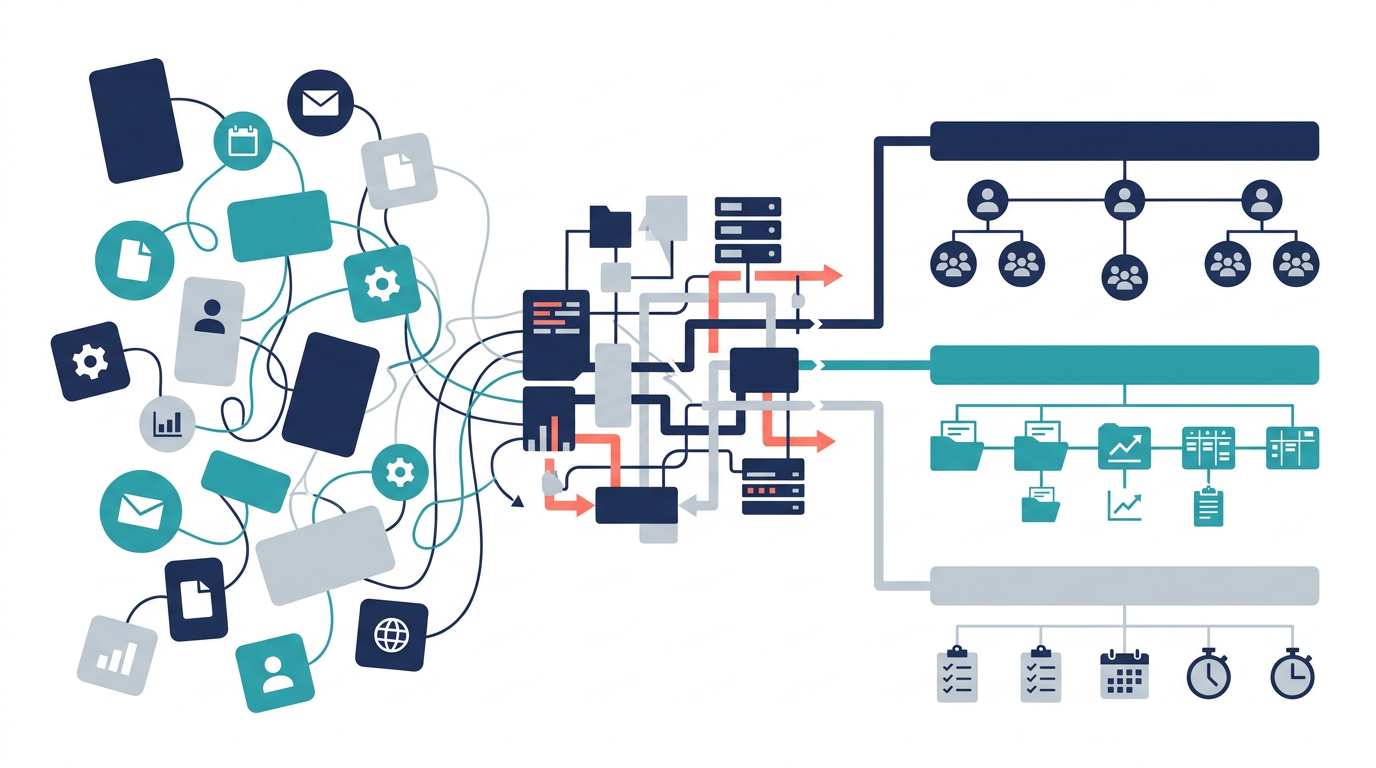
kintoneでCRMを作ったのに、営業管理がうまく回らない。部署ごとにアプリが増え、顧客情報の正本が分からない。案件管理はあるのに、営業会議では別のスプレッドシートを見ている。こうした失敗は、kintoneの自由度を営業管理の設計なしに使ったときに起こりやすくなります。
kintoneは、業務に合わせてアプリを作れることが強みです。一方で、CRMやSFAとして使う場合は、自由に作れるほど、顧客マスタ、案件、活動履歴、商談ステージ、権限、プラグインの責任を決める必要があります。
結論として、kintone CRMで失敗する理由は、自由に作れることを「設計しなくてよい」と誤解するからです。部署ごとにアプリを作る前に、顧客情報の正本、案件ステージ、活動履歴、会議で見るレポート、変更管理を決める必要があります。
本記事のポイント
- kintone CRMの失敗は、自由に作れる強みを統制なしで使い、部署ごとにアプリと項目が分裂することから起きやすくなります。
- Excel移行の延長で作ると、顧客、案件、活動履歴、次アクションの正本が分かれ、営業会議で使えないCRMになります。
- 改善は、アプリを増やす前に、顧客・案件・活動の関係、項目命名、ステージ、権限、会議で見るビューを固定することです。
kintone CRMの失敗は、自由度が高いほど起きやすい
kintoneは、現場に近い形で業務アプリを作れるため、営業管理にも使いやすいツールです。顧客管理、案件管理、問い合わせ管理、日報、見積依頼、タスク管理などを、自社の業務に合わせて組み立てられます。
ただし、CRMとして使う場合は、自由度がそのままリスクにもなります。営業部、マーケティング部、カスタマーサクセス、管理部門がそれぞれ顧客や案件のアプリを作ると、似た情報が複数の場所に分かれます。どの顧客情報が正しいのか、どの案件が最新なのかが分からなくなります。
kintoneでCRMを作るときは、最初に「何を作るか」より「どの情報を正本にするか」を決めることが重要です。
kintone CRMで失敗する7つのパターン
kintone CRMの失敗は、アプリを作る段階では見えにくく、運用開始後に表面化します。代表的なパターンを整理します。
| 失敗パターン | 現場で起きること | 原因 | 最初に直す点 |
|---|---|---|---|
| 部署ごとにアプリが乱立 | 顧客情報が複数に分かれる | 正本を決めていない | 顧客マスタを一本化する |
| 案件と活動履歴が分断 | 商談の文脈が追えない | アプリ間の関係が弱い | 顧客・案件・活動を紐づける |
| ステージが曖昧 | 営業会議で案件確度が分からない | 進行条件がない | ステータスと条件を定義する |
| Excelを再現するだけ | 入力負荷が変わらない | 列をそのまま移している | 会議で使う項目へ絞る |
| プラグインやカスタマイズ依存 | 変更が怖くなる | 標準運用の整理前に拡張している | 標準機能で回る範囲を決める |
| 権限が雑になる | 見せたい情報と見せたくない情報が混ざる | ロール設計がない | 役割別の閲覧・編集範囲を決める |
| 営業会議で使われない | 別表や口頭報告に戻る | レポートが会議に合っていない | 停滞案件と次アクションを見る |
1. 部署ごとに似た顧客アプリが増える
kintoneでは、現場が必要なアプリをすぐに作れます。これは強みですが、営業部が顧客管理アプリを作り、マーケティング部がリード管理アプリを作り、サポート部門が問い合わせ先アプリを作ると、同じ会社や担当者が複数の場所に存在します。
CRMでは、顧客情報の正本が最も重要です。どのアプリが会社情報の正本なのか、担当者情報はどこで更新するのか、部署別アプリは正本を参照するのかを決めないと、後から名寄せと修正が大きな負担になります。
2. 案件と活動履歴がつながらない
顧客アプリ、案件アプリ、活動履歴アプリが別々に存在していても、関係が弱いと商談の文脈は追えません。営業担当は、過去に誰が何を話したのか、次に何をすべきなのかを確認するために複数画面を探すことになります。
CRMとして使うなら、最低限、顧客、担当者、案件、活動履歴がつながっている必要があります。案件を開けば、関連する顧客、担当者、過去接点、次アクションが見える状態を目指します。
3. 商談ステージがステータス名だけになる
kintoneのプロセス管理やステータスは便利ですが、「提案中」「見積中」「検討中」といった名前だけでは、営業管理には不十分です。次ステージへ進める条件が決まっていないと、担当者の感覚でステータスが動きます。
ステージごとに、顧客課題、意思決定者、予算、次回接点、失注判断を定義します。これにより、kintone上の案件一覧が、単なる進捗表ではなく営業会議で使える情報になります。
4. Excelをkintoneに置き換えただけになる
既存の営業管理表をそのままkintone化すると、入力負荷や項目の多さは変わりません。画面は変わっても、現場から見れば「入力先が変わっただけ」です。
kintone化する前に、列を削ることが重要です。営業会議で見ない項目、次アクションに使わない項目、誰も更新責任を持たない項目は、アプリに入れないか、必須にしない方が運用しやすくなります。
5. プラグインやカスタマイズで複雑化する
kintoneはプラグインやJavaScriptカスタマイズで拡張できます。ただし、標準機能で回る運用を整理する前に拡張を重ねると、変更のたびに影響範囲が読みにくくなります。
まずは標準機能で、顧客、案件、活動履歴、ステータス、一覧、グラフ、通知をどこまで回せるかを確認します。拡張は、現場の負担を確実に減らすもの、会議で使うもの、データ品質を守るものに絞ると失敗しにくくなります。
6. 権限設計が後回しになる
営業管理では、担当者ごと、部門ごと、拠点ごとに見えるべき情報が変わることがあります。全員が全件を見られる状態で始めると、後から権限を絞るときに運用が崩れやすくなります。
最初から複雑な権限を作る必要はありませんが、管理者、マネージャー、担当者、閲覧者の役割は分けておくべきです。特に顧客情報、案件金額、失注理由、コメントの扱いは、運用前に確認します。
7. 営業会議がkintoneを見ずに進む
kintoneに入力していても、営業会議で別の表を使っているなら、CRMとしては定着していません。入力された情報が会議で使われなければ、現場にとってkintoneは管理用の二重入力になります。
会議では、今月受注予定、停滞案件、次アクション未設定、期限超過、失注理由などをkintoneの一覧やグラフで確認します。会議の議題をkintone上のデータに寄せるほど、入力の意味が現場へ返ります。
kintone CRMで最初に決めるべき設計
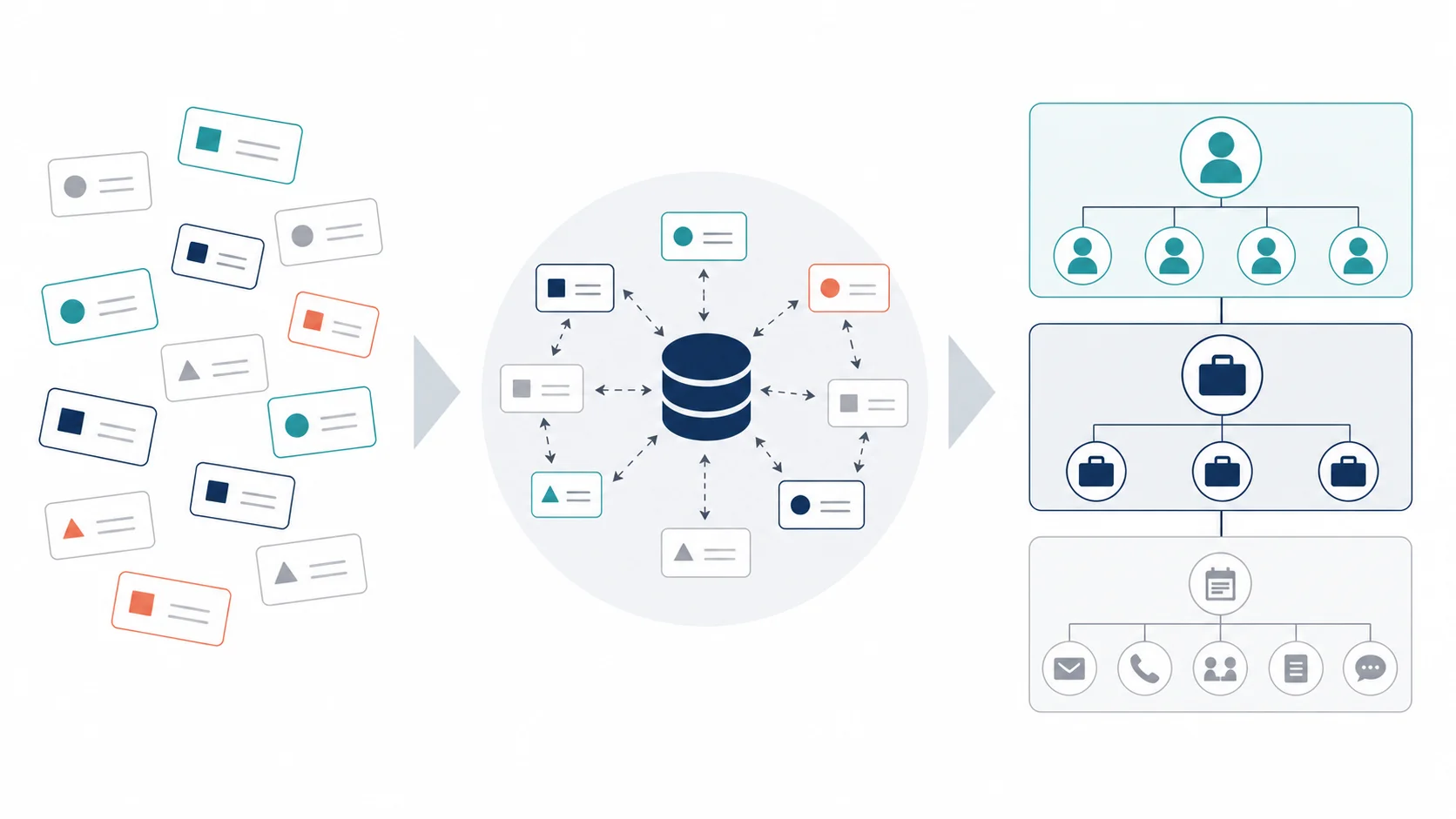
kintoneでCRMを作るときは、アプリを作り始める前に、全体の関係を決めることが重要です。最低限、次の5点は先に整理します。
| 設計項目 | 決めること | 決めない場合のリスク |
|---|---|---|
| 顧客マスタ | 会社・担当者の正本 | 部署ごとに顧客情報が分裂する |
| 案件アプリ | 商談ステージと金額管理 | 進捗と見込みが信用されない |
| 活動履歴 | 接点、メモ、次アクション | 商談の文脈が残らない |
| 権限 | 閲覧・編集できる範囲 | 情報管理と現場運用がぶれる |
| 変更管理 | 誰が項目やアプリを変えるか | アプリが増え続ける |
kintoneをCRMとして使う基本は、kintone CRM や kintone CRMの使い方 でも整理しています。比較検討段階なら、kintone CRM比較 も合わせて確認すると、他CRMとの違いが見えやすくなります。
立て直しはアプリ追加ではなく、正本整理から始める
すでにkintone上にアプリが増えている場合、さらにアプリやプラグインを追加しても根本解決しないことがあります。まずは、情報の正本と関係を整理します。
ステップ1. 顧客情報の正本を決める
会社情報、担当者情報、問い合わせ元、契約情報など、似た情報を持つアプリを一覧化します。そのうえで、どのアプリを正本にし、他のアプリは参照や補助にするのかを決めます。
ステップ2. 案件と活動履歴を紐づける
案件ごとに、過去接点、次アクション、顧客側の論点、提案内容が見えるようにします。活動履歴が別アプリにある場合でも、案件から追える導線を作ります。
ステップ3. 営業ステージを条件で定義する
ステータス名だけでなく、次へ進む条件を決めます。条件を一覧の説明や運用ルールに落とし、営業会議でも同じ基準で確認します。
ステップ4. アプリ追加のルールを作る
新しいアプリや項目を作る前に、既存アプリで扱えないか、正本に影響しないか、誰が更新するかを確認します。変更管理を作ることで、アプリ乱立を防ぎます。
ステップ5. 会議で見る一覧を固定する
今月受注予定、停滞案件、次アクション未設定、期限超過、失注理由など、営業会議で必ず見る一覧を決めます。kintoneを会議の中心に置くと、入力と活用がつながります。
よくある質問
kintone CRMで失敗する理由は何ですか?
自由にアプリを作れるため、顧客マスタや案件管理の正本を決めないまま部署ごとにアプリが増え、情報が分裂することが主な理由です。
kintoneはCRMに向いていますか?
業務に合わせて顧客管理や案件管理を作りたい会社には向いています。ただし、顧客、案件、活動履歴、権限、会議運用を設計することが前提です。
kintoneで営業管理が壊れるサインは何ですか?
似た顧客アプリが複数ある、案件と活動履歴がつながらない、営業会議で別表を使う、プラグインやカスタマイズが増え続ける状態は注意が必要です。
kintone CRMを立て直す最初の一手は何ですか?
まず顧客情報の正本を決めます。そのうえで、案件、活動履歴、権限、営業会議で見る一覧を整理します。アプリ追加はその後で十分です。
kintoneと専用CRMはどちらがよいですか?
業務アプリと営業管理を柔軟につなげたいならkintoneが向くことがあります。標準的なCRM/SFA機能や営業プロセス管理を早く整えたい場合は、専用CRMの方が合うこともあります。
関連ページと関連記事
kintone CRMを検討するときは、基本設計、使い方、比較、Excel営業管理、CRM定着を合わせて見ると判断しやすくなります。
- kintone CRM:kintoneでCRMを作る基本を確認できます。
- kintone CRMの使い方:初期設計と運用の流れを整理しています。
- kintone CRM比較:他CRMとの違いを確認できます。
- 営業管理をExcelから見直す方法:表計算からCRMへ移るときの論点を整理しています。
- CRM運用を定着させる方法:入力と会議運用の設計を確認できます。
kintone CRMの設計を見直したい場合
kintone CRMは、自由に作る前に、顧客情報の正本、案件と活動履歴の関係、権限、営業会議で見る一覧を決めることで安定します。すでにアプリが増えている場合も、正本整理から始めれば立て直しやすくなります。
