
Google CRM完全ガイド|Google Workspace(Gmail/Sheets/Calendar)で無料の顧客管理を始める設計と限界【2026年版】
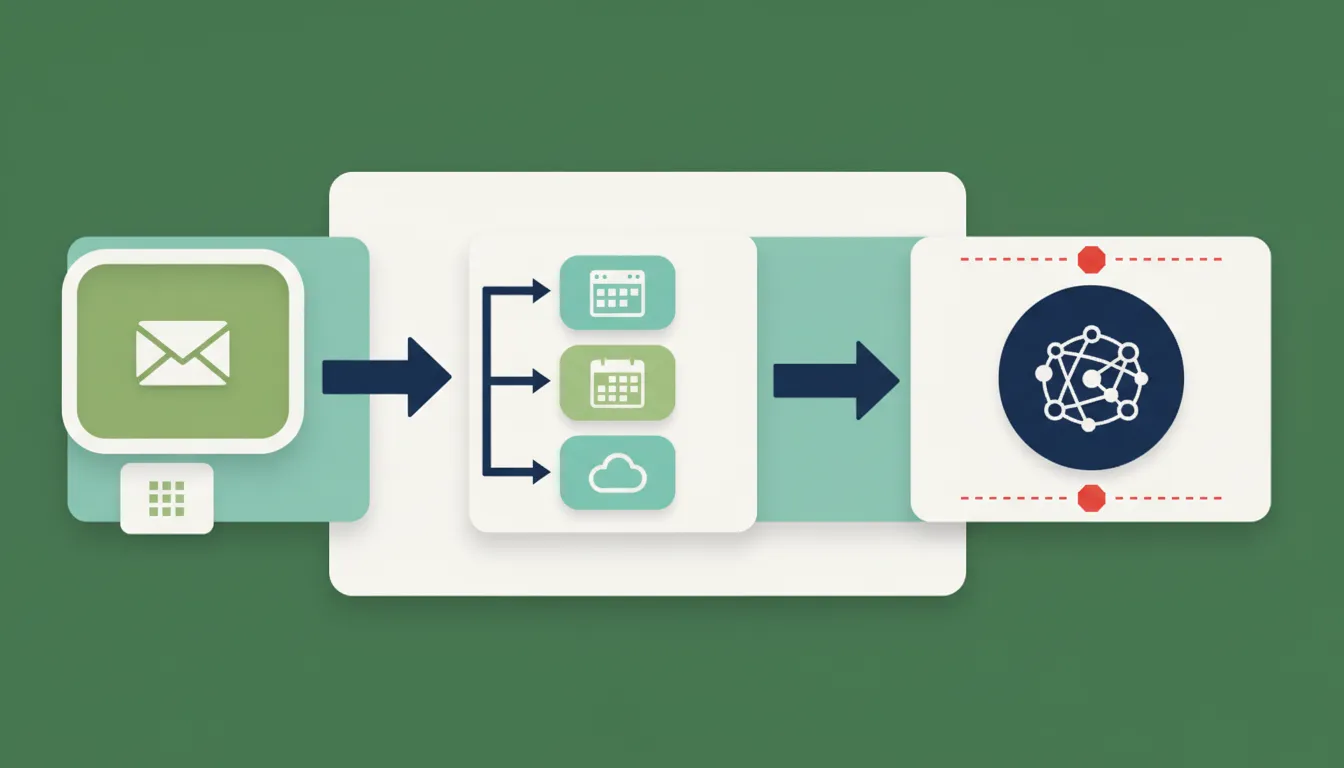
「Google CRM」を検索した多くの方は、Salesforce や HubSpot のような専用CRMを入れる前に、Google Workspace(Gmail・Googleスプレッドシート・Googleカレンダー・Drive)で顧客管理がどこまで無料で回せるかを確認したい段階です。まずCRM(顧客管理システム)の基本と照らすと、無料構成で代替できる範囲を判断しやすくなります。本記事は、Google CRMをGoogle Workspaceで無料構成する設計、限界ライン、AI CRMや有料CRMへ移行すべきサインまでを2026年版として整理します。
結論:Google CRMはGoogle Workspaceの4つのツール(Gmail = 接点 / Calendar = 次アクション / スプレッドシート = 状態管理 / Drive = 資料原本)の役割を最初に固定すれば、無料でCRMの基本機能を回せます。ただし、担当者間の共有、活動履歴の一元化、自動入力、AI要約、権限管理が必要になった時点で限界が来るため、最初に「どのサインで有料CRM/AI CRMへ移るか」を決めておくのが安全です。AI CRMの全体像は AI CRMとは、Google Workspaceと相性のよいCRM比較は Google Workspace CRM比較 を参照してください。
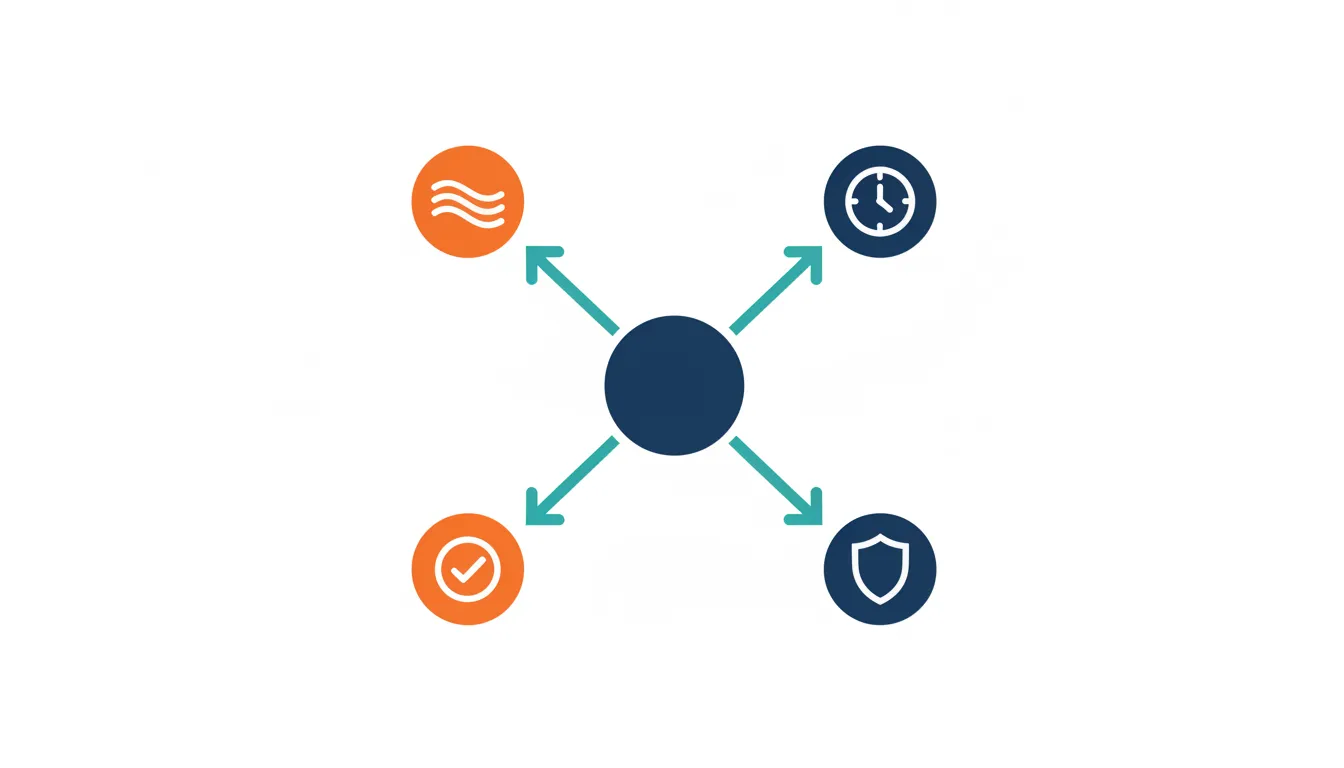
本記事のポイント
- Google Workspace CRMの無料運用は、既存ツールの役割分担を固定すると崩れにくくなります。
- Gmailは接点、Calendarは次アクション、スプレッドシートは状態管理、Driveは資料原本と切るのが基本です。
- 担当共有、権限管理、活動ログの一元化が必要になった時が、無料運用の限界を見極めるポイントです。
無料で始める最小構成
Google Workspace CRMの無料運用は、ツールを増やすことより、役割を切ることが重要です。典型的には次の4つで十分です。
| ツール | 持たせる役割 | 持たせすぎると起きること |
|---|---|---|
| Gmail | 顧客接点の原本 | 状態管理まで背負わせると探しづらくなる |
| Calendar | 次回接点、期限、予定 | 顧客文脈が見えず、予定だけが残る |
| スプレッドシート | 担当、温度感、次アクション、簡易ステータス | 履歴や資料まで持たせると壊れる |
| Drive | 提案書、議事録、見積、原本リンク | 台帳代わりにすると検索性が落ちる |
この切り分けは、Googleだけで顧客管理する最小構成 と同じ考え方です。無料で回すなら「全部を1つにまとめる」のではなく、「どこに何を置くか」を明確にする方が長持ちします。
無料運用で先に決めるべき3つのルール
無料で始める時こそ、ルールを曖昧にしない方が重要です。少なくとも次の3つは先に決めておくべきです。
- 顧客を識別するキー
会社名だけでなく、会社ドメインや代表メールアドレスを持つ。 - 次アクションの持ち場
メール本文ではなく、Calendarや台帳に期限を残す。 - 資料の原本リンク
ファイル名だけでなく、Drive URLを台帳から引けるようにする。
ここが曖昧だと、無料で始めたはずが、担当者ごとに別ルールが増えて実質的に管理不能になります。とくに Gmailのラベル設計 と台帳の列設計は連動させた方が崩れにくくなります。
無料運用の限界サイン
- 同じ顧客を複数人で見るようになり、最新情報の所在が分からない。
- 活動履歴を後から追えず、誰が何をしたかが曖昧になる。
- 権限管理や監査ログが必要になってきた。
- 案件進行や商談ステータスをチームで共有したくなっている。
この段階では、無料で頑張るより、Google Workspace CRM や他のCRMへ進む判断をした方が結果的に安く済みます。無料運用は永続運用ではなく、限界を見極めるための準備期間と考える方が実務的です。
無料運用でも残すべき最低限の記録
無料で回す場合でも、後から見返すための最低限の記録は必要です。具体的には、顧客識別キー、担当者、次アクション日、資料リンク、最終接点の5つです。これだけ残せば、GmailとCalendarとDriveをまたいでも検索しやすくなります。
逆に、この5つを残さずに始めると、無料だから壊れるのではなく、記録の粒度がばらつくから壊れます。無料運用の本質はコスト削減ではなく、将来のCRM移行に向けて必要な列と正本を見極めることにあります。
Google Workspace運用で先に分ける論点
Google Workspace 系の記事では、機能そのものより、共有、権限、監査、例外承認をどこで分けるかが実務の安定性を左右します。Drive、Sheets、Contacts、Gemini のどれも、正本ファイルと閲覧用、編集権限と依頼窓口を分ける方が事故を減らしやすくなります。
また、専用 CRM を入れる前段階の軽量運用として使う場合でも、分類ラベル、識別キー、共有範囲、監査ログの見方を本文でそろえておくと、後続記事への接続が強くなります。
| 運用テーマ | 先に決めること | 起きやすい失敗 |
|---|---|---|
| 共有設計 | 誰が閲覧し、誰が編集するか | 便利さ優先で正本が曖昧になる |
| 識別ルール | 会社名、顧客 ID、ラベルの持ち方 | 名寄せできず比較や集計が崩れる |
| AI 利用統制 | 分類ラベルと例外承認の境界 | 禁止と許可の二択になり現場が止まる |
| 監査と見直し | 誰がログを見て、何を改善するか | 記録だけ残って運用改善につながらない |
運用を止めないための進め方
Google Workspace は小さく始めやすい一方で、共有のしやすさがそのまま統制の弱さにもつながります。本文では、便利に見える運用ほど、正本、閲覧用、申請導線をどう分けるかを明確にする方が重要です。
特に顧客管理や Gemini 利用のテーマでは、CRM や DLP に移る前の前提として、最小限のルールを visible text にしておくと判断材料になりやすくなります。
見直し時に確認したいチェックリスト
- 共有と編集の境界が、役職ではなく運用役割で定義されているか。
- 顧客やファイルの識別キーが本文で説明されているか。
- AI 利用の禁止項目だけでなく、要承認項目が整理されているか。
- 監査ログや定例レビューの持ち方まで書けているか.
実装時に最後まで詰めたいポイント
Google Workspace運用で先に分ける論点 では、記事で示した結論をそのまま導入判断に使うのではなく、対象読者、運用責任者、更新頻度、レビュー方法まで落として考えることが重要です。ここが曖昧だと、比較や設計の説明は理解できても、現場での再現性が弱くなります。
そのため、導入前には『誰が使うか』『何を判断するか』『どの数字で見直すか』『問題が起きた時にどこへ戻すか』をセットで確認する方が安全です。特に BtoB の運用テーマは、設定より先に責任分界とレビュー運用をそろえるほど、施策やツールの価値が安定しやすくなります。
- 対象読者と利用シーンを本文で言い切れているか。
- 比較や設計の前提条件が、向くケース・避けたいケースまで含めて読めるか。
- 導入後や運用後に見るべき差分が、具体的な数字や観点として示されているか。
- 関連記事や CTA が、次に取るべき行動へ自然につながっているか.
よくある質問
Google Workspace CRMを無料で始めることはできますか?
できます。Gmail、Calendar、スプレッドシート、Driveを役割分担して使えば、小規模な顧客管理は回せます。
無料で使う場合の最小構成は何ですか?
接点はGmail、次アクションはCalendar、状態管理はスプレッドシート、資料原本はDriveに置く構成が基本です。
どこから無料運用が苦しくなりますか?
複数担当での共有、活動履歴の一元化、権限管理、案件進行管理が必要になった時点で苦しくなります。
有料CRMへ移るサインは何ですか?
誰が最新情報を持っているか分からない、次アクション共有が弱い、監査や権限が必要、の3つが重なったら移行のサインです。
