
GeminiとClaude for Google Workspaceを比較|Docs・Sheets・Slidesの編集で選ぶ

先に結論:Google Workspaceの既存ファイルをその場で直すなら、まずGeminiのアプリ内機能と、Claude for Google Workspaceのサイドバーを比較します。GeminiはDocs・Sheets・Slidesそれぞれに用意された機能と、Google DriveやGmailなどのWorkspace情報との連携が特徴です。Claudeは開いているファイルを選択範囲つきで編集し、別途有効化したコネクターを使う方法もあります。どちらも契約プランや管理者設定、ロールアウトで利用範囲が変わります。
この記事は2026年10月23日時点のGoogleとAnthropicの公式資料を比較したものです。LLMの一般性能を比べる記事ではなく、同一ファイルを使った性能テストも行っていません。機能の入口と編集範囲を整理し、Docs・Sheets・Slidesで「今あるファイルを直接直したい」のか、「別の資料を参照しながら新しいファイルを作りたい」のかを分けます。
Claude側でGoogle Driveの追加接続にMCPなどを使う場合は、標準サイドバーの範囲と別に管理者の許可やアカウント権限を確認します。
本記事のポイント
- GeminiはWorkspaceアプリごとの機能とアプリ間連携、Claudeは開いているファイルの編集と別途設定するコネクターを分けて比較する。
- Sheetsは元データ・数式・グラフの連動、Slidesは編集可能性・利用言語・対象プランを試験用コピーで確認する。
- 導入前にプラン、言語、地域、管理者設定、外部接続、承認と履歴を確認し、実データの利用条件を決める。
先に編集対象と作業の入口を比べる
Geminiは各Googleアプリの中で編集を支援する機能に加え、Workspaceをまたぐ情報を使う機能が増えています。AnthropicはGoogle Workspace向けのサイドバーを公開ベータにし、開いているDocs、Sheets、Slidesのファイル上でClaudeに作業を依頼できるようにしました。またClaudeの会話からGoogleファイルを扱うDocs、Sheets、Slidesコネクターもベータで案内されています。サイドバーとコネクターは入口が異なるため、ひとつの機能として混同しないことが大切です。Anthropicの公開ベータ発表には、両方の提供形態と対象プランが記載されています。
| 比較軸 | Gemini in Google Workspace | Claude for Google Workspace |
|---|---|---|
| 主な入口 | Docs・Sheets・Slidesなど各アプリのGemini機能。Workspace内の情報やアプリ間作業も展開中 | 開いているファイル横のサイドバー。別途、Claude側からGoogleファイルを扱うコネクターも提供 |
| Docs | 文書の作成・要約・編集、Drive/Gmailの資料参照など。提案をレビューして適用 | 開いている文書の文面や見出しを直接編集。大きな書き換えは提案カードで確認可能 |
| Sheets | 表・数式・分析・グラフ、ピボットや書式などの操作。Google Sheets形式での利用が基本 | 数式、ピボット、ネイティブチャート、データ整形、タブ追加を案内 |
| Slides | 既存資料の単一スライド生成に加え、複数スライドの生成・編集機能もベータ展開 | デッキのレイアウトやテーマを基にスライドを作り、重なりや読みづらさを確認 |
| 選定前の確認 | プラン・言語・地域・実験またはベータ対象、管理者が有効にしたデータ | 有料プラン、Marketplaceアプリ導入権限、Googleアカウント構成、拡張機能やコネクターの許可 |
Googleは2026年9月に、Gmail、Drive、Docs、Slides、Chatを横断する新しいエージェント機能を発表しました。一方、Google Slidesの複数スライド生成・編集は、公式ヘルプ上でGemini Betaの仕事用アカウントやGoogle AI Pro/Ultraの個人アカウントなど対象条件が記載されています。Workspaceのエージェント機能の発表と、Slides複数スライド機能の提供条件は別に確認してください。
Docsは「提案をレビューする」か「開いた文書を直す」か
Gemini in Docsでは、文書の作成、文章の書き換え、要約、別のDriveファイルやGmailの内容を参照した編集を行えます。選択箇所を短くする、口調を整える、既存文書の書き方を参考にするなど、GoogleのヘルプにはDocs上での操作が説明されています。Geminiの提案を個別またはまとめて承認・拒否できるため、文書全体を一気に置き換えるより、レビュー単位を決めて進めたい組織に合わせやすい入口です。対象のGoogle WorkspaceまたはGoogle AIプランと、対応言語を確認してください。具体的な機能はGemini in Docsの編集ヘルプに掲載されています。
Claudeのサイドバーも、開いているDocsファイルの文章を編集し、見出しや段落を整える使い方を案内しています。小さな変更は直接編集、大きな書き換えは提案カードで一つずつ適用・却下できます。Claudeのサイドバー利用ヘルプでは、標準状態のサイドバーは開いているファイルを対象とし、他のDriveファイルを自動で開いたり作成したりはしないと説明されています。Google Drive MCPなど別のコネクターを有効にすれば範囲が変わるため、標準状態と追加接続後を分けて評価します。
したがって、Docsでは「文書内だけを直すのか」「DriveやGmailの情報を参照したいのか」「提案を差分単位で確認したいのか」を先に決めましょう。Claudeの編集はファイルの版履歴に通常の変更として記録され、Geminiは提案の承認・拒否を行う操作が紹介されています。画面上のレビュー方法が違うので、編集内容の品質だけでなく、法務確認や文書オーナー承認の手順と合うかも試します。
Sheetsは数式・データ操作・チャートの依存関係を確認する
Gemini in Sheetsは、表や数式の作成、データ分析、グラフ、条件付き書式、ピボットテーブル、フィルター、行や列の操作などを案内しています。Googleはこの機能をネイティブのSheetsファイルで最もよく動くとし、Excel形式のファイルではSheetsへ変換して使う手順を示しています。実務では数式を生成できるかだけでなく、既存の数式や名前付き範囲、入力規則、保護範囲、更新後の集計値が維持されたかを確認してください。Gemini in Sheetsの公式ヘルプに機能とファイル条件があります。
Claude for Google Workspaceの公開案内では、数式、ピボットテーブル、ネイティブSheetsチャート、タブの追加やデータ整形が紹介されています。たとえば入力タブの前提から別タブにモデルを組み、元表を整えた結果を書き戻す作業を依頼できます。ClaudeサイドバーのヘルプはConnected Sheets(BigQueryを基にするシート)が読み書きできない場合を説明しています。接続先のデータを通常のシートへ抽出する必要が生じる場合があるため、実データを使う前にファイル構成を確認してください。
チャートは更新条件まで見ます。ClaudeがSlides内に作るチャートは、Sheetsに連動したチャートではなく画像として挿入され、元数値が変わっても自動更新されないと公式ヘルプに記載されています。これは「Sheetsのチャートを作る」操作と「Slidesへ画像を置く」操作の違いです。Google Sheetsの集計に加えてスライドへ貼る場合は、データ更新後にどの図表を作り直すのか、更新責任者は誰かを手順に含めましょう。既存ファイルの変更や共有前レビューについてはGoogle Sheetsの最新版を保つ運用も参考になります。
Slidesは編集可能性と利用できる言語をチェックする
Gemini in Slidesでは、プロンプトから単一スライドを生成したり、既存スライドを改善したりする機能が案内されています。さらに複数スライドの作成・編集を扱うベータ機能があり、複数枚またはデッキ全体の変更を依頼できます。ただしGoogleの公式ヘルプはこの複数スライド機能をデスクトップ、英語のみとし、Gemini Betaの仕事用アカウント、Google AI Pro/Ultraなどの対象条件を示しています。日本語でそのまま使えるかは、既存の機能説明から推定せず、自社アカウントの表示と最新の言語対応情報で確認します。
ClaudeのWorkspace向け案内では、既存デッキのテーマやレイアウトに沿った新しいスライドを作り、重なり、枠からのはみ出し、読みにくいテキストを指摘する機能が説明されています。作業はサイドバーを開いたファイルで行い、公式ヘルプでは長い処理がGoogle側の実行時間制限を受ける場合も案内されています。大量のページを一度に直す場合は、章や枚数を分け、見た目の確認と内容確認を別々に行うと、修正箇所を特定しやすくなります。
どちらも「既存のデザインを保つ」といった依頼を保証するものではありません。社内テンプレートのフォント、マスター、図表、脚注、ブランドカラーが重要なら、試験用コピーで数枚を編集し、編集可能な要素として残るか、画像化されたパーツがないか、レイアウトが崩れないかを担当者がチェックします。プレゼン資料の制作と既存資料の修正は評価基準が違うため、今回の比較では後者を中心に見ています。
選定はデータ接続とレビューの流れを先に決める
GeminiとClaudeの選択を「どちらが高性能か」の一問で決めず、まず作業が始まる場所を選びます。ファイルを開いて、その場で少量の文章や表を修正する場合は、サイドバーから使えること、変更を確認できること、処理中にタブを開いたままにできることが効きます。複数ファイルを参照した新しい報告書や資料を作る場合は、Drive、Gmail、組織内コネクター、Workspaceの横断機能など、必要な情報源が実際に利用できるかが先です。
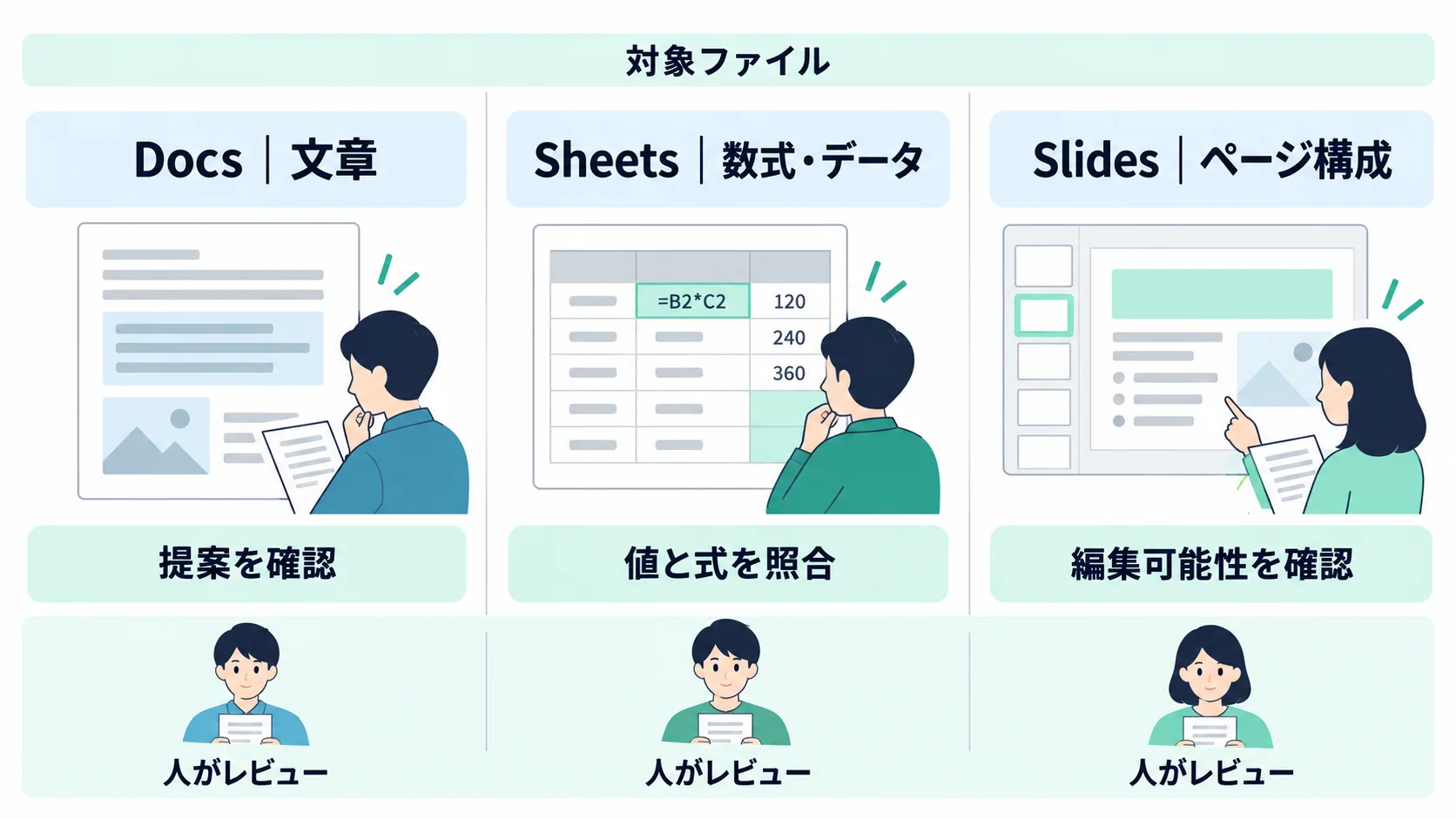
次に、対象データを匿名化した複製へ移し、同じ指示で試します。Docsでは意味を変えずに修正できるか、Sheetsでは数式・単位・集計値・既存機能を保つか、Slidesではページ構成・文字の読みやすさ・編集可能性をチェック項目にします。修正前後の差分、Undoや版履歴からの復旧、提案の承認手順も記録します。比較の前提をそろえ、成功例だけでなくエラーや権限不足の扱いを残すことが、後の部署展開に役立ちます。
最後に、管理者が許可したアドオンやコネクター、プランと地域、言語、共有範囲、データ保持、問い合わせ窓口を確認します。ClaudeのWorkspaceアドオンは全有料プラン向けの公開ベータと発表されていますが、Google Marketplaceアプリを導入できるアカウントや管理者設定が別途必要です。Geminiも適格なWorkspaceまたはGoogle AIプラン、機能ごとの対象条件があります。価格表の名称が似ていても、組織の契約と機能対象を同じものと決めつけないでください。Google Workspace with Geminiのプランと対象機能、Gemini利用時のデータ保護・教育も併せて確認できます。
試行結果と契約条件を並べ、どちらか一つに統一する必要があるかも検討します。部署によって文書修正はClaude、Workspace横断検索はGeminiという使い分けが合理的な場合もあります。その場合、データ共有、アカウント管理、運用教育が複雑になるため、利用場所と対象データを明文化し、責任者を決めてください。
よくある質問
Claudeは開いているGoogleファイル以外のDrive資料も見られますか?
ClaudeのWorkspaceサイドバーは、標準では開いている一つのファイルを対象にします。別のDriveファイルを扱うには、Google Drive MCPなど組織が有効化したコネクターを使う方法があります。サイドバーの標準権限と追加コネクターの権限を分けて確認してください。
ClaudeのSlidesチャートはSheetsの数値と連動しますか?
Claude Help Centerは、Slidesに作成するチャートはリンクされたSheetsチャートではなく画像として挿入され、数値更新後も自動では更新されないと説明しています。最新の数字を反映するにはチャートを作り直す手順を含めてください。
Geminiの複数スライド編集は日本語で使えますか?
2026年10月23日時点のGoogle公式ヘルプが示す複数スライド生成・編集ベータは、デスクトップと英語のみです。機能ごとの言語や対象アカウントは変更され得るので、現行の公式条件と自社テナントで確認し、日本語対応を前提にしないでください。
どちらか一方だけを導入すべきですか?
必ずしも一つに統一する必要はありません。作業の入口、参照する情報、承認フロー、契約や管理者設定を比べ、部署ごとに使い分ける選択もあります。ただしツール数に応じてアカウント管理、教育、情報共有の負荷が増えるため、導入範囲と責任者を決めます。
関連ページと関連記事
Google Workspace上のAI編集を部門業務へ定着させる際は、対象アプリ、データ権限、レビュー方法を整理したうえで、導入・運用の相談先を確認することができます。
