
Google VoiceのAI議事録とは?通話メモ自動化・管理者設定・CRM連携の実務
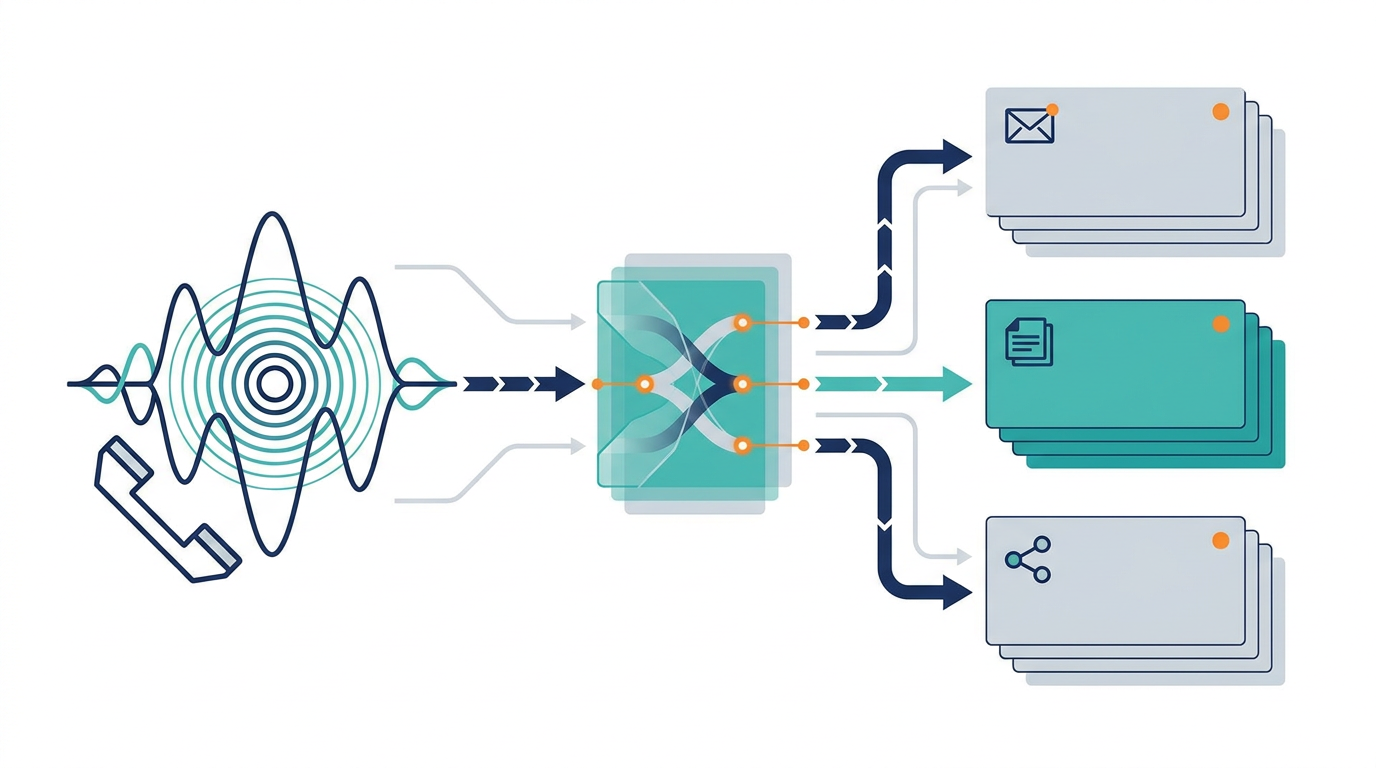
Google Voice を使っている営業や受付チームでは、電話が終わったあとに「結局だれが何を言っていたか」「次回の約束は何だったか」を手でまとめ直す時間が残りがちです。着信履歴は残っても、会話の要点、宿題、折り返し内容が担当者のメモに散らばると、引き継ぎ漏れや CRM 更新漏れが起きます。
2026年6月16日に Google Workspace Updates は、Google Voice の AI note-taking を案内しました。通話中に録音、文字起こし、要約、アクション項目整理を行い、通話後は Gmail と Voice アプリに結果を残せる機能です。単なる録音機能ではなく、電話後のメモ整理を業務フローへつなぐ入口として見ると価値が分かりやすくなります。
結論として、Google Voice の AI 議事録は 「電話後メモの標準化」には強いが、「そのまま CRM の正本にする」機能ではありません。 管理者設定、Workspace Smart Feature Consent、録音時の音声開示、保存範囲を先に決めたうえで、通話後に活動履歴、次アクション、担当引き継ぎへ戻す運用にすると実務へ乗せやすくなります。
本記事のポイント
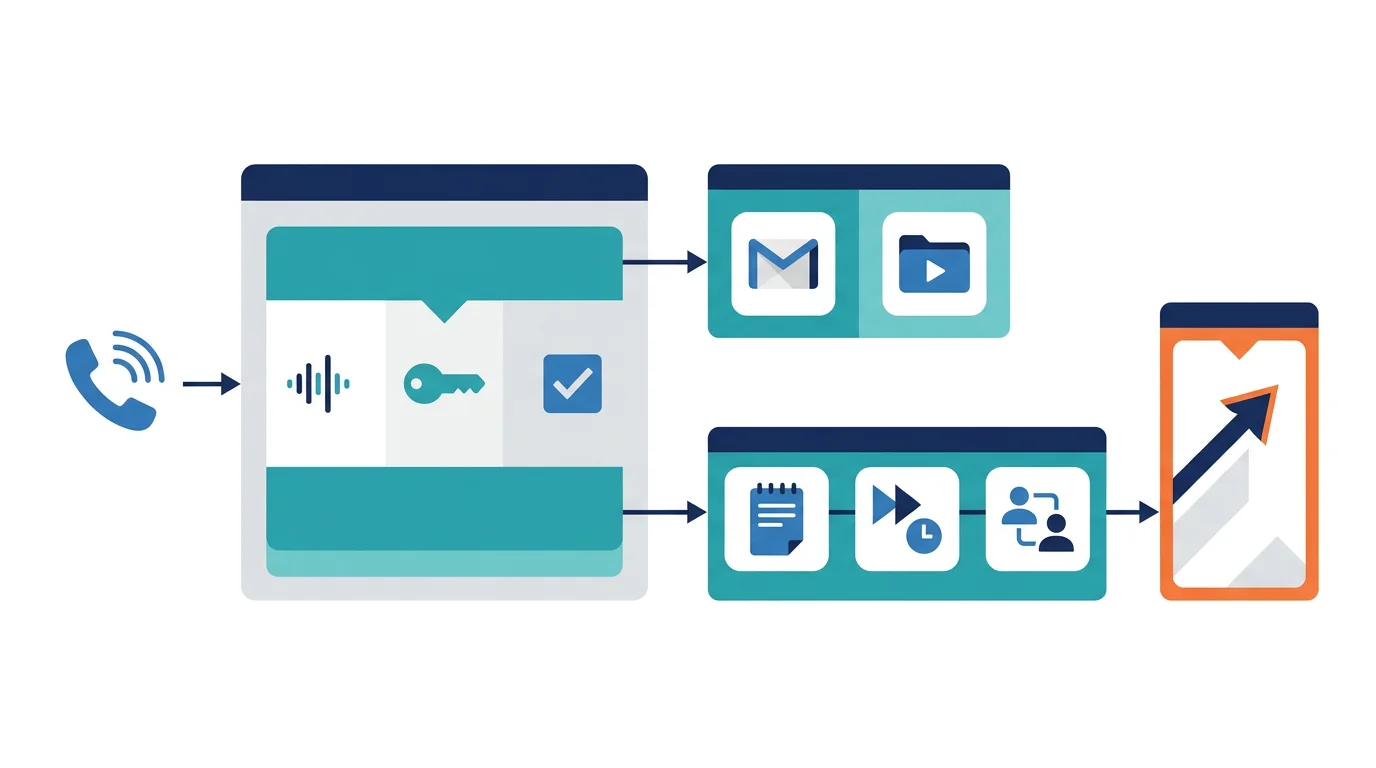
- Google VoiceのAI議事録は、通話の録音、文字起こし、要約、アクション項目を1つの流れで残せるため、受電後メモの取りこぼしを減らしやすくします。
- 既存Voice顧客では管理者設定が既定でオフ、新規Voice顧客では既定でオンという違いがあり、利用者側ではWorkspace Smart Feature Consentも必要です。
- 価値が出るのは要約を読むこと自体ではなく、通話後にCRMの活動履歴、次アクション、担当引き継ぎへ戻す運用を先に決めた場合です.
Google VoiceのAI議事録で何ができるのか
Google Workspace Updates の公式案内では、Google Voice の「Take notes for me」は、通話中に録音と文字起こしを行い、要点の要約とアクション項目を整理し、その結果を Gmail と Voice アプリへ残す機能として説明されています。通話終了後、利用者にはノートがメール本文として届き、Voice アプリ側には transcript、audio recording、notes が call details と一緒に保存されます。
ここで重要なのは、単なる文字起こしだけではない点です。録音、全文、要約、次アクション候補が 1 つの流れで扱われるため、「通話後にメモを別で書き直す」「あとで Gmail から担当者へ転送する」「CRM に何を残すかを毎回考える」といった作業を減らしやすくなります。
| 機能 | Google公式案内で確認できること | 実務上の意味 |
|---|---|---|
| 録音 | 通話中に Notes ボタンを押すと録音が始まる | 「だれが何を言ったか」の原本を残せる |
| 文字起こし | 通話内容が transcript として Voice アプリに残る | 要約だけでは足りない確認や聞き直しに使える |
| 要約 | 通話後に Gmail と Voice アプリへ notes が保存される | 電話後レビューや引き継ぎの入り口になる |
| アクション項目整理 | 会話から action items をまとめる | 折り返し、見積送付、担当引き継ぎを標準化しやすい |
このため、電話を多く扱う営業、インサイドセールス、一次受付、カスタマーサクセスでは、「通話後のメモを人が思い出して書く」運用から一歩進めやすくなります。一方で、要約の完成度だけを見て導入すると、結局は各担当者が別フォーマットで転記し、業務が整理されないまま終わることがあります。
導入条件と管理者設定を先に切り分ける
今回の更新は、だれでも即時に同じ条件で使えるわけではありません。2026年6月16日時点の公式情報では、既存の Google Voice 顧客ではこの機能は既定でオフ、新規の Voice 顧客では既定でオン です。管理者は domain、OU、group 単位で有効化や無効化を切り替えられます。
さらに、利用者側でも条件があります。エンドユーザーは Workspace Smart Feature Consent をアカウント設定で有効にしないとアクセスできません。つまり、管理者が機能をオンにしただけでは使えず、利用者側の同意設定も必要です。
| 論点 | 2026年6月16日時点の公開情報 | 実務で確認すること |
|---|---|---|
| 既存Voice顧客 | 既定でオフ | どの部門から段階導入するか |
| 新規Voice顧客 | 既定でオン | 全社一括で使わせてよいか |
| 管理者制御 | domain / OU / group 単位で切り替え可能 | 受付、営業、CSなど対象を分けるか |
| 利用者側条件 | Workspace Smart Feature Consent が必要 | 社内ヘルプや初期設定案内を用意するか |
| 対象プラン | Voice Standard、Voice Premier、Voice Standard standalone | 本体プランと追加契約をどう整理するか |
プラン面の整理は Google Workspaceの料金プラン比較 も合わせて確認した方が安全です。Workspace本体だけでなく、Voice アドオンや既存の電話契約を含めた総額で見ると判断を誤りにくくなります。
保存範囲、同意、共有をどう考えるか
Google の公式案内では、通話後の notes と transcriptions は、AI capture を開始した本人だけがアクセスできる とされています。もし複数人が開始した場合は、それぞれに独立した artifact が作られます。これは、会議全体の共有議事録を前提にした Google Meet の議事録とは違う性質です。
また、AI capture を有効にした瞬間、「This call is being recorded and captured by AI」 という音声開示が入り、参加者に録音と AI 利用が伝わります。管理者は admin console で consent の文言をカスタマイズできます。電話対応では、利便性より先に「通話時に何を案内するか」を決めておく方が重要です。
Google VoiceのAI議事録は、共有ドキュメントを自動生成する機能ではなく、通話を開始した本人の後処理を楽にする機能として捉えると設計しやすくなります。
| 論点 | Google Voice AI議事録 | 設計上の注意点 |
|---|---|---|
| 閲覧者 | 開始した本人のみ | チーム共有前提なら二次共有フローが必要 |
| 通知方法 | Gmail本文で notes が届く | 転送運用や CRM 反映の担当を決める |
| 保存先 | Voice アプリに transcript、audio、notes が残る | どれを原本と見なすか決める |
| 同意 | 音声開示あり、文言カスタマイズ可 | 業界や契約に合わせた表現にそろえる |
| 対応言語 | 2026年6月16日時点では英語のみ | 日本語主体の電話では先行検証が必要 |
特に日本の営業・受付運用では、日本語通話での品質確認を省くべきではありません。公式情報では 2026年6月16日時点で英語のみとされているため、日本語中心の業務では対象ユーザーを絞った検証から始める方が現実的です。
Google Meet議事録、Carrier Linkとの違い
似た機能と混同されやすいのが、Google Meet の AI 議事録と Google Voice Carrier Link です。ただし、この 2 つは役割が違います。Meet は会議の議事録、Carrier Link は電話基盤、Voice の AI 議事録は通話後メモの自動化です。
| 比較対象 | 主な役割 | 向く場面 | 違い |
|---|---|---|---|
| Google Voice AI議事録 | 通話後メモ、要約、次アクション整理 | 受電後フォロー、折り返し、一次受付 | 開始した本人中心の保存 |
| Google Meetの議事録 | 会議の要約と共有 | 商談、定例、社内会議 | 会議参加者と共有設計の論点が強い |
| Google Voice Carrier Link | 電話番号、回線、受電フローのクラウド化 | 代表番号、desk phones、ring groups | 議事録ではなく電話基盤の話 |
Google Meetの対面議事録AI は、会議全体の記録と CRM 連携の整理に向いています。一方で、Google Voice の今回の機能は「電話 1 本ごとの後処理」に向いています。Google Voice Carrier Link は、そもそも番号や受電設計の話なので、同じ Voice でも論点は別です。
CRMへ戻すときに決めるべきこと
Google Voice の AI 議事録を導入しても、そのまま CRM の正本にしてしまうと精度面で詰まりやすくなります。営業や受付で本当に必要なのは、通話全文ではなく、活動履歴、対応結果、次アクション、担当引き継ぎに必要な最小情報をそろえることです。
そのため、最初から全文を CRM に入れるより、「AI が更新候補を作り、人が確認して反映する」 形にした方が運用しやすくなります。これは CRM更新AI や Google ChatでCRM通知を作る方法 とも相性が良い考え方です。
| CRMへ戻す項目 | AI議事録から拾う内容 | 人が確認する点 |
|---|---|---|
| 活動履歴 | 電話日時、相手、相談テーマ、対応結果 | 案件や顧客に正しくひも付くか |
| 次アクション | 折り返し、資料送付、担当引き継ぎ | 期限と担当者が明確か |
| 要注意事項 | クレーム兆候、緊急案件、見積依頼 | 重要度の判断が妥当か |
| 共有先 | 営業、CS、サポート、総務など | だれに渡すべき通話か |
この整理をしておくと、Google Voice の AI 議事録は「録音の置き場」ではなく、「受電後業務の起点」になります。逆に、だれが確認し、どこへ戻し、いつまでに処理するかを決めないと、Gmail に要約が届くだけで終わります。
向いている会社と慎重に見るべき会社
向いているのは、電話後のメモが担当者依存になっている会社です。たとえば、問い合わせ一次受付、インサイドセールスの折り返し、既存顧客からの短い確認電話、簡易ヒアリングが多いチームでは価値が出やすくなります。Voice の受電フローをすでに整えている会社ほど、通話後の処理標準化まで進めやすくなります。
一方で、共有議事録を中心にしたい会社、日本語電話が大半の会社、録音同意に厳格な法務確認が必要な会社は、いきなり全社展開するより先行チームでの検証が必要です。特に、対応言語が英語のみの段階では、日本語主体の一次受付や営業でそのまま本番投入するのは慎重に見るべきです。
よくある質問
Google VoiceのAI議事録で何ができますか?
通話中の録音、文字起こし、要約、アクション項目整理ができます。通話後は notes が Gmail に届き、Voice アプリには transcript、audio recording、notes が call details と一緒に保存されます。
Google VoiceのAI議事録はだれでも使えますか?
2026年6月16日時点では、既存 Voice 顧客では既定でオフ、新規 Voice 顧客では既定でオンです。管理者が domain、OU、group 単位で制御でき、利用者側では Workspace Smart Feature Consent も必要です。
保存された notes や transcript はだれが見られますか?
公式案内では、AI capture を開始した本人だけがアクセスできるとされています。複数人が開始した場合は、それぞれに個別の artifact が作られます。
Google Meetの議事録とどう違いますか?
Google Meet は会議の共有議事録、Google Voice は電話後メモの自動化に向いています。前者は会議共有と同意設計、後者は受電後処理と担当者の後追い作業削減が主な論点です。
CRMにそのまま登録してよいですか?
そのままより、更新候補として扱う方が安全です。AI が整理した内容を人が確認し、活動履歴、次アクション、担当引き継ぎへ反映する形の方が実務に合います。
導入前に最初に確認すべきことは何ですか?
対象プラン、既存顧客か新規顧客か、管理者設定、Workspace Smart Feature Consent、音声開示の文言、日本語通話での品質、通話後の CRM 反映フローです。
参考情報
- Google Workspace Updates: AI note-taking is now available in Google Voice
- Google Workspace Admin Help: Let Google Voice take AI notes for my users
- Google Voice Help: Take notes for me in Google Voice
関連ページと関連記事
Google Voice の AI 議事録は、電話基盤、会議議事録、CRM 更新の3方向で読むと判断しやすくなります。
- Google Voice Carrier Linkとは?SIP Linkとの違い、向く会社、導入前の確認項目を解説:番号や回線、代表番号設計を整理したいときに向いています。
- Google Meetの対面議事録AIはSFA/CRMをどう変えるか:電話ではなく会議中心で議事録を考えたい場合の比較軸になります。
- CRM更新AIとは?商談メモ、活動履歴、次アクション反映をどう回すか:AI要約を正本へ戻す設計を深掘りできます。
- Google ChatでCRM通知を作る方法:受電後の担当通知や未処理防止を設計したい場合に向いています。
- Google Workspace AIガバナンスチェックリスト:同意、保持、権限設計を横断で確認できます。
電話後の記録と引き継ぎを整えたい場合
ファネルAiでは、Google Workspace と電話運用を前提に、受電後メモ、担当引き継ぎ、次アクション、CRM 反映までをつなぐ業務設計を整理できます。Google Voice の新機能を試すだけで終わらせず、電話後の処理標準を整えたい場合は、現在の受電フローを共有してください。
