
Google Vidsのスライド変換とAIアバターとは?既存資料を動画化する新機能を解説
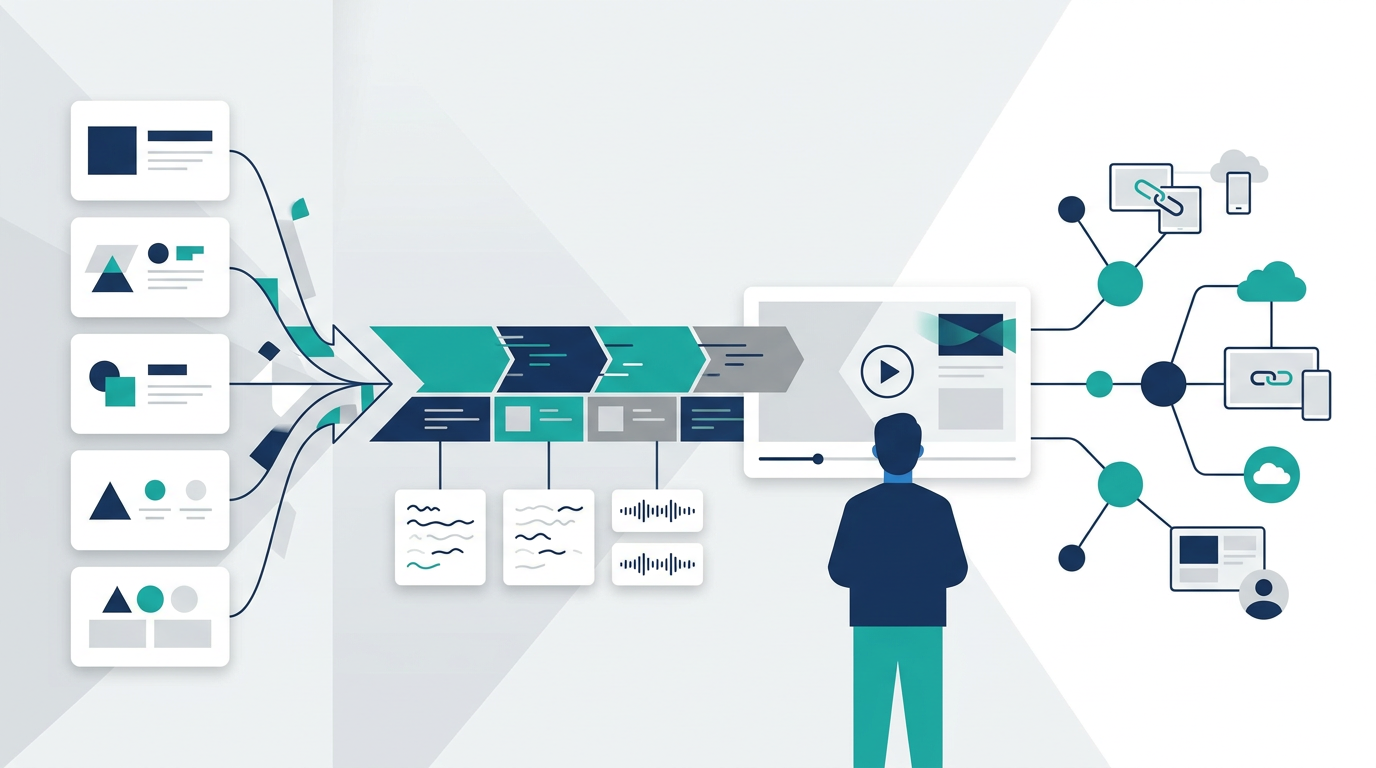
Google Vidsは、Google Workspace上で動画を作るためのツールです。2025年以降、Google Slidesの読み込み、Geminiによる台本・音声・BGM生成、AIアバターによる説明動画生成が加わり、既存のスライド資料を「読ませる資料」から「見せて説明する短尺動画」へ変換しやすくなっています。2026年7月には、SlidesからVidsへのAI変換が英語だけでなく日本語を含む7言語にも広がり、国内チームでも営業資料や研修資料の動画化を試しやすくなりました。
結論として、Google Vidsのスライド変換は、営業資料、研修資料、FAQ資料を動画の下書きに変える機能です。AIアバターは、その動画に説明者を載せる機能です。2026年7月時点では、日本語、フランス語、ドイツ語、イタリア語、韓国語、ポルトガル語、スペイン語でもSlidesからVidsへのAI変換を使える範囲が広がっています。既存資料をそのまま動画化するだけでなく、誰に、何分で、どこまで説明するかを決めてから使うと、社内教育や営業フォローの動画制作を大きく短縮できます。
本記事のポイント
- Google Vidsのスライド変換は、既存の営業資料・研修資料・FAQ資料を短尺動画の素材に変える機能として使えます。
- 2026年7月の更新で、SlidesからVidsへのAI変換は英語に加えて日本語を含む7言語へ広がりました。
- AIアバターは説明者の顔出し負担を下げますが、生成秒数・月間回数・共有範囲を前提に、量産する動画の型を先に決めることが重要です。
Google Vidsのスライド変換とは
Google Vidsのスライド変換は、Google Slidesの既存プレゼンテーションをGoogle Vidsに取り込み、スライドを動画のsceneとして使えるようにする機能です。Googleのヘルプでは、SlidesからVidsへインポートし、各スライドをsceneに変換して編集できると説明されています。
重要なのは、これは「スライドを動画ファイルに書き出すだけ」の機能ではない点です。Vids上では、sceneの順番、表示時間、ナレーション、音楽、録画素材、AIアバターなどを組み合わせられます。つまり、既存のプレゼン資料を動画制作の素材として再利用する入口になります。
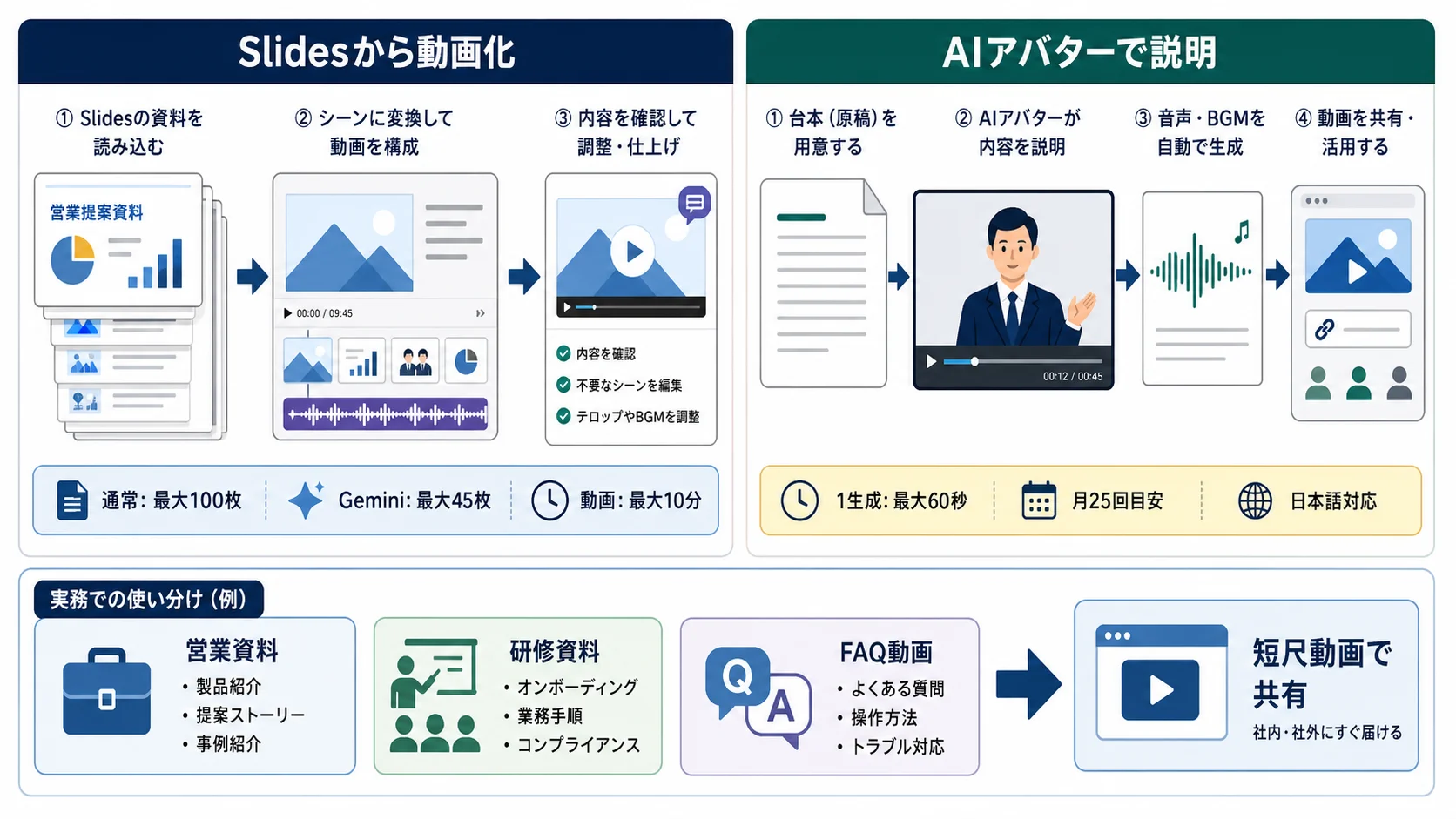
通常のスライドインポートでは最大100枚まで選択でき、各sceneは標準で5秒に設定されます。一方、Geminiを使って動画化する場合は、台本、AI音声、BGMの生成まで含められますが、読み込めるスライドは最大45枚が目安です。動画全体は10分までという制限もあります。公式情報は、Google Docs Editors HelpのSlides連携ヘルプと、Google Workspace Updatesの2025年6月発表で確認できます。
2026年7月の7言語追加で何が変わるか
Google Workspace Updates は 2026年7月8日に、SlidesからVidsへのAI変換で使える言語を拡大したと案内しました。従来は英語のプレゼンテーションとアカウントが中心でしたが、新たにフランス語、ドイツ語、イタリア語、日本語、韓国語、ポルトガル語、スペイン語が対象に加わっています。
国内企業にとって重要なのは、日本語スライドを動画化するときの下書き作成、ナレーション、BGM、アニメーション生成まで、Google Workspace内で試しやすくなる点です。営業資料、オンボーディング資料、社内FAQを日本語で動画化したい場合、外部動画生成ツールへ素材を移す前に、Vids上でどこまで下書きを作れるかを確認する価値があります。
| 確認項目 | 2026年7月更新の内容 | 実務で見ること |
|---|---|---|
| 対応言語 | 英語に加えて日本語を含む7言語へ拡大 | 国内向け資料を日本語のまま動画化できるか確認する |
| 展開時期 | Rapid Releaseは2026年6月30日から段階展開、Scheduled Releaseは2026年7月20日から展開 | 同じ組織内でも見える時期がずれる前提で案内する |
| 管理者制御 | この機能専用の管理者制御は用意されていない | Vidsの利用ルール、共有範囲、素材ルール側で統制する |
| 対象プラン | Business、Enterprise、Education Plus、Google AI Pro / Ultra などで利用範囲が案内されている | 契約プランと実際の画面表示を管理者側で照合する |
多言語対応は便利ですが、完成動画の品質保証まで自動化されるわけではありません。日本語の台本では、敬語、業界用語、読み上げの間、固有名詞、法務・料金表現を人が確認する必要があります。特に顧客向け動画では、AI生成台本をそのまま公開せず、社外提出前のレビューを残す運用にします。
| 使い方 | 主な内容 | 向いているケース |
|---|---|---|
| 通常インポート | SlidesをVidsのsceneへ変換する | 既存資料をもとに手動で動画を整えたい場合 |
| Geminiで動画化 | スライドから台本・AI音声・BGMまで生成する | 短時間で動画のたたき台を作りたい場合 |
| AIアバター追加 | 台本をアバターに話させる | 説明者を固定し、顔出しなしで案内動画を作りたい場合 |
AIアバター機能とは
Google VidsのAIアバターは、台本を入力し、用意されたアバターを選ぶことで、そのアバターが話す動画クリップを生成する機能です。Googleのヘルプでは、多くのユーザーに対して月25回まで、1生成あたり最大60秒までという利用上限が示されています。2026年2月には、日本語を含む複数言語でAIアバターと音声生成が使えるようになったことも発表されています。
アバター機能の価値は、動画制作の心理的な負担を下げることです。社内研修やFAQ動画では、毎回担当者がカメラの前で話す必要はありません。短い台本を用意し、アバターに説明させ、必要に応じてVids上でBGMや素材を整えれば、顔出しなしで一定品質の説明動画を作れます。
ただし、AIアバターは万能な代替話者ではありません。商談直後の個別フォロー、謝罪、重要な契約説明のように、相手との信頼関係が重い場面では、実担当者の声や個別メッセージのほうが適しています。AIアバターは、繰り返し説明する標準化された内容に向けるのが現実的です。公式情報は、Google VidsのAIアバターヘルプ、2025年8月のAIアバター発表、2026年2月の多言語対応発表で確認できます。
スライド変換とAIアバターを組み合わせる流れ
実務では、Slidesを読み込んで終わりではなく、動画の目的に合わせて台本とsceneを削る作業が必要です。もとのスライドが20枚あっても、営業フォロー動画なら3分以内、社内FAQなら60秒以内、研修導入なら5分以内に収めたほうが視聴されやすくなります。
- 対象資料を選ぶ:営業提案、研修、FAQ、製品紹介など、繰り返し説明する資料を選びます。
- SlidesをVidsへ読み込む:必要なスライドだけを選び、Vidsのsceneに変換します。
- Geminiで台本を作る:スライド内容をもとに、動画用の短い説明文へ変換します。
- AI音声・BGMを整える:聞き取りやすさを優先し、BGMは説明の邪魔にならない音量にします。
- AIアバターを加える:標準説明やオンボーディングなど、話者を固定したいsceneに入れます。
- 共有範囲を決める:社内限定、顧客共有、外部公開のどれかを決め、リンクの扱いを確認します。
図内にも示した通り、通常インポートは最大100枚、Gemini変換は最大45枚、動画全体は最大10分、AIアバターは1生成あたり最大60秒、月25回目安という制限を前提にします。上限いっぱいまで使うより、動画の目的ごとに短く切るほうが運用しやすくなります。
営業資料、研修資料、FAQ動画での使い分け
Google Vidsの新機能は、既存資料を多く持っている組織ほど効果が出ます。特に、営業、カスタマーサクセス、人事、情シス、教育担当では、同じ説明を何度も繰り返す場面が多いため、短尺動画に変換する価値があります。
| 資料の種類 | 動画化する目的 | 設計のポイント |
|---|---|---|
| 営業資料 | 製品紹介、提案ストーリー、事例紹介を短く届ける | 顧客別の機密情報を入れず、汎用版と個別版を分ける |
| 研修資料 | オンボーディング、業務手順、コンプライアンス説明を標準化する | 1本に詰め込まず、章ごとに短い動画へ分ける |
| FAQ資料 | よくある質問、操作方法、トラブル対応を自己解決しやすくする | 質問ごとに1本の動画にし、更新しやすくする |
営業資料では、提案書をそのまま読み上げるだけでは弱くなります。相手が知りたい順に並べ替え、「課題、解決策、導入後の変化、次の確認事項」の流れにします。研修資料では、理解度確認や補足リンクを別途用意すると、動画を見ただけで終わらない学習導線になります。FAQ動画では、1動画1質問に分けることで、更新と再利用がしやすくなります。
企業利用で先に決めるべき運用ルール
Google Vidsは、動画制作の入口を下げる一方で、社内外に共有されるコンテンツが増えます。管理者や運用責任者は、機能の使い方より先に、何を動画化してよいか、誰が確認するか、どこまで共有してよいかを決める必要があります。
- 素材ルール:顧客名、個人情報、契約金額、管理画面を含むSlidesを動画化してよい条件を決める
- 台本ルール:AI生成の台本をそのまま使わず、事実、表現、免責、言い切りを確認する
- アバタールール:AIアバターで説明してよい領域と、実担当者が話すべき領域を分ける
- 共有ルール:組織内共有、顧客共有、外部公開の基準と承認者を決める
- 更新ルール:料金、仕様、法務、セキュリティに関わる動画の見直し頻度を決める
Google Workspace全体のAI機能や共有管理は、Google WorkspaceのAIガバナンス、Gemini for Workspace管理者設定、Google Drive監査ログと合わせて設計すると安全です。動画は文章より印象が強く、誤った説明が残ると影響も大きいため、更新責任を明確にしておきます。
よくある質問
Google Slidesをそのまま動画にできますか?
Google VidsにSlidesを読み込み、各スライドを動画のsceneとして使えます。ただし、単純な変換で完成にするより、不要なスライドを削り、台本と表示時間を動画向けに整えるほうが実務では使いやすくなります。
Geminiを使うと何が自動化されますか?
Slidesの内容をもとに、動画の台本、AI音声、BGMの生成まで進められます。2026年4月には、変換前にAI生成台本を編集できる改善も発表されています。生成結果は確認し、事実や言い切りを人が直す前提で使います。
AIアバターは日本語で使えますか?
Google Workspace Updatesでは、2026年2月に日本語を含む複数言語でAIアバターと音声生成が利用可能になったと発表されています。組織のプランや管理設定によって利用可否が変わる可能性があるため、実際の管理コンソールとVids画面で確認してください。
Google VidsでSlides資料を日本語動画に変換できますか?
2026年7月のGoogle Workspace Updatesでは、SlidesからVidsへのAI変換が日本語を含む7言語へ広がったと案内されています。ただし、組織のリリース設定、契約プラン、段階展開の状況によって表示時期がずれるため、管理者はVidsの有効化状態と実際の画面表示を確認してください。
既存の研修資料を全部動画化すべきですか?
すべてを動画化する必要はありません。繰り返し説明される内容、理解に差が出やすい内容、画面操作を見せたほうが早い内容から始めるのが現実的です。長い研修資料は章ごとに短く分けると、更新と再視聴がしやすくなります。
Loomや録画ツールの代わりになりますか?
Google Vidsは、SlidesやWorkspace資産を使った動画制作に強みがあります。一方、録画中心の即時共有や視聴分析を深く使っている場合は、専用ツールと役割を分ける判断もあります。Chromeから直接録画したい場合は、Google Vids Screen Recorderも選択肢になります。
関連ページと関連記事
- Google Vids Screen Recorder:Chromeから画面録画を始め、Vidsで編集・共有する流れを確認できます。
- Google WorkspaceのAIガバナンス:生成AI機能を社内で安全に使うための確認項目を整理しています。
- Gemini for Workspace管理者設定:管理コンソール側で確認すべき設定を整理しています。
- Gemini for Workspaceのプライバシー設定:AI利用時のデータ取り扱いと社内教育の観点を確認できます。
- Google Drive監査ログ:動画や資料の共有管理を監査する考え方を確認できます。
Google Workspaceの動画活用を業務に合わせて設計する
Google Vidsのスライド変換とAIアバターは、営業資料や研修資料を動画化する強力な入口です。一方で、共有範囲、台本確認、更新責任、AIアバターの利用範囲を決めないまま量産すると、古い説明や誤った説明が残りやすくなります。ファネルAiでは、Google Workspaceの共有設計、AI活用ルール、営業・教育向けの動画運用設計を整理できます。
