
Google Vids Screen Recorderとは?Chromeから録画できるGoogle公式拡張を企業利用目線で解説

Google Vids Screen Recorderは、Chromeの拡張機能ツールバーから画面録画・カメラ録画・音声録音を始められるGoogle公式のChrome拡張機能です。Google Vidsを先に開かなくても、ブラウザ上の作業を中断せずに録画を始められる点が特徴です。
結論として、これは「Loomのようにすぐ録画して共有する」体験を、Google VidsとGoogle Workspaceの文脈に寄せた拡張機能です。チュートリアル、バグ報告、営業向けの操作説明、社内共有動画には便利ですが、企業利用では録画内容の保存場所・共有範囲・機密情報の映り込みルールまで先に決める必要があります。
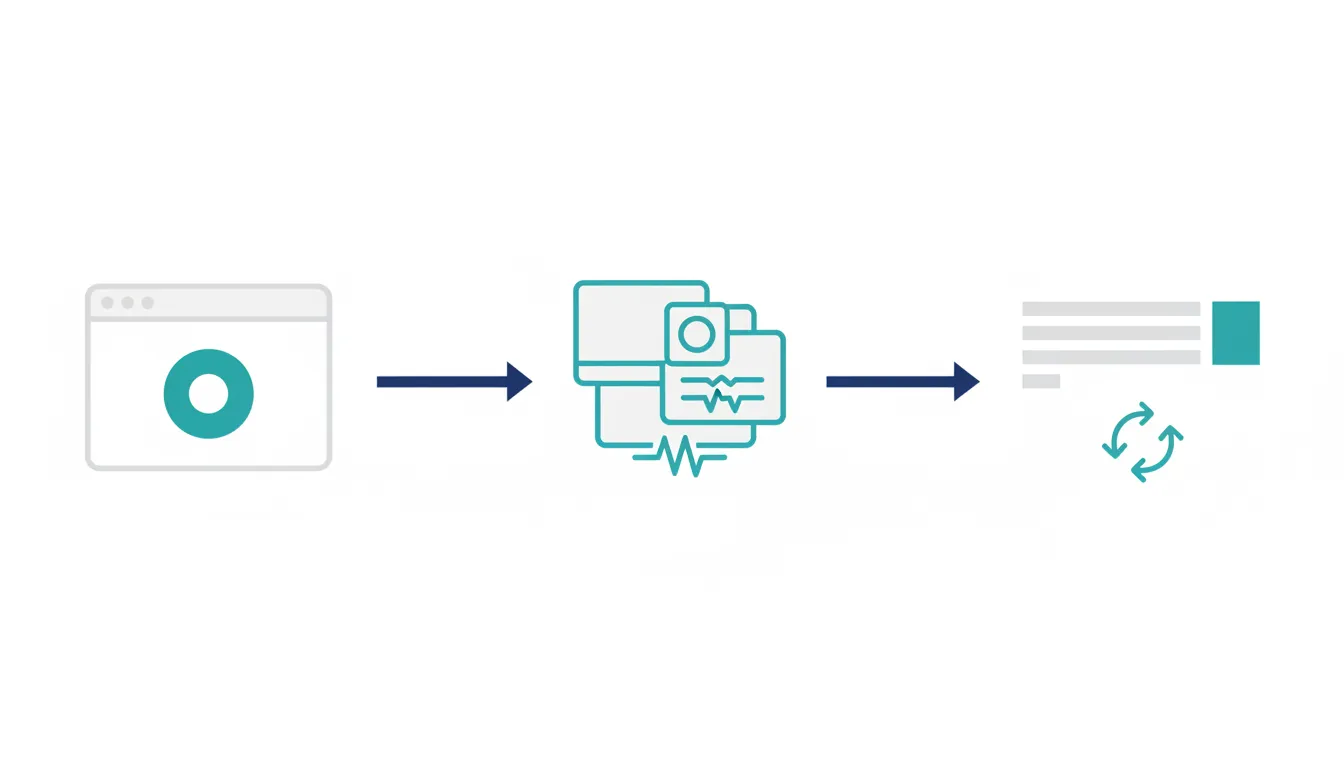
本記事のポイント
- Google Vids Screen Recorderは、Chrome上から録画を始め、録画後にGoogle Vidsで編集・共有するための公式拡張です。
- 個人アカウントとWorkspaceユーザーが追加料金なしで使えますが、録画は最大30分までという制限があります。
- 企業利用では、録画ツールとしての便利さだけでなく、共有範囲・保存場所・管理者配布・録画ルールを先に決めることが重要です。
Google Vids Screen Recorderとは
Google Vids Screen Recorderは、Google Workspace Updatesで2026年4月2日に発表されたChrome拡張機能です。Googleの公式発表では、任意のブラウザウィンドウから録画を開始でき、録画後はプレビューしてGoogle Vidsで編集・共有できると説明されています。
従来はGoogle Vids側を開いて録画機能へ進む必要がありました。拡張機能を使うと、Chromeのツールバーにある拡張機能アイコンから録画を開始できるため、作業中のタブ、説明したい画面、バグが起きている状態をそのまま記録しやすくなります。
公式情報は、Google Workspace Updatesの発表と、Chrome Web Storeの拡張機能ページで確認できます。
何ができるか|録画、プレビュー、Vidsでの編集共有
Google Vids Screen Recorderでできることは、主に次の4つです。
- Chromeの拡張機能ツールバーから録画を開始する
- 画面、画面とカメラ、カメラのみ、音声のみの形式を選ぶ
- デスクトップ全体、特定のウィンドウ、現在のタブなど録画対象を選ぶ
- 録画後にプレビューし、Google Vidsで編集・共有する
用途としては、操作説明、チュートリアル、プロダクトのデモ、バグ報告、プレゼン録画、非同期の社内共有が向いています。長い会議を録画して保管するというより、短い説明をすばやく動画化し、必要ならGoogle Vidsで整えるための入口と考えると分かりやすいです。
| 用途 | 使いどころ | 注意点 |
|---|---|---|
| チュートリアル | 操作手順を画面付きで説明する | 長くなりすぎないよう章立てする |
| バグ報告 | 再現手順と画面状態をそのまま共有する | 個人情報や顧客名が映らないようにする |
| 営業デモ | 顧客ごとの説明動画を短く作る | 共有リンクの範囲を案件単位で確認する |
| 社内共有 | 長文メールの代わりに要点を動画で伝える | 録画の保存先と削除ルールを決める |
料金と制限|追加料金なし、録画は最大30分
Googleの公式発表では、Google Workspaceユーザーだけでなく、個人のGoogleアカウントでも追加料金なしで利用できるとされています。Chrome Web Store上でも、個人アカウントまたはGoogle Workspaceサブスクリプションで使える録画ツールとして説明されています。
一方で、録画時間は最大30分までです。30分という制限は、短いウォークスルー、操作説明、プレゼン、バグ報告には十分ですが、長時間の研修やウェビナー全体の録画を置き換える前提には向きません。
企業で使う場合は「無料だから全社で自由に使う」ではなく、録画の種類を分けておくと運用しやすくなります。たとえば、5分以内の業務説明、15分以内のデモ、30分以内の深掘り説明まではVids Screen Recorderで作り、それ以上はMeet録画や専用ウェビナーツールを使う、といった切り分けです。
Loomのような録画ツールとの違い
Google Vids Screen Recorderは、体験としてはLoomのような「すぐ録画して共有する」ツールに近い位置づけです。ただし、強みは独立した動画共有サービスというより、Google VidsとGoogle Workspaceの中に録画後の編集・共有を寄せられる点にあります。
| 観点 | Google Vids Screen Recorder | Loomなどの専用録画ツール |
|---|---|---|
| 開始場所 | Chrome拡張機能ツールバー | 拡張機能、デスクトップアプリ、Webアプリ |
| 編集・共有 | Google Vidsで編集・共有 | 各サービス内で編集・共有 |
| Workspace連携 | GoogleアカウントとWorkspace運用に寄せやすい | 別サービスとして管理が必要 |
| 制限 | 録画は最大30分 | プランにより録画時間や保存容量が異なる |
| 向いている用途 | Google Vidsを使う組織の短尺説明動画 | 動画営業、顧客分析、専用ワークスペース運用 |
すでにLoomなどを営業やカスタマーサクセスで深く使っている場合、すぐに置き換える必要はありません。まずはGoogle Workspace内で完結させたい社内説明、操作手順、軽いデモ動画から試すのが現実的です。
管理者が確認すべき導入ポイント
Google Workspace組織で使う場合、Google Vidsが有効なら、この拡張機能はデフォルトで利用可能とされています。管理者はGoogle管理コンソールから拡張機能を強制インストールし、Chromeのツールバーへ自動ピン留めする展開もできます。
ただし、録画ツールは便利な一方で、顧客情報、社内資料、未公開画面、個人情報が映り込みやすいツールでもあります。管理者は、配布前に次の4点を決めておくべきです。
- 利用対象:全社利用にするか、営業・CS・開発・教育担当など必要部門から始めるか
- 録画ルール:顧客名、メールアドレス、契約情報、管理画面を映してよい条件
- 共有範囲:リンク共有、組織内共有、外部共有の初期ルール
- 保存と削除:DriveやVids上の保存場所、保管期間、不要動画の削除ルール
Google Workspace全体の管理は、Gemini for Workspace管理者設定や、Gemini for Workspaceのプライバシー設定と同じく、機能単体ではなく「アカウント、共有、監査、教育」のセットで設計するのが安全です。
実務での使い方の流れ
エンドユーザー側の流れはシンプルです。Chrome Web Storeから拡張機能を追加し、ツールバーにピン留めし、アイコンから録画を開始します。録画形式と録画対象を選び、録画後にプレビューしてGoogle Vidsで編集・共有します。
- Chrome Web StoreでGoogle Vids Screen Recorderを追加する
- Chromeの拡張機能ツールバーにピン留めする
- 拡張機能アイコンをクリックして録画形式を選ぶ
- デスクトップ、ウィンドウ、タブなど録画対象を選ぶ
- 録画を開始し、必要に応じて一時停止・再開する
- 録画後にプレビューし、Google Vidsで編集・共有する
社内展開時は、使い方マニュアルよりも「何を録ってよいか」「どこに共有してよいか」を先に伝えるほうが事故を減らせます。特に営業デモやバグ報告では、実顧客データではなくサンプルデータを使うルールを用意しておくと安全です。
プライバシー面で確認したいこと
Chrome Web Store上では、この拡張機能が扱うデータとして「User activity」が示されています。また、開発者はデータを第三者へ販売しないこと、本来の機能と無関係な目的で使用・転送しないこと、信用情報や貸付判断に使わないことを宣言しています。
これは拡張機能としての説明であり、企業側の録画運用リスクが自動的になくなるわけではありません。録画内容そのものには、顧客名、商談金額、問い合わせ内容、社内チャット、管理画面が映る可能性があります。Google側のデータ取り扱いだけでなく、自社の録画・保存・共有ルールを明文化することが必要です。
特に、営業やCSで顧客向けの説明動画を作る場合は、Google Vidsでの共有範囲、動画リンクの再共有可否、退職者・異動者のアクセス権限、古い説明動画の削除フローまで確認しておきます。Google Driveの共有管理や監査ログ運用は、Google Drive監査ログの考え方ともつながります。
よくある質問
Google Vids Screen Recorderは無料で使えますか?
Googleの公式発表では、Google Workspaceユーザーと個人のGoogleアカウント利用者が追加料金なしで使えるとされています。ただし、組織の設定やGoogle Vidsの有効化状態によって、利用可否は管理者側の設定に左右されます。
録画時間の上限はありますか?
録画は最大30分までです。短い説明動画やバグ報告には向いていますが、長時間の研修・ウェビナー・会議録画をそのまま置き換える用途には向きません。
Google Vidsを開かなくても録画できますか?
はい。Chromeの拡張機能ツールバーから録画を開始できます。録画後にプレビューし、Google Vidsで編集・共有する流れです。
企業で全社配布できますか?
Google Workspace組織では、管理者が拡張機能を強制インストールし、自動ピン留めする展開が可能です。配布前に録画ルール、共有範囲、保存場所、削除ルールを決めておくことが重要です。
Loomの代わりになりますか?
短い操作説明や社内共有では代替候補になります。一方、動画営業の分析、視聴ログ、顧客向けワークスペースなどを専用ツールで深く使っている場合は、すぐに全面移行するより用途を分けて試すのが現実的です。
関連ページと関連記事
- Gemini for Workspaceのプライバシー設定:Google WorkspaceでAI機能を使うときのデータ取り扱いを確認できます。
- Gemini for Workspace管理者設定:管理コンソールでの有効化・権限設計を確認できます。
- Google Drive監査ログ:共有・アクセス・保存の監査運用を確認できます。
- Google ChatとDriveのファイル共有:Workspace内の共有ルール設計を確認できます。
- Workspace Geminiの料金とプラン:Google Workspace関連機能の料金整理を確認できます。
Google Workspaceの録画・共有ルールを整えたい方へ
Google Vids Screen Recorderのような録画機能は、現場の説明コストを下げる一方で、共有範囲や機密情報の映り込みを管理しないとリスクが残ります。ファネルAiでは、Google Workspaceの共有設計、Drive監査、営業・CS向けの動画活用ルールづくりを整理できます。
