
Googleスプレッドシートの名前付き範囲を変更・削除する前の確認|数式と保護範囲を照合する方法
Googleスプレッドシートの名前付き範囲を変更・削除する前は、範囲名を使う数式と、その名前を参照する保護範囲を別々に確認します。名前付き範囲の削除では、Googleのヘルプが「参照する数式は機能しなくなる一方、保護範囲はセル値を使って引き続き機能する」と説明しています。変更前の名前・セル範囲・参照式・保護設定を記録し、変更後に数式の結果と編集制限を照合するのが安全です。SHEETS-NAMED-RANGE-20261006-R1
名前付き範囲は、セル番地を毎回書かずに範囲へ分かりやすい名前を付ける機能です。たとえば =SUM(A1:B2) の代わりに =SUM(monthly_sales) と書けます。式が読みやすくなる反面、名前の付け替えや参照範囲の変更が、どの計算と運用に影響するかは見えにくくなります。表を整理するだけのつもりでも、集計値や入力制限が変わる可能性があります。
この作業では「名前を変更する」「名前が指すセル範囲を変更する」「名前付き範囲そのものを削除する」を分けて考えます。変更の種類によって確認点が異なります。既存の変更記録や版管理の仕組みがない場合は、先にスプレッドシートの更新履歴と最新版を管理するルールも整えておくと、戻す判断がしやすくなります。
本記事のポイント
- 名前付き範囲の削除では参照する数式が機能しなくなる一方、保護範囲はセル値を使って引き続き機能します。
- 数式内の語句検索は完全な依存調査ではないため、対象シートとApps Script・API連携のコードを分けて確認します。
- 変更前の名前・セル範囲・出力値を残し、ファイル全体のコピーで試してから本番の集計結果と編集制限を照合します。
名前・セル範囲・参照先を分けて記録する
変更前に、対象の名前付き範囲を「名前」「現在のセル範囲」「それを使う処理」の三つに分けて記録します。Googleのヘルプでは、[データ]→[名前付き範囲]を開き、範囲名を編集したり、範囲を選び直したりできると案内しています。数式から参照する名前と、その名前が指すセル範囲は別の情報です。
Google Sheets APIの NamedRange 定義でも、名前付き範囲は namedRangeId、name、range の各項目で表されています。APIを使って棚卸しする場合も、IDだけ、または名前だけを保存して終わらせず、実際の範囲とシートをあわせて記録します。APIの定義はデータ項目を示すもので、名前の変更時に数式がどう書き換わるかまでは保証していません。
| 変更の種類 | 数式で確認すること | 保護範囲で確認すること |
|---|---|---|
| 名前を変更 | 旧名・新名を使う式、スクリプトや連携処理 | 保護設定に表示される対象セルと編集者 |
| 参照セル範囲を変更 | 式が新しい範囲を使ったときの計算結果と集計条件 | 保護対象が意図したセルに残っているか |
| 名前付き範囲を削除 | 名前を参照する式が残っていないか、置き換え済みか | 削除後も保護対象セルと編集者が意図どおりか |
削除については仕様が明確です。Googleの「セル範囲に名前を付ける」ヘルプは、名前付き範囲を削除すると、その範囲を参照する数式が機能しなくなると説明しています。一方、同じ名前付き範囲を参照していた保護範囲は、セル値を使って引き続き機能すると記載されています。この二つを「参照が全部切れる」とひとまとめにしないことが、作業前の重要な確認点です。
数式内も検索して直接参照を洗い出す
まず、対象シートで名前付き範囲の一覧を開き、正確な名前と現在の範囲を控えます。次にパソコン版のGoogleスプレッドシートで[編集]→[検索と置換]を開き、検索欄に名前を入力します。[数式内も検索]を有効にすると、セルに表示される値だけでなく数式も検索対象に含められます。検索欄に旧名を入力して[検索]を進め、見つかったセルの数式を一つずつ確認してください。
この検索は、式の文字列に名前が直接書かれている場所を見つけるための確認です。見つかったセルでは、式全体、参照しているシート、集計条件、式の出力先を記録します。式の中で同じ名前が複数回使われることもあります。検索結果の件数だけを影響件数とみなさず、数式単位で確認するのがポイントです。
たとえば =SUM(monthly_sales) を使うセルが見つかった場合、数式が存在することだけでなく、monthly_sales が現在どの月・列・行を指すかも控えます。範囲を差し替えた後に式がエラーにならなくても、意図しない期間や行を集計していることがあります。変更前の代表的な出力値と、変更後に期待する値を用意しておけば、もっともらしい誤集計を見逃しにくくなります。
Googleの検索と置換のヘルプは、検索条件の一つとして「数式内も検索」を案内しています。ただし、この説明は数式を含めて語句を検索する手順であり、名前付き範囲の依存関係を完全に列挙する機能の説明ではありません。検索対象にするシートやファイルを確認し、運用上は対象の全シートで同じ検索を行った記録を残します。ブック内の全対象シートで数式検索をしても、確認しているのはそのブック上のセルと数式です。Apps ScriptやAPI連携のコード、別ファイルにある設定や処理は、別の確認範囲として調べます。検索だけで自動的に影響範囲が確定したとは扱わないでください。
数式と保護範囲を別の画面で点検する
保護範囲の設定は、数式の検索結果からは確認できません。[データ]→[シートと範囲を保護]を開き、対象範囲、説明、編集できるユーザーを確認して別に記録します。名前付き範囲を削除しても保護範囲がセル値を使って機能し続けるというGoogleの説明は、削除後に保護範囲を確認しなくてよいという意味ではありません。行や列を入れ替えたり、参照範囲を変更したりする作業では、権限が意図した場所にかかっているかを改めて確かめます。
保護範囲の設定自体を見直す場合は、対象セルだけでなく「誰が編集できるか」も確認します。編集者の追加・削除を含む共有運用は、Googleスプレッドシートの共有権限と保護範囲の設計と同じ観点で確認できます。名前付き範囲の変更は計算式の問題、保護範囲は編集制限の問題として、チェック表の行を分けてください。
確認記録は、少なくとも変更前後の範囲、対象シート、参照式の場所、代表的な計算結果、保護範囲の対象セルと編集者を含めます。問題が出たとき、式の参照先が変わったのか、セルの値が変わったのか、編集制限が変わったのかを切り分けられます。担当者が変わっても、何を確認してから変更したかが後から追える状態になります。
点検は「変更前の記録」「数式の確認」「保護範囲の確認」「変更後の照合」の順で進めます。数式が計算できることと、意図したセルに編集制限が残ることを分けて確認してください。
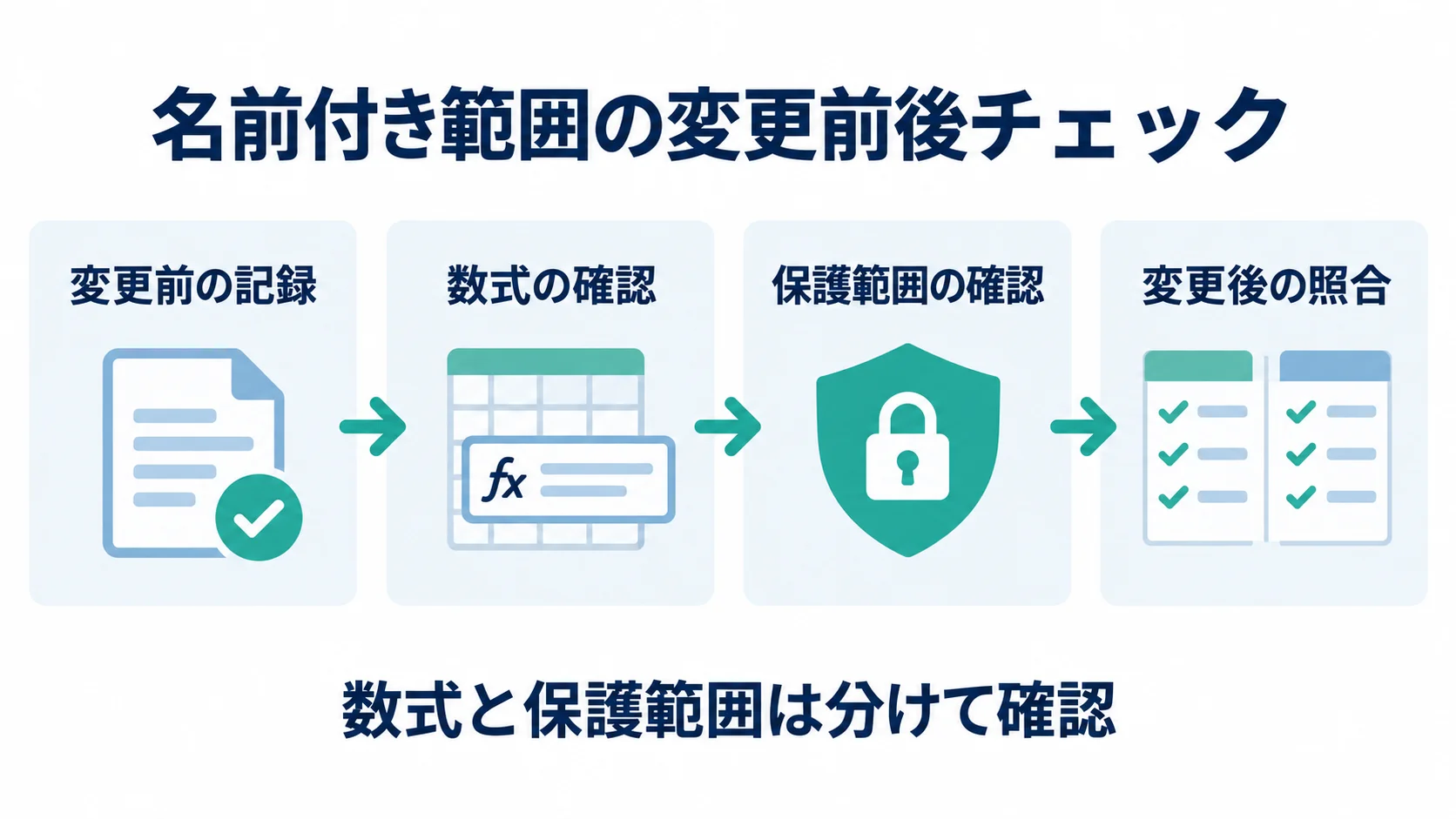
スプレッドシートファイル全体のコピーで試し、段階を踏んで反映する
本番の集計表で直接変更する前に、スプレッドシートファイル全体のコピーを作り、次の手順で変更と検証を組み立てます。タブ間の数式や複数シートの集計が依存している場合、対象タブだけのコピーでは影響関係を確かめられません。月次締め、営業や問い合わせの台帳など、出力が次の判断に使われる表では、検証用ファイル、復旧方法、確認者を先に決めます。
- 変更の種類を決める。 名前の変更、参照範囲の変更、削除のどれかを明記します。複数を同時に行う場合は変更単位を分け、どの変更が結果に影響したかを確認できるようにします。
- 変更前の状態を保存する。 名前付き範囲の名前とセル範囲、対象シート、主要な数式、計算結果、保護範囲を記録します。Googleスプレッドシートの版履歴を確認し、別途ファイル全体のコピーを作ります。復旧を担当する人が、その版履歴やコピーを実際に開けることも確かめます。
- 参照を検索する。 旧名を「数式内も検索」で探し、直接参照する式を一覧にします。式がどの出力や帳票につながるか、所有者にも確認します。削除の場合は、置き換え先の名前やセル範囲を決めてから旧名を消します。
- プログラム参照を確認する。 Apps ScriptやAPI連携を使っている表では、スクリプト、設定、連携先のコードも対象に含めます。セルの数式検索では、コードの中の名前文字列までは検索されません。
- コピーで変更を試す。 ファイル全体をコピーした検証用ブックで変更し、複数タブをまたぐ主要な合計、件数、空欄時の結果、境界日や最終行などの代表ケースを確認します。名前の削除では、式が動かなくなる箇所を解消してから本番の変更へ進みます。
- 保護設定を照合する。 検証用ブックの保護範囲や共有権限が本番と同じだとは決めつけず、本番ブックでも保護範囲の対象セルと編集者を確認します。意図しないセルが編集可能になっていないか、必要な担当者が編集できるかを、本番を使う利用者の権限で確認します。書込みを伴う編集テストは、対象範囲内に業務処理が参照しない専用の試験セルを確保し、担当者と試験値・戻す手順を決めてから実施します。試験セルを確保できない場合は業務データへ試験値を書き込まず、保護設定の表示を確認し、検証用ブックの試験結果と分けて記録します。
- 反映後の数値を照合する。 エラー表示が消えたことだけで完了にせず、変更前に決めた期待値と比較します。集計対象の先頭・末尾、対象外の行、空欄、重複など、範囲境界の変化が出力にどう表れたかを確認します。
変更後の確認表には、名前付き範囲ごとに「変更前の名前と範囲」「検出した数式セル」「確認したプログラム参照」「期待値と実測値」「保護範囲の結果」「確認者」を記録します。数式エラーの修正だけでなく、集計対象が意図せず増減していないかを確認できる形にするためです。影響がないと判断した項目も、未確認の項目と分けて記録すれば、次回の変更時に同じ調査を繰り返さずに済みます。
名前の削除を急ぐ場合でも、先に新しい名前付き範囲を作り、参照式の更新と結果照合を済ませてから旧名を整理するなど、作業を小さく分ける方法があります。新旧の範囲を併存させられるかは実際のシート構成に合わせて確認し、並行期間中にどちらを正とするかを担当者間で決めておきます。古い名前を残す場合も、使われていないことを検索とコード確認で確かめた後に削除します。
Apps ScriptのSpreadsheet.getRangeByName(name)は、指定した名前付き範囲を取得するメソッドです。したがって、スプレッドシートの数式検索で見つからない場合も、利用しているApps Scriptがその名前をコードや設定から取得していないか調べる必要があります。たとえば、定期レポート作成や入力内容の転記を自動化している場合は、関連するApps Scriptのプロジェクトと実行アカウントも確認対象です。APIを使う独自処理も同様に、対象のプロジェクト、ファイル、シート、取得項目、実行権限が確認範囲を決めます。
Sheets APIの NamedRange は名前付き範囲のID・名前・範囲を表しますが、参照元となる数式や外部コードを自動で追跡する依存グラフではありません。Apps ScriptやAPIで棚卸しする場合は、どのファイルのどのタブ・セル・コードを走査したかを記録します。動的に組み立てる文字列や、別のファイルで管理する連携処理など、静的な検索から漏れる可能性がある場所は、担当者への確認も加えます。確認できた範囲を明記すれば、「全て調べた」と誤解される報告を防げます。
よくある質問
名前付き範囲を変更する前に、最低限何を確認しますか?
対象の名前、現在参照するセル範囲、名前を使う数式、保護範囲を確認します。さらに、式の出力先と業務上の利用者、Apps ScriptやAPI連携の有無も調べます。変更前の範囲と代表値を残せば、変更後の差を照合できます。
名前付き範囲を削除すると、参照する数式はどうなりますか?
Googleのヘルプは、削除した名前付き範囲を参照する数式が機能しなくなると説明しています。どの式が参照しているかを先に検索し、代わりの範囲や名前へ式を移す計画を立ててから削除してください。画面に出るエラーの種類は式の内容によるため、確認した実際のセルで判断します。
削除した範囲を参照していた保護範囲も解除されますか?
Googleのヘルプでは、名前付き範囲を参照していた保護範囲はセル値を使って引き続き機能すると説明しています。数式の参照が壊れることと、保護範囲が続くことは別の挙動です。削除後に対象セルと編集者を保護範囲の画面で再確認してください。
名前を変更したとき、数式も自動で新しい名前に置き換わりますか?
Google公式ヘルプは、名前付き範囲を編集できることと、削除時の数式・保護範囲の挙動を説明していますが、名前の変更時に全ての数式や外部処理を書き換えるという保証までは示していません。自動で直ると仮定せず、コピー上で変更して参照式と結果を確認してください。
スプレッドシートの検索と置換だけで、影響箇所を全部見つけられますか?
「数式内も検索」を使うと、検索対象に数式を含められます。しかし、これは参照関係の完全な一覧や外部依存の検査ではありません。対象にしたシートの範囲を記録し、スクリプト、API連携、別ファイルのコードや設定を使う場合は、それぞれを別に確認します。
Apps ScriptやSheets APIで確認するとき、何を記録すればよいですか?
対象ファイル、対象シート、取得した数式や名前付き範囲の項目、スクリプトやAPIのコード範囲、実行権限を記録します。APIから名前・ID・セル範囲を取得できても、外部コードの全ての参照元が自動で分かるわけではありません。取得した一覧とコード検索の対象を分けて報告してください。
関連ページと関連記事
名前付き範囲の変更、集計式の確認、保護範囲の設計を自社の表計算業務に合わせて整理したい場合は、ファネルAiへご相談ください。現在のシート構成と変更後に確認したい数値を共有いただければ、必要な確認項目を一緒に整理できます。
