
Google Meetの対面「自動メモ生成」とは?使い方・対象プラン・注意点【2026年8月】
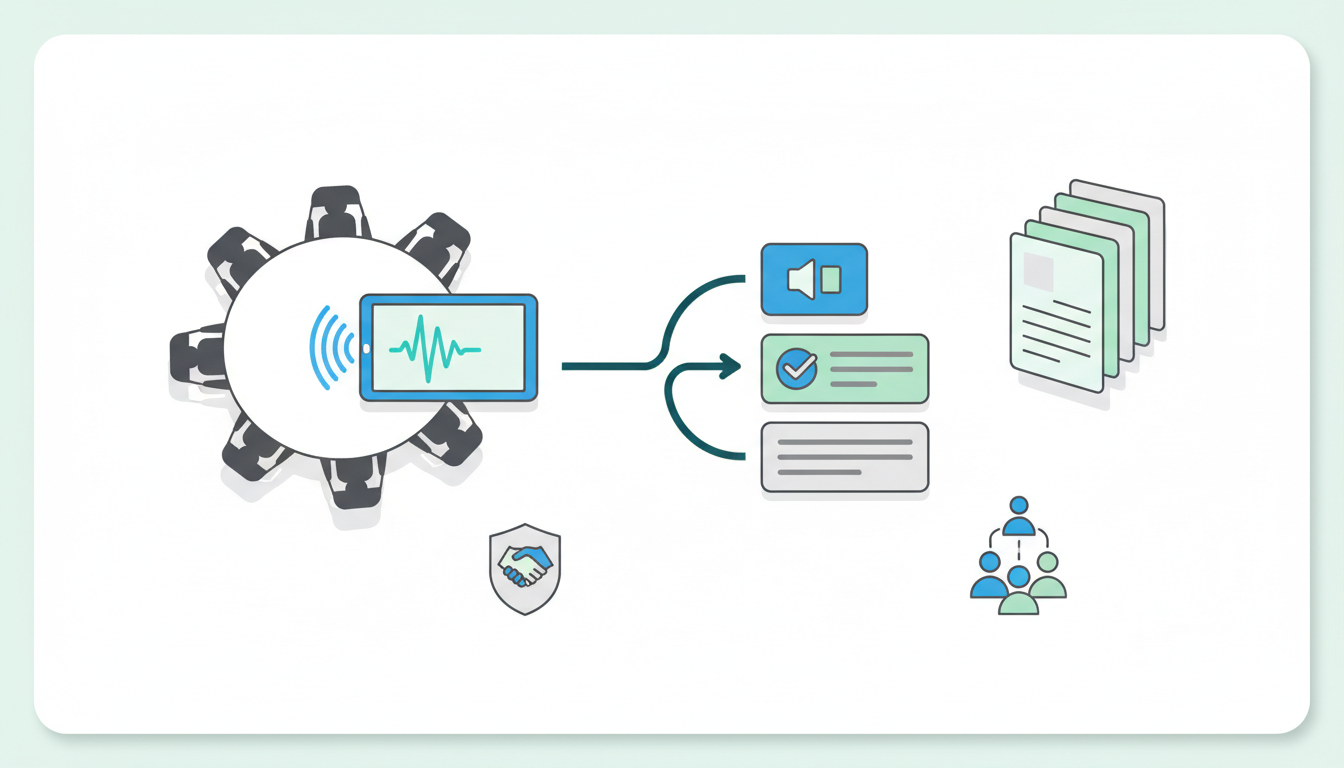
Googleは2026年8月13日、Google Meetの「Take notes for me(自動メモ生成)」を対面ミーティングでも利用できるようにしたと発表しました。オンライン会議のURLへ参加する必要はなく、WebまたはモバイルのMeetホーム画面から機能を開始し、同じ部屋で交わされる会話をAIが整理します。
便利な一方、対象プランでも端末ごとに提供開始日が異なり、段階展開のためすぐ表示されない場合があります。また、対面の参加者は通常のMeet通話のような画面通知を必ずしも見ないため、開始前の説明と同意、端末の置き方、共有範囲、人による確認をセットで決める必要があります。
対面版の自動メモ生成は、Meet通話を作らずにMeetのホーム画面から開始し、会話の要約・アクション項目・文字起こしをGoogleドキュメントへまとめる機能です。
本記事のポイント
- 対面向け自動メモ生成はMeet通話を作らずに開始でき、要約・アクション項目・文字起こしをGoogleドキュメントへまとめます。
- 2026年8月はAndroid、Web、iOSで開始時期が異なる段階展開のため、対象プランでもボタンがすぐ表示されるとは限りません。
- 対面会議では参加者が画面通知を見ないため、開始前の説明と同意、マイク配置、共有範囲、人による固有名詞・数値の確認が必要です。
Google Meetの対面向け自動メモ生成で何が変わったのか
従来の「Take notes for me」は、Google Meet通話の参加者として会議に入り、会議画面内で自動メモを開始する使い方が中心でした。今回の対面対応では、会議URLを発行したり、同じ部屋の参加者がMeetへ接続したりしなくても、Meetホーム画面から記録を開始できます。
Google Workspace Updatesの一般提供案内では、会議終了後に構造化された要約、アクション項目、完全な文字起こしを含むGoogleドキュメントが作られ、開始したユーザーのGoogle Driveへ保存されると説明されています。ユーザーにはメールでもノートへのリンクが届きます。
| 観点 | 通常のMeet通話 | 対面ミーティング |
|---|---|---|
| 開始場所 | Meet会議の画面内 | Web・モバイルのMeetホーム画面 |
| 会議URL | 会議への参加が前提 | 会議URLやオンライン参加は不要 |
| 音声の取得 | Meet通話内の参加者音声 | 開始端末の近くで交わされる会話 |
| 主な出力 | 要約、アクション項目、文字起こしを含むドキュメント | 要約、アクション項目、文字起こしを含むドキュメント |
| 参加者への周知 | 会議画面の通知を確認しやすい | 物理的な参加者へ開始者が説明する運用が必要 |
なお、自動メモ生成と録音は同じ機能ではありません。公式案内で対面機能の生成物として明示されているのはGoogleドキュメントであり、音声ファイルの保存ではありません。発言の原音を証跡として残す必要がある会議は、Google Meetの録音・文字起こし・Gemini議事録の違いを確認し、録音の要件を別に設計してください。
Googleは2026年4月のCloud Next発表で、対面会議だけでなく、ZoomやMicrosoft Teamsで開催される会議を含む「どのミーティングでも」使えると案内しました。これはMeetホーム画面から端末側で自動メモを開始する使い方と読むのが自然で、ZoomやTeamsへ専用ボットが参加するネイティブ連携とまでは説明されていません。
対象プランとAndroid・Web・iOSの提供時期
2026年8月15日時点で、対面向け自動メモ生成は一斉開放ではなく段階展開です。対象プランに入っていても、利用端末やドメインによってボタンの表示時期がずれる可能性があります。社内展開日は、告知日の8月13日ではなく、自社アカウントで実際に利用できた日を基準に決めると混乱を避けられます。
| 利用環境 | 展開開始 | 公式案内の展開方式 |
|---|---|---|
| Android | 2026年8月11日 | 15日を超える可能性がある拡張ロールアウト |
| Web | 2026年8月14日以降 | 15日を超える可能性がある拡張ロールアウト |
| iOS | 2026年8月31日以降 | 15日を超える可能性がある拡張ロールアウト |
Googleが案内している対象は、Google Workspace Business Standard / Plus、Enterprise Standard / Plus、Frontline Plus、Google AI Pro for Education、および個人向けのGoogle AI Pro / Ultraです。契約名称が似ていても、Business StarterやEnterprise Essentialsなどは今回の対象一覧に含まれていません。プラン変更を判断する前に、管理コンソール上の契約エディションと、対象ユーザーへMeetのAIメモ機能が許可されているかを確認してください。
ボタンが表示されない場合は、次の順で切り分けます。
- 展開日を確認する:Android、Web、iOSのどれを使っているかを確認し、段階展開の期間内なら時間を置きます。
- 契約エディションを確認する:管理コンソールまたは契約情報で、対象プランに含まれるかを確認します。
- 管理者設定を確認する:組織部門やグループに対して、Meetの自動メモ生成が許可されているかを確認します。
- スマート機能を確認する:日本を含む地域ではスマート機能の設定状況が影響する場合があります。設定の考え方はGoogle WorkspaceのGemini・スマート機能設定も参照してください。
- アプリとアカウントを確認する:Meetアプリを更新し、対象ライセンスが割り当てられた仕事用または個人用アカウントで開き直します。
対面ミーティングで自動メモ生成を使う手順
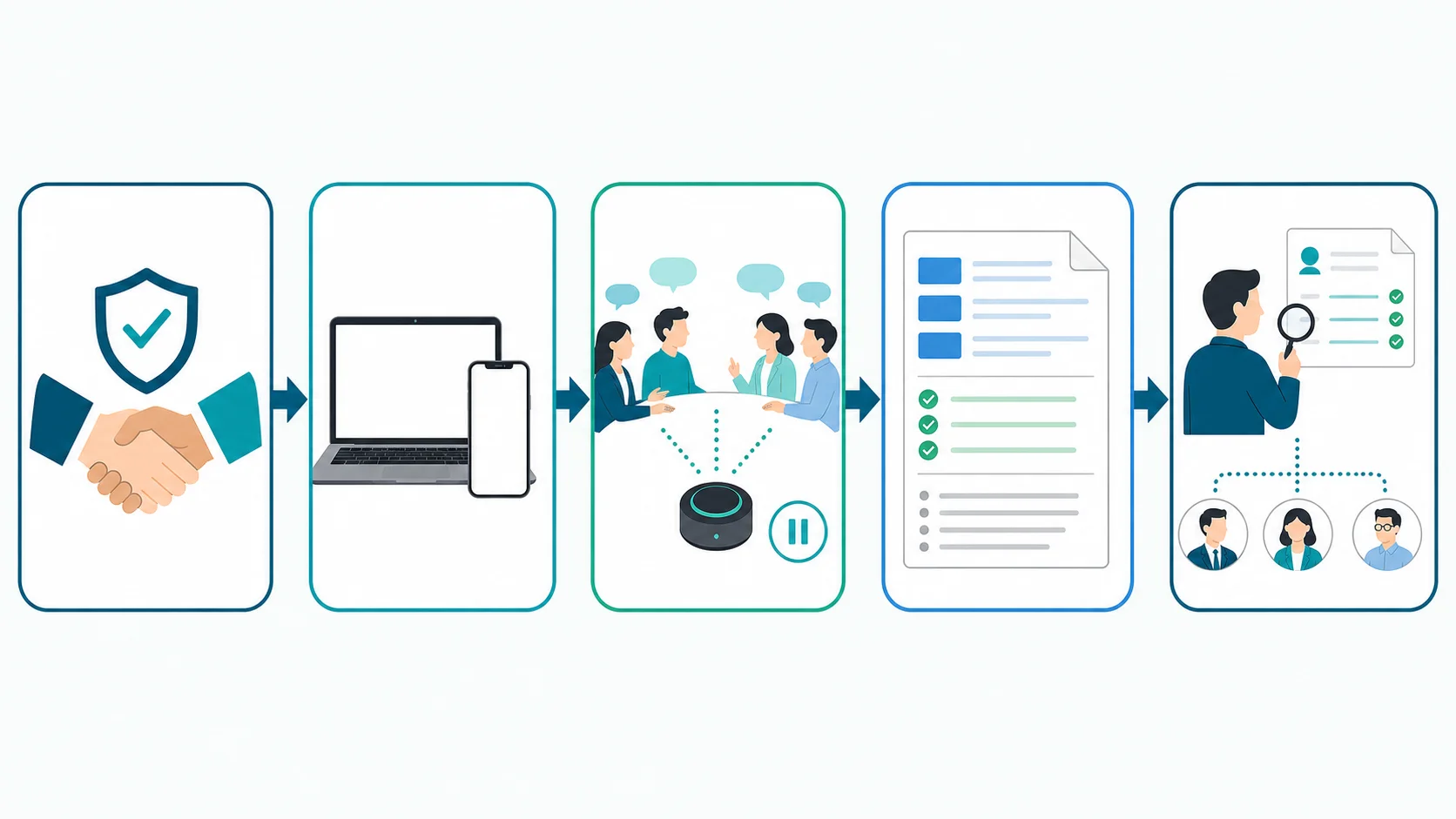
実際の操作は短くても、安全な業務運用は開始前から会議後まで続きます。次の6ステップをひとまとまりにすると、「AIが作ったからそのまま配る」という事故を防ぎやすくなります。
- 参加者へ説明し、同意を確認する:AIが会話を文字起こし・要約すること、保存先、共有予定、停止を求められることを開始前に伝えます。顧客商談や機密会議では、社内の法務・情報管理ルールにも合わせます。
- Google Meetのホーム画面を開く:Webまたは対応するモバイルアプリで、対象アカウントのMeetホーム画面を開きます。
- 「Take notes」または自動メモ生成を開始する:表示される開始ボタンを選びます。通常のMeet会議を新規作成する必要はありません。
- 端末を会話の中心へ置く:ノートPCやスマートフォンを机の端ではなく、主要な話者から極端に遠くならない位置へ置きます。騒音、空調、反響、端末を覆うケースは文字起こし品質に影響します。
- 必要な場面で一時停止する:個人情報、価格交渉、未公開情報などを記録しない場合は一時停止します。公式ヘルプでは、一時停止中は文字起こしとノート作成も止まると案内されています。
- 終了後に内容と共有先を確認する:Driveへ生成されたドキュメントを開き、話者、固有名詞、数値、期限、決定事項、アクション担当を確認してから共有します。
Googleの一般的な自動メモ生成ヘルプでは日本語を含む複数言語に対応していますが、1回の会議で処理する言語は1つです。日英が頻繁に切り替わる会議では、主要言語を決めるか、出力を人が重点的に見直してください。また、開始前の発言は後から遡って取り込めません。重要な説明を終えてから機能を開始するのではなく、同意確認の直後に開始する流れを決めておきます。
導入前に決めるべき注意点と確認責任
対面向け自動メモ生成は、専用レコーダーを追加せずに会議メモを作れるのが利点です。ただし、端末1台が部屋全体の音を拾うため、オンライン会議と同じ精度や通知の仕組みを前提にしないことが重要です。
| 論点 | 先に決めること | 会議後の確認 |
|---|---|---|
| 説明と同意 | 誰が、どの文言で、いつ説明するか | 同意を得た会議だけが記録されているか |
| 端末・音環境 | 使用端末、置き場所、騒音時の代替手段 | 聞き取れない区間や発言の欠落がないか |
| 共有範囲 | 開始者、主催者、社内参加者、社外参加者のどこまで共有するか | Drive権限とメール送信先が意図どおりか |
| 人の確認 | 話者、固有名詞、金額、期限、決定事項を誰が確定するか | 原発言と異なる断定や担当者の誤りがないか |
| 保存・削除 | 保存先、保管期間、案件終了時の削除ルール | 不要な共有リンクや複製が残っていないか |
対面向けの公式文書では、1台の端末で複数の話者をどの程度正確に分離し、氏名へ結び付けるかは明確に説明されていません。誰が発言したかが契約や意思決定に影響する場面では、AIの出力を正式な確定記録にせず、会議参加者が確認した議事録を正本にします。
短い会議や発話量が少ない会議ではノートが生成されないことがあり、一般ヘルプでは発話が50語未満の場合などが例示されています。推奨される会議時間の目安は15分から最大8時間です。動作確認では数十秒のテストだけで判断せず、実際に近い人数・部屋・時間で試してください。
共有設計では、ドキュメントが開始者のDriveに保存される点を見落とさないようにします。個人アカウントや特定社員だけが所有する状態では、退職・異動時の引き継ぎや保持ポリシーが不安定になります。営業で使う場合は、会議メモを活動履歴や次アクションへ変換する方法をGoogle Meetの対面議事録AIをSFA/CRMへつなぐ設計で整理しています。
Googleは、WorkspaceのGeminiが扱うコンテンツについて、許可なく基盤となる生成AIモデルの学習に使わず、広告目的にも使わないと説明しています。ただし、この方針だけで自社の運用責任がなくなるわけではありません。アクセス権、保存期間、社外共有、個人情報、機密情報のルールは、自社の契約と管理設定に合わせて決めます。対面商談での説明文や停止ルールは訪問営業の録音・AI議事録の同意文例も参考になります。
よくある質問
Google Meetの対面向け自動メモ生成は、Meetの会議URLが必要ですか?
不要です。WebまたはモバイルのGoogle Meetホーム画面から自動メモ生成を開始し、端末の近くで行われる会話を記録します。同じ部屋の参加者がそれぞれMeetへ接続する必要もありません。
自動メモ生成では音声ファイルも保存されますか?
公式案内で明示されている主な生成物は、要約、アクション項目、文字起こしを含むGoogleドキュメントです。録音ファイルの保存を前提にせず、音声原本が必要なら録音機能の提供条件、同意、保存先を別に確認してください。
対面会議で複数の話者を自動で正確に見分けられますか?
対面向けの公式案内では、1台の端末で複数話者の氏名をどの精度で帰属できるかは明確に説明されていません。正式な議事録では、話者、固有名詞、数値、決定事項、アクション担当を人が確認します。
ZoomやMicrosoft Teamsの会議にも使えますか?
GoogleはCloud Next 2026で、ZoomやMicrosoft Teamsで開催される会議を含む任意のミーティングで使えると説明しています。Meetホーム画面から端末側で開始する使い方であり、各サービスへボットが参加する機能とは限りません。会議アプリの音声出力と端末マイクの位置関係も含め、自社環境で確認してください。
対象プランなのに「Take notes」が表示されないのはなぜですか?
段階展開がまだ届いていない、利用端末の開始日前である、管理者が機能を無効にしている、スマート機能の設定が影響している、別アカウントで開いている、といった原因が考えられます。まず端末別の展開日と契約エディションを確認し、次に管理者設定とアカウントを確認します。
AIが作った議事録をそのまま社外共有してもよいですか?
そのまま共有しない方が安全です。話者、社名、製品名、金額、日付、担当者、決定事項を開始者または会議責任者が確認し、記録対象外の発言や不要な個人情報が含まれていないかを見てから、必要な相手だけに共有します。
Google公式の公開情報を確認する
- Google Workspace Updates:Take Notes for me for in-person meetings is now available
- Google Workspace Blog:10 more announcements from Google Workspace at Next 2026
- Google Meet ヘルプ:対面ミーティングで自動メモ生成を使用する
- Google Meet ヘルプ:Google Meetで自動メモ生成を使用する
- Google Workspace Admin Help:Let Google Meet AI take notes for my users
- Google Meet ヘルプ:Gemini in Google Meetのプライバシーと保護
対面対応の要点は、オンライン会議の議事録機能をそのまま部屋へ持ち込むことではありません。参加者への説明、端末配置、記録の一時停止、人による確認、必要な相手だけへの共有までを標準化して初めて、AIが作るメモを実務で信頼できる下書きとして使えます。
