
Google DriveのOrganize My Filesとは?Geminiで散在ファイルを整理する前に確認すべきこと
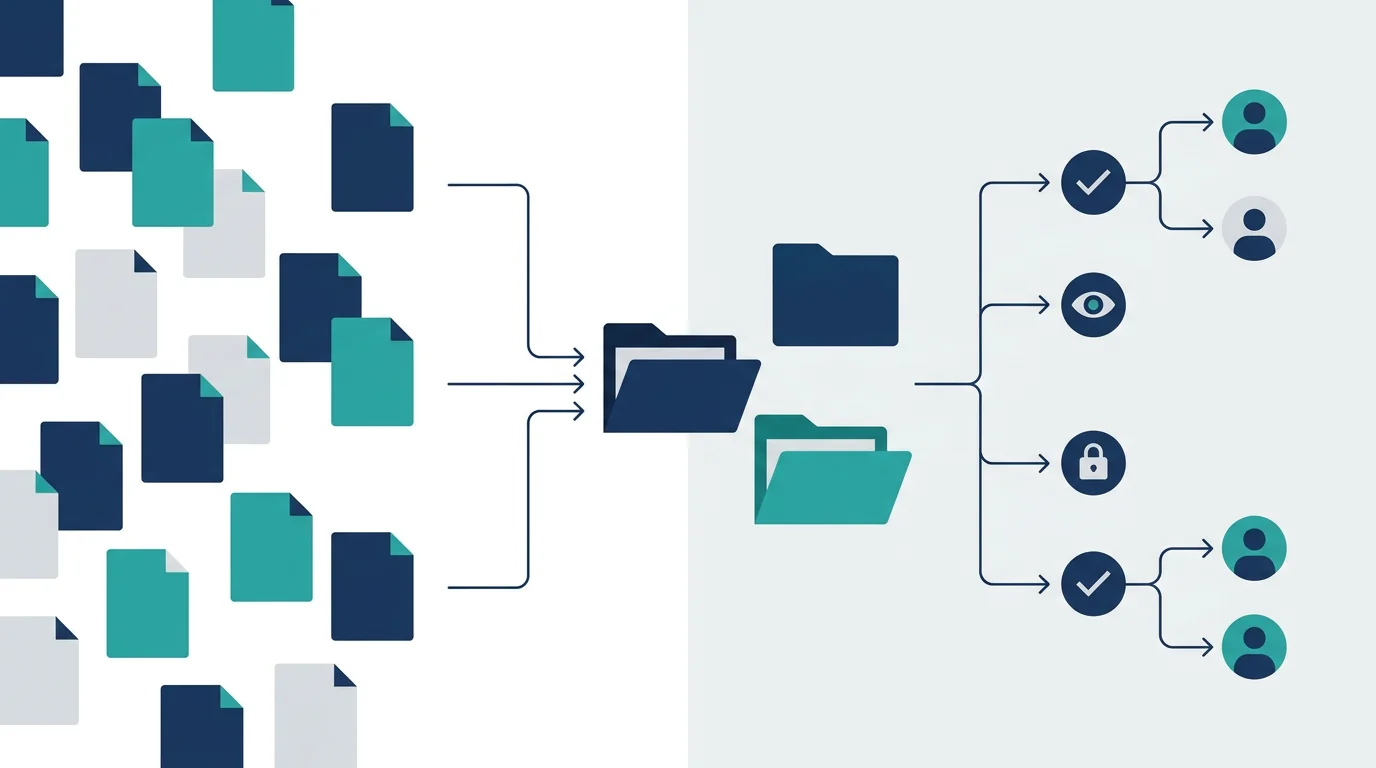
Google Driveで資料が散らかる原因は、フォルダが足りないことより、「とりあえず保存した loose files が残り続けること」にあります。営業資料、議事録、見積、契約関連の下書きが My Drive に溜まり、後からどの顧客フォルダへ入れるべきか判断できなくなると、検索性も共有管理も崩れます。
2026年6月1日にGoogle Workspace Updatesで一般提供が案内された Organize My Files は、この loose files 整理を Gemini が補助する機能です。とはいえ、勝手に整理が確定するわけではありません。既存フォルダへ移す候補と、新しいフォルダを作る候補をユーザーが見てから承認する前提なので、便利機能として使うだけでなく、フォルダ設計や共有権限とセットで考える必要があります。
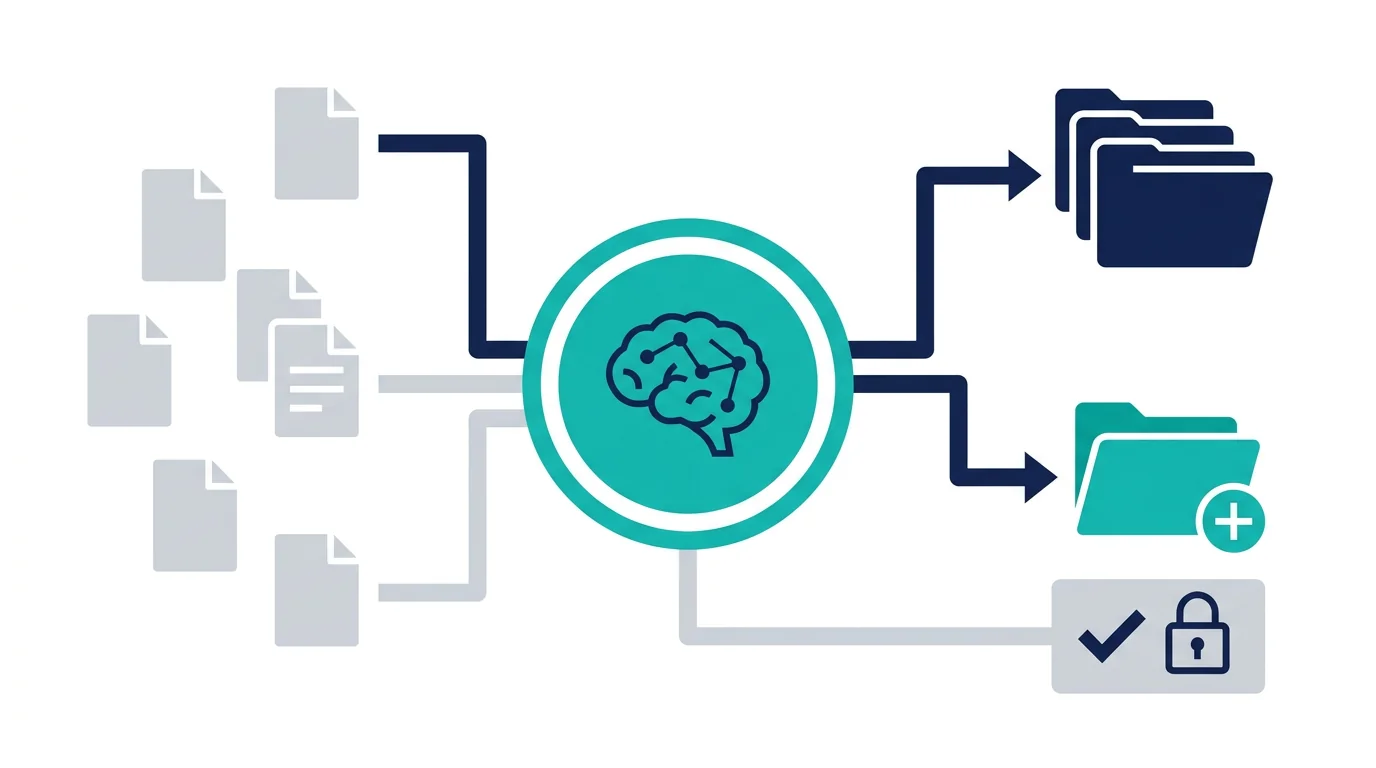
結論として、Organize My Files は「散在したファイルを Gemini が分類して、移動候補を見せる機能」です。My Drive や親フォルダの loose files に対して Suggest File Moves から候補を確認し、既存フォルダへの移動か、新規フォルダ作成かを選んで一括実行します。顧客資料や営業資料で使う場合は、フォルダ標準型、Geminiで顧客データを扱う前提、AIガバナンス を先に揃えると事故を避けやすくなります。
本記事のポイント
- Organize My Filesは、Geminiが勝手に整理を確定する機能ではなく、My Driveと親フォルダ内の loose files に対して移動候補を提案し、ユーザーが確認してから一括移動する機能です。
- 実務では「既存フォルダへ寄せる提案」と「新規フォルダを作る提案」を分けて見ないと、案件IDや共有ドライブの設計を崩しやすくなります。
- 顧客資料や営業資料で使う前に、共有権限の変化、ファイル命名規則、外部共有、レビュー担当を先に決めると、整理効率とガバナンスを両立しやすくなります。
Organize My Filesとは何か
Googleの案内では、Organize My Files は Drive 内の loose files を対象に、Gemini が「どこへ動かすと整理しやすいか」を提案する機能です。ユーザーは My Drive や親フォルダから Suggest File Moves を開き、候補を見てからチェックボックスで採否を選べます。候補は、既存フォルダへ移す提案 と 関連ファイルをまとめる新規フォルダ提案 の2系統に分かれます。
重要なのは、これは自動ルール実行ではなく、あくまで承認前提の整理支援だという点です。候補一覧ではファイルやフォルダを開いて確認でき、移動先の変更や新規フォルダ名の修正もインラインで行えます。最後に一括移動を実行するとき、権限が変わる場合はその確認も表示されるため、「AIが勝手に片付ける」より「AIが整理候補を出し、人が最終決定する」機能だと理解した方が実務に合います。
| 論点 | Organize My Filesで起きること | 起きないこと |
|---|---|---|
| 候補提案 | Geminiが既存フォルダ・新規フォルダの候補を出す | 無条件で移動を確定しない |
| 対象範囲 | My Driveや親フォルダ内のloose files整理を補助する | 組織全体の共有ドライブを一括再設計しない |
| 移動操作 | ユーザー承認後にバッチ移動できる | 承認なしでバックグラウンド移動しない |
| 権限 | 移動に伴う権限変化を確認できる | 権限ルールの設計自体を自動で直さない |
2026年6月1日時点の公式案内では、この機能は英語でグローバル提供され、Gemini for Workspace in Drive が有効な環境で利用できます。また、2026年7月15日までは高めのプロモーション上限で試せると案内されています。つまり「一度だけ大掃除して終わり」より、まずは試験的に使って、どの種類のファイルで提案品質が安定するかを見るのが現実的です。
どんな会社に向くか、どこで止めるべきか
Organize My Files が向くのは、フォルダの標準型はある程度決まっているのに、日常運用で loose files が増えている会社です。たとえば、担当者が Gmail 添付を一時保存し、そのまま未整理になりやすい営業組織、議事録や提案書の下書きが My Drive に残るコンサル・受託組織、月末にまとめて整理しているバックオフィスなどには相性があります。
逆に向かないのは、そもそも保存先の正本が決まっていない状態です。会社ID、案件ID、資料種別、共有ドライブと My Drive の境界が曖昧だと、Gemini の提案が当たっても外れても運用が安定しません。先に Drive顧客フォルダの標準型 や 共有ドライブ移行の前提 を揃えた方が成果が出やすくなります。
| 使い方 | 向くケース | 先に止めるべきケース |
|---|---|---|
| 既存フォルダへの移動提案 | 顧客別・案件別フォルダが既にある | フォルダ名の表記ゆれが激しい |
| 新規フォルダの提案 | 個人の作業束を小さく整理したい | 共有ドライブで厳密な命名規則が必要 |
| 一括移動の活用 | レビュー担当がいて権限変化を確認できる | 外部共有や機密資料が混在している |
| 日常運用への組み込み | 毎週の整理タイムを短縮したい | 監査ログやDLPの前提が未整備 |
特に顧客資料では、フォルダを増やすより「どのファイルをどの正本へ戻すか」の方が重要です。営業提案書、見積、議事録、契約条件メモを Gemini で整理するなら、最終保管先は共有ドライブ、顧客文脈の連携は CRM や Workspace CRM設計 に戻す、と役割分担を先に決めておく必要があります。
実務での使い方|5つの確認順
実務では、機能を開いた瞬間にまとめて移動するより、次の順で確認した方が安全です。
- loose files の種類を見る:議事録下書き、添付保存、提案資料、個人メモが混ざっていないかを確認します。
- 既存フォルダ提案を先に採用する:案件IDや顧客フォルダへ戻せるものを優先し、新規フォルダ提案は後回しにします。
- 新規フォルダ提案は個人作業束に限定する:イベント準備、社内会議、調査メモなど、共有ドライブの標準命名を壊しにくい対象だけに使います。
- 権限変化を確認する:移動後に見える相手が増えるか減るかを確認し、必要なら Drive監査ログ で追えるようにします。
- 週次の整理運用に組み込む:月末の大掃除ではなく、毎週10分の整理として回すと再び散らかりにくくなります。
この機能は「整理の代行」ではなく「整理判断の時短」です。だから、精度を上げるコツは AI に全部任せることではなく、AI が判断しやすい保存構造を先に作ることにあります。Drive 側の整理だけでなく、Gmail 添付の保存、Chat でのレビュー依頼、顧客フォルダとの紐付けまで見たい場合は Workspace StudioでDrive整理を自動化する方法 も合わせて見るとつながります。
共有権限とガバナンスで先に見るべきこと
Organize My Files の一番の落とし穴は、「整理された」ことと「安全に管理できている」ことを混同しやすい点です。見た目が片付いても、共有範囲が広がる、顧客資料が別フォルダに混ざる、命名規則が崩れる、といった問題は残ります。とくに Gemini を通じて Drive 内の情報を扱う以上、顧客データをGeminiで扱う前提 と分けて考えられません。
- 外部共有が残ったまま新しい整理先に入っていないか
- 案件IDや会社IDを含むファイル名ルールを壊していないか
- 個人メモと顧客正式資料を同じ新規フォルダへ束ねていないか
- バッチ移動後の権限変化を説明できるか
- 利用者が Workspace smart features と Gemini 利用方針を理解しているか
管理者視点では、機能有効化そのものより「どこまで使ってよいか」のルール化が重要です。たとえば「個人の作業中ファイル整理には使ってよい」「顧客名・契約条件を含むフォルダは承認者レビュー後のみ」「共有ドライブ直下の新規フォルダ作成提案は管理者確認」といった粒度で決めると、Google Workspace AIガバナンス と現場運用をつなげやすくなります。
よくある質問
Organize My Files は勝手にファイルを移動しますか?
自動確定ではありません。Gemini が候補を出し、ユーザーがチェックして承認した後に一括移動します。承認前に対象と移動先を見直せます。
共有ドライブの厳密な命名規則がある会社でも使えますか?
使えますが、まずは既存フォルダへの移動提案を優先した方が安全です。新規フォルダ提案をそのまま採用すると、案件IDや資料種別ルールを崩しやすくなります。
顧客資料や契約書の整理にもそのまま使ってよいですか?
いきなり全面適用は勧めにくいです。顧客資料は共有権限、DLP、レビュー担当、CRMとの正本関係を先に決めた上で、対象フォルダを限定して試す方が安全です。
Organize My Files と Workspace Studio の違いは何ですか?
Organize My Files は Drive 内の loose files 整理候補を出す機能です。Workspace Studio は Gmail、Drive、Sheets、Chat などをまたぐフロー自動化の設計です。整理候補の確認と移動判断に留めるなら前者、保存・通知・承認までつなぐなら後者が向きます。
利用上限や言語条件はありますか?
2026年6月1日の公式案内では、グローバルに英語で提供され、2026年7月15日までは高めのプロモーション上限が案内されています。恒久的な利用上限は Help Center 側の更新を確認する前提で運用した方が安全です。
関連ページと関連記事
- Google Drive顧客フォルダ設計テンプレート:整理先フォルダの標準型を先に決めたい場合に役立ちます。
- Google Driveの顧客データをGeminiで扱う前に確認する6項目:Gemini利用時の共有・DLP・レビュー前提を整理できます。
- マイドライブから共有ドライブへ移行する手順:個人保存から組織管理へ移す前提を確認できます。
- Workspace StudioでDriveのファイル整理を自動化する方法:整理候補の先に、保存・分類・通知までつなぎたい場合に向いています。
- Google Drive監査ログの見方:移動後の共有変化や外部共有を追いたい場合に役立ちます。
- Google Workspace AIガバナンスチェックリスト:管理者視点で利用ルールを決めたい場合に確認できます。
Drive整理とGemini運用を両立したい方へ
Google Drive を片付けるだけでなく、顧客資料の正本、共有権限、CRM連携まで含めて整えると、Gemini 活用が時短で終わらず業務基盤になります。ファネルAiでは、Drive 運用の見直しから Google Workspace 全体の情報設計まで一緒に整理できます。
