
Googleドキュメントのブックマークリンク点検|章の編集・削除後に確認する方法
規程や操作手順書で「詳しくは第4章を参照」と文書内リンクを設定していると、章を挿入・移動・削除した後も、読者が意図した場所へたどり着けるか気になります。Google ドキュメントには特定の位置へ移動するためのブックマークがありますが、章を動かしたときやブックマークを削除したときに、既存リンクが自動で追従するかどうかは、Google の公式ヘルプに説明されていません。未記載の挙動を仕様として推測せず、複製文書で遷移を確かめることが大切です。
先に結論を示すと、編集前にリンク元と期待する到達先を記録し、複製文書で編集前・編集後の両方からリンクを開いて実際の見出しと照合します。不一致なら、移動後の章にブックマークを置き直してリンクを更新するか、不要になったリンクを削除し、もう一度リンク元から確認します。
本記事のポイント
- 章の編集後はリンク元から実際の到達先を確かめ、期待した節と違う場合はブックマークとリンクを更新して再確認します。
- 公式ヘルプはブックマーク作成やリンク挿入・変更・削除を説明しますが、章の移動・ブックマーク削除後の自動追従は明記していません。
- 複製文書で変更を一種類ずつ試し、期待先と実際に表示された見出し・本文を分けて記録します。

ブックマークとリンクを分けて考える
Google ドキュメント エディタ ヘルプ「リンクとブックマークを使用する」は、ブックマークを文書内の特定のセクションやページへリンクする機能として説明しています。同じヘルプには、リンクの挿入、変更、削除方法もあります。一方、ブックマークは Google スプレッドシートと Google スライドでは使えないと明記されています。この記事ではパソコン版の Google ドキュメントで、同じ文書内のブックマークへ移動するリンクだけを扱います。
運用上は、リンク元の語句、リンクの設定、リンク先のブックマークを別々に記録します。リンク元は読者がクリックする入口、ブックマークは文書内の移動先です。章の見出しを変えたのか、移動したのか、目的の節そのものをなくしたのかによって、残すべきリンクと期待先が異なります。Google Workspace 全体のアプリ別の実務テーマを探す場合は、Google Workspace の記事一覧から関連情報を探せます。
別のウェブページへ向かうリンクや、共有権限が原因で開けない問題は、文書内ブックマークの到達先とは別の確認事項です。リンクが開けたかだけで完了にせず、開いた後に表示される見出しや本文の先頭も記録してください。文書を複製して繰り返し使う業務なら、Google ドキュメントへ顧客情報を差し込む契約書の作成手順のようなテンプレート運用でも、元文書と生成後の文書を混同しない管理が役立ちます。
編集前にリンク元と期待先を記録する
変更の前に、本文中でリンクが設定されている語句と、読者に案内したい節を一覧にします。リンク元の文章だけでは移動先を判定できない場合があるため、「第3章」などの見出し名に加え、節の冒頭で何を説明しているかも書きます。節の名前が似ている文書では、見出しだけを期待先にせず、本文にある識別できる語句を一つ加えると、変更後の照合がしやすくなります。
共有ドライブや複数のフォルダに似た文書が置かれている場合は、まず確認対象が正本かどうかを確かめます。別名保存された複製を編集していたり、以前の版を開いていたりすると、正しいブックマークを直しても読者の文書には反映されません。保管場所、命名規則、権限の整理が必要な組織では、Google Drive の顧客フォルダ設計のようなファイル管理ルールと合わせて、正本の所在を決めておきます。
記録表では、期待する到達先と実際に表示された見出し・本文を、必ず別々に記録します。
| 記録項目 | 記入例 | 照合する理由 |
|---|---|---|
| リンク元の文言 | 審査基準の詳細 | 文書内でクリックする箇所を特定する |
| 期待する到達先 | 第3章「審査基準」の判断条件 | 見出しと節の内容の両方を基準にする |
| 変更内容 | 章の順番を変更、節を削除など | 一度に複数の変更を試さず、原因を分ける |
| 実際の到達先 | クリック後に表示された見出しと本文 | 期待先とは別の欄に実測内容を残す |
| 判定と対応 | 一致/不一致、リンク更新/削除 | 誰が何を直し、再確認したかを追えるようにする |
共有文書を複数人が編集する場合は、変更前のリンク一覧をレビュー担当者と共有します。ブックマークの一覧だけを控えるのではなく、どの文章からどこへ誘導する設計なのかを残すことが重要です。リンクテキストが「詳細はこちら」のように曖昧だと、到達先が変わったとき読者も編集者も影響を把握しにくくなります。リンク元の文言自体も、移動先の内容に合っているか確認しましょう。
複製文書で編集後の遷移を確かめる
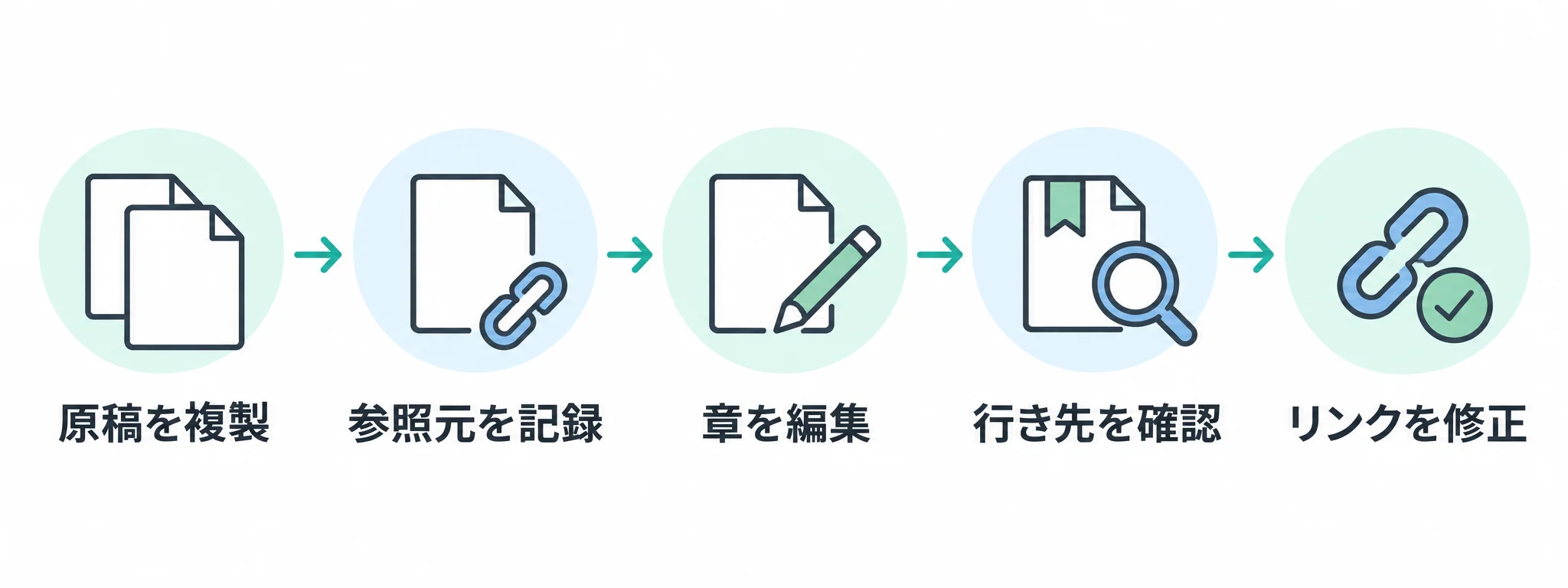
公式ヘルプは作成・挿入・削除の操作を示していますが、章の移動やブックマーク削除後に既存リンクがどうなるかは説明していません。したがって「リンクが残る」「自動的に新しい章へ移る」「削除後はエラーになる」と先に決めず、対象文書のコピーで一つずつ再現します。次の五段階で変更を一種類ずつ試し、リンク先を実際に確認します。
- 原稿を複製する。元文書を直接変更せず、テスト用コピーを作ります。試験の開始時点をそろえるため、章の移動、本文編集、ブックマーク削除を同時に行わず、各ケースは同じ変更前の状態から分けて試します。
- 参照元を記録する。リンク元の語句、現在の見出し、期待先の本文を対応表へ書き、変更前にリンク元を開いた結果を記録します。確認者が同じ目印を見られるよう、見出しだけでなく節の冒頭も控えます。
- 章を編集する。章を別の位置へ動かす、見出しや前後の文を編集する、不要な節を削除する、といった操作を一つのケースにつき一種類だけ実行します。ブックマークが編集対象と一緒に移ったかどうかは予想で補わず、結果として確認する項目にします。
- 行き先を確認する。変更後、元のリンク元へ戻ってリンクをクリックします。表示された見出しと本文を確認し、期待していた節と一致するか判定します。ブックマーク削除後も、リンクが選べたか、何が表示されたかをそのまま記録します。
- リンクを修正する。期待先へ到達しない場合は、どの節へ案内すべきか決めてからブックマークとリンクを更新するか、不要なリンクを削除します。更新後に再度リンク元から開き、対応表の判定を確定します。
記録表は、期待先と実際の到達先を同じ欄へ混ぜないでください。以下は試験結果ではなく、実際に確認した内容を書き込むための例です。削除した節に後継の節がないケースでは、空の到達先をそのまま放置するのか、参照自体を取り除くのかを、文書の用途に応じて先に決めておきます。
| ケース | 編集前に決める期待先 | 実際の到達先 | 判定・次の対応 |
|---|---|---|---|
| 変更前の基準確認 | 第3章「審査基準」の判断条件 | クリックして表示された見出し・本文を記入 | 一致するか記録 |
| 章を移動 | 移動後の「第4章 審査基準」 | クリックして表示された見出し・本文を記入 | 不一致ならブックマークとリンクを点検 |
| 節を削除 | 後継の「第2章 最新手順」へ更新、またはリンク削除 | クリック後の画面表示を記入 | 対応先を決め、再テスト |
| ブックマークを削除 | 代替先へ更新、またはリンク削除 | クリックできたかと表示された内容を記入 | 自動挙動を推測せず実測で判断 |
一件ずつ分けて試す理由は、複数の章を動かしたり複数のブックマークを削除したりすると、どの操作が遷移結果に関係したのか説明しにくくなるためです。文書の大きさに合わせて全リンクを確認し、重要な規程・申請手順などでは別の担当者にも同じリンク元から確認してもらいます。作業者の画面で一度開いただけでは、全ての参照箇所の更新が完了したとは判断しないでください。
結果に合わせてリンクを更新し再確認する
Google の公式ヘルプでは、Google ドキュメントでリンクを変更または削除する際は、対象リンクをクリックし、変更する場合は「変更」、取り除く場合は「削除」を選ぶ手順を案内しています。ブックマークを挿入するには、追加したい位置にカーソルを置き、メニューの「挿入」から「ブックマーク」を選びます。文書内リンクはリンク元のテキストを選択し、「挿入」から「リンク」を開き、「ブックマーク」一覧で新しい移動先を選んで「適用」します。
章を移動・削除したときは、読者にとって正しい代替先があるかを決めてから更新します。新しい場所へ案内するなら、その位置にブックマークを作り直し、リンク元から新しいブックマークを指定します。参照そのものが不要ならリンクを削除します。リンクを修正した後は、リンク元の表示文言も移動先と合っているか確認し、対応表に作業者、確認日、修正内容を記録します。
文書が開かない、権限を求められる、共有先が最新版を見られないという症状は、文書内の到達位置とは別に調べます。本文のブックマークが正しくても、共有条件や開いたファイルの版が違えば、読者は目的の箇所へ進めない可能性があります。Google Chat から Drive 資料を共有する場合も、権限や最新版の扱いは文書内リンクの到達先とは分けて確認してください。
変更後の最終確認では、表に残る全リンク元から順に開き、「期待する見出しと内容に着いたか」「リンク表示の文言が実際の移動先を表すか」「削除した参照が別の場所に残っていないか」を照合します。修正した担当者とレビュー担当者が同じ場合でも、期待先を先に定め、実際の表示を見てから判定を記録する順序を崩さないようにします。
よくある質問
Google スプレッドシートや Google スライドでもブックマークを使えますか?
使えません。Google の公式ヘルプは、ブックマークを Google ドキュメントで利用できる機能として説明し、スプレッドシートとスライドでは使用できないと明記しています。ほかのアプリでのセル範囲リンクやスライド内リンクは、ドキュメントのブックマークと同じ機能として扱わず、各アプリの方法を確認してください。
章を移動すればブックマークも自動で移動しますか?
公式ヘルプには、章を移動した場合のブックマークや既存リンクの追従動作が記載されていません。そのため、自動で追従すると断定できません。変更前のコピーで移動を一種類ずつ再現し、リンク元から開いた実際の位置を記録してください。
ブックマークを削除すると、そのリンクはどうなりますか?
Google の公式ヘルプはブックマークやリンクを削除する操作を案内していますが、ブックマーク削除後に既存の文書内リンクがどのように動くかは説明していません。削除後の挙動を仕様として決めつけず、複製文書でリンク元をクリックし、表示結果を確認します。
既存のリンク先を変更するにはどうしますか?
Google ドキュメントで対象リンクをクリックして「変更」を選びます。別のブックマークへ案内する場合は、リンク先のブックマークを指定して適用します。参照が不要なら同じリンクのメニューから「削除」します。操作の後は、リンク元へ戻って実際の移動先を確認してください。
文書が開けない場合もブックマークの不具合ですか?
必ずしもそうではありません。共有権限、開いているファイルの版、リンク先の文書そのものへのアクセスは、文書内のブックマークが示す位置とは別の確認事項です。まず対象文書を正しく開けるかを切り分け、その後にリンク元から目的の節へ到達するか確かめます。
参考情報
- Google ドキュメント エディタ ヘルプ「リンクとブックマークを使用する」 — ブックマークを利用できるアプリ、作成、ブックマークへのリンク、リンクの変更・削除方法。
関連ページと関連記事
- Google Chat で Google Drive 資料を共有する運用ルール — 共有権限や最新版の確認を、文書内リンクの到達先と切り分けたい場合に参照できます。
規程・提案書・手順書など、共有文書の編集後に参照リンクをどう確認するか決めたい場合は、現在の文書管理や更新手順に合わせた運用整理をご相談ください。ファネルAiへお問い合わせ
