
Gemini API File Searchとは?画像・PDF検索と料金・上限
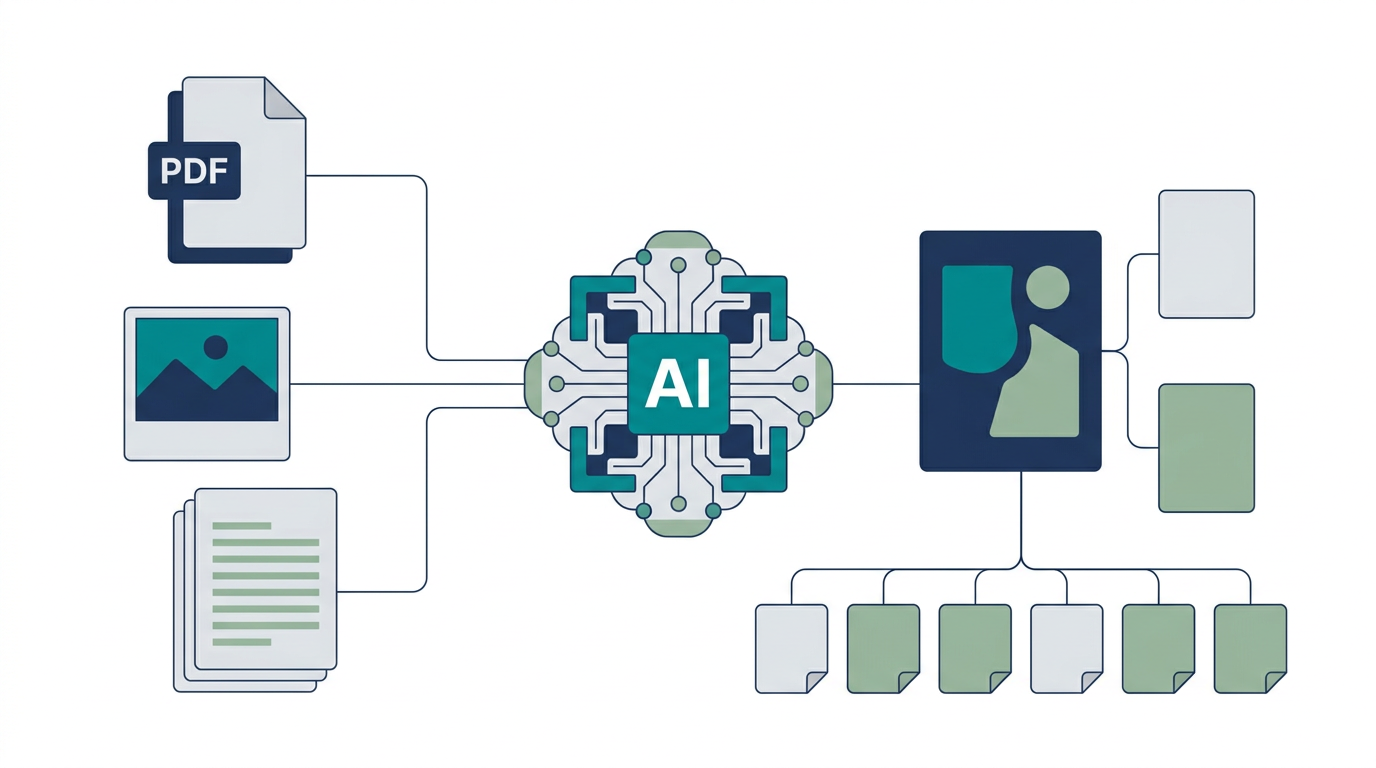
Gemini APIのFile Searchは、ファイルを登録しておくと、Geminiが質問に関係する部分を探して回答に使い、どのファイルのどのページを根拠にしたかを返すRAG(検索拡張生成)の仕組みです。ベクトルデータベースや検索の仕組みを自前で用意せずに、社内資料を根拠にした回答を作れます。
2026年10月27日時点で、File SearchはPDF、Office文書、テキストやコードなどに加え、マルチモーダル用のストアを作ればPNG・JPEGの画像も検索できます(音声・動画は非対応)。回答にはファイル名、PDFならページ番号、画像なら取得用のIDが引用として付き、部署や版などのメタデータで検索範囲を絞れます。料金は索引を作るときの埋め込みと、検索で取り出した文書の入力トークンにかかり、保存と検索時の埋め込みは無料です。
本記事のポイント
- Gemini APIのFile Searchは、登録したファイルから関係する部分を探して回答に使い、ファイル名とページ番号などの引用を返すRAGの仕組みです。
- 画像(PNG・JPEG)を検索するには作成時にマルチモーダル用ストアを指定する必要があり、音声と動画は2026年10月時点で対応していません。
- 費用は索引作成時の埋め込みと検索で取り出した文書の入力トークンにかかるため、登録前にメタデータの軸と取り出す量を決めて少量で試します。
Gemini API File Searchとは何か
File Searchは、Gemini APIに組み込まれたRAGのツールです。開発者はファイルを「ストア」と呼ばれる保管場所に登録し、Geminiへの質問でFile Searchを有効にすると、Geminiがストアから関係する部分を取り出して回答に使います。ファイルの分割、埋め込み(文章や画像を数値のベクトルに変える処理)、検索、引用の付与はGemini API側が行います。2026年5月には、Googleが画像も扱えるマルチモーダル対応、カスタムメタデータによる絞り込み、ページ単位の引用の追加を発表しました。
自前でRAGを作る場合は、埋め込みモデルの選択、ベクトルデータベース、分割の設定、権限による絞り込みを自分で組み合わせます。その分、検索の細かな調整やデータの置き場所を自由に決められます。File Searchは手間を減らせる代わりに、対応ファイルや上限がGoogleの仕様に従う、と考えると選びやすくなります。自前で検索を作る場合のモデルはGemini Embedding 2で整理しています。
対応ファイル・根拠の返し方・料金と上限
2026年10月27日時点のGemini APIの公式ドキュメントと料金ページをもとに整理します。仕様は更新されることがあるため、導入時は公式ページで再確認してください。
| 項目 | 内容 |
|---|---|
| 入れられるファイル | PDF、Word、Excel、PowerPoint、OpenDocument、JSON、XML、ZIP、テキスト、Markdown、HTML、CSV、各種プログラムのコードなど |
| 画像 | PNGとJPEG(最大4K×4K)。ストアを作るときにマルチモーダル用(埋め込みモデルにgemini-embedding-2)を指定した場合だけ扱える |
| 対応していないもの | 音声と動画 |
| 根拠の返し方 | 回答の引用情報にファイル名、出典、カスタムメタデータが入る。PDFなどページのある文書はページ番号、画像は画像を取り出すためのIDが付く |
| 絞り込み | ファイルにキーと値のメタデータ(文字列か数値)を付け、検索時に条件を指定する |
| ファイルとストアの上限 | 1ファイル100MBまで。ストアの合計は利用枠に応じて1GB〜1TB。応答の速さのため1ストア20GB以下が推奨。内部の保存量は埋め込みを含めて元のファイルの約3倍になる |
| 料金 | 索引を作るときの埋め込みが有料(料金ページのFile Search欄では100万トークンあたり0.15ドル)。保存と検索時の埋め込みは無料。検索で取り出された文書は、使うGeminiモデルの通常の入力トークンとして課金される |
| 併用の制限 | 同じリクエストで、Google検索によるグラウンディングやURL Contextとは併用できない。Live APIでは使えない |
料金で見落としやすいのは、検索で取り出した文書がそのまま入力トークンになる点です。保存は無料でも、1回の質問で多くのページを取り出す使い方では、回答側のモデルの費用が増えます。画像を含むマルチモーダル用ストアの索引作成の単価は、料金ページのFile Search欄だけでは読み取れないため、少量のファイルで実際の請求額を確かめてから本格的に登録すると安全です。
画像・PDFを根拠付きで検索する手順の例
画像として持つ情報は、テキストに変換すると図の意味や配置が落ちることがあります。ここでは、製品マニュアルのPDFと、製品写真や構成図の画像をまとめて検索し、回答にページや画像を添えて返す場合の流れを示します。
- ストアを作る:画像も検索したい場合は、作成時に埋め込みモデルとしてgemini-embedding-2を指定し、マルチモーダル用のストアにします。テキストだけのストアを後から画像対応に切り替える前提にせず、最初に決めます。
- メタデータを決める:資料の種類、版の状態、対象製品、公開範囲など、検索を絞りたい軸をキーとして決めます。たとえばdocumentType(manual、proposal)、status(final、draft)のように値の候補も決めておきます。
- ファイルを登録する:PDFと画像をストアへアップロードし、それぞれにメタデータを付けます。1ファイル100MBを超える資料は分割します。
- 絞り込んで質問する:「最終版のマニュアルだけ」を対象にするなら、検索時の条件に status="final" AND documentType="manual" のような絞り込みを指定します。
- 引用を表示する:回答に付いた引用から、ファイル名とページ番号を画面に出し、画像のチャンクが根拠なら取得用のIDで画像を表示します。利用者は該当ページや画像を開いて確認できます。
手順2のメタデータは、あとから足すほど手間がかかります。最新版だけを見せたい、社外に出せる資料だけを使いたい、といった要件は、登録の前にキーとして用意しておきます。
カスタムメタデータで検索範囲を絞る
もう1つ重要なのが、カスタムメタデータです。大量のファイルをAIに読ませるだけでは、検索対象が広すぎてノイズが増えます。そこで、ファイルに部署、公開状態、版数、顧客種別、資料種別などのラベルを付けておき、質問時に検索対象を絞ります。
たとえば、同じ「契約条件」について聞く場合でも、営業資料、法務レビュー済み文書、古いドラフト、顧客向け説明資料が混ざっていると危険です。カスタムメタデータで status="final" や department="legal" のように絞れると、回答の根拠に使う資料を制御しやすくなります。
検索時の条件は、Googleのリスト絞り込みの書式(AIP-160)で指定し、AND・ORで複数の条件を組み合わせられます。
これは、AIエージェントを実務に入れるうえでかなり重要です。AIの賢さだけでなく、「どの資料を見てよいか」「最新版だけを見ているか」「顧客に見せてよい情報か」を制御できないと、現場では使いにくいからです。
営業・マーケティングの現場での使い方と注意点
営業・マーケティングの現場では、Gmail、カレンダー、ドライブ、提案書、議事録、過去の提案資料が分散しています。これらから根拠付きで探せるようになると、商談準備や顧客対応の下調べを短くできます。
たとえば、以下のような使い方が考えられます。
- 過去の提案書から、今回の顧客に近い業界・課題の事例を探す。
- 画像入りの製品資料やスライドから、特定の機能説明図を探す。
- 商談議事録と提案資料を横断して、次回提案で触れるべき論点を整理する。
- マニュアルPDFの該当ページを引用しながら、顧客向け回答の下書きを作る。
- 最新版の営業資料だけを対象にして、古い情報を回答に混ぜないようにする。
特に、Google Drive上の顧客データ活用 や Google Workspaceを使った営業管理 と組み合わせると、単なるファイル検索ではなく、営業活動の文脈を持ったAIエージェントに近づきます。
注意点:これだけで全てのRAG課題が消えるわけではない
一方で、File Searchが強化されたからといって、RAGの設計が不要になるわけではありません。実務では、どのファイルを入れるか、誰が見てよいか、古い資料をどう扱うか、顧客ごとのアクセス制御をどうするか、回答をどこまで自動化するかを決める必要があります。
また、ページ単位の引用があっても、回答内容の最終責任は業務側にあります。法務、料金、契約、セキュリティ、個人情報を含む回答では、人間の確認フローを残すべきです。AIエージェントに任せる範囲と、人間が承認する範囲を分けることが重要です。
File Searchのメタデータによる絞り込みは、検索範囲を指定する仕組みであり、利用者ごとの閲覧権限を自動で反映するものではありません。部署や顧客ごとに見せてよい資料が違う場合は、ストアを分ける、アプリ側で利用者に応じた条件を必ず付けるなど、権限の設計を別に行います。
導入時に確認したいチェックリスト
- 検索対象にするファイルの範囲を決める。
- 最新版、ドラフト、社外共有可否などのメタデータ設計を決める。
- 引用を必須にする回答領域を決める。
- 営業、CS、法務、情シスなど部門ごとのアクセス範囲を整理する。
- AI回答をそのまま使う場面と、人間承認を挟む場面を分ける。
- Google DriveやCRM/SFA上のデータとどう接続するかを設計する。
よくある質問
Gemini API File Searchとは何ですか?
Gemini APIに組み込まれたRAGのツールです。ファイルをストアに登録しておくと、Geminiが質問に関係する部分を取り出して回答に使い、どのファイルのどのページを根拠にしたかを引用として返します。
音声や動画も検索できますか?
2026年10月27日時点の公式ドキュメントでは、音声と動画には対応していません。画像はPNGとJPEGに対応しますが、ストアを作るときにマルチモーダル用の設定にする必要があります。
保存しておくだけで料金はかかりますか?
保存と検索時の埋め込みは無料です。料金がかかるのは、ファイルを登録して索引を作るときの埋め込みと、検索で取り出された文書が回答モデルの入力トークンとして数えられる部分です。
利用者ごとに見せる資料を分けられますか?
メタデータで検索範囲を絞ることはできますが、利用者の閲覧権限を自動で反映する仕組みではありません。権限が異なる資料はストアを分けるか、アプリ側で利用者に応じた絞り込み条件を必ず付ける設計にします。
自前でベクトル検索を作る場合と比べて、どちらを選ぶべきですか?
対応ファイルと上限の範囲で足り、検索の細かな調整が不要なら、File Searchで手間を減らせます。音声や動画を検索したい、データの置き場所や検索の順位付けを自分で決めたい場合は、Gemini Embedding 2などの埋め込みモデルとベクトルデータベースで自前の検索を作ることを検討します。
参考情報
- Gemini API ドキュメント: File Search
- Gemini API ドキュメント: 料金
- AIP-160: Filtering
- Google Blog: Gemini API File Search is now multimodal: build efficient, verifiable RAG
