
Claude for Google Workspaceとは?Docs・Sheets・Slidesでできることと導入方法
2026年10月6日、AnthropicはGoogle Docs、Sheets、SlidesでClaudeを使うアドオンを発表しました。ファイルを開いたまま文章や表、スライドを編集でき、Claude Skillsもサイドバーから利用できます。四半期レビュー(QBR)などの定型業務の書式や手順をSkillsにまとめ、繰り返し呼び出す使い方も紹介されています。
このアドオンは「いま開いているGoogleファイルを、Claudeと一緒に編集する」ための機能です。Drive内の別ファイルを探して新規作成する機能や、定期実行する自動化ツールとは異なります。利用条件とデータの扱いを確認し、修正結果を人が確かめられる作業から試すと導入判断がしやすくなります。
本記事のポイント
- Claude for Google Workspaceアドオンは、開いているDocs・Sheets・SlidesをClaudeのサイドバーから編集するベータ機能です。
- Claude側のGoogle Workspaceコネクターとは入口もできることも異なり、ファイル新規作成や他ファイルの検索可否を混同しないことが大切です。
- 契約条件、データ送信と保存、修正後の確認工数を自社の規程と照らし、限定した業務で試してから範囲を決めます。
Claude for Google Workspaceとは?アドオンとコネクターの違い
Claude for Google Workspaceは、Google Workspace Marketplaceから追加するClaudeのアドオンです。1回インストールすると、Docs、Sheets、Slidesの各ファイルでClaudeを呼び出せます。対象プランはPro、Max、Team、Enterpriseのベータ提供です。GoogleアカウントでMarketplaceアプリのインストールが許可されている必要があります。
使い始めるときは、Googleファイルのメニューから「拡張機能」→「Claude」→「Open Claude」を選び、Claudeアカウントでログインします。APIキー、Google Cloud Vertex AI、Amazon Bedrockによるログインには対応していません。Chrome、Edge、Safariで利用でき、Firefoxは対象外です。
同じ「Google Workspace連携」でも、Claude側のGoogle Workspaceコネクターは別機能です。コネクターはClaudeのチャットからGoogle DriveやDocs、Sheets、Slidesの情報へアクセスする入口で、Docs・Sheets・Slidesの新規ファイル作成や編集にも対応するベータ機能があります。アドオンはGoogleファイルを開いてその場で作業し、コネクターはClaudeの会話画面からGoogleファイルへつなぐ、という違いがあります。コネクターの使い方は、Google Workspaceコネクターの公式ヘルプで確認できます。
| 比較する項目 | Claude for Google Workspaceアドオン | Google Workspaceコネクター |
|---|---|---|
| 操作する画面 | Docs・Sheets・Slidesのサイドバー | Claudeのチャット |
| ファイルの扱い | 現在開いているファイルを直接編集 | 接続先の権限の範囲でファイルを新規作成・編集 |
| 向いている場面 | 目の前の文章・表・スライドを確認しながら直す | 会話から成果物を作る、複数ファイルを材料にする |
| 利用を始める準備 | Marketplaceへの追加とClaudeアカウントでのログイン | Claude側で各コネクターを接続し、必要な権限を許可 |
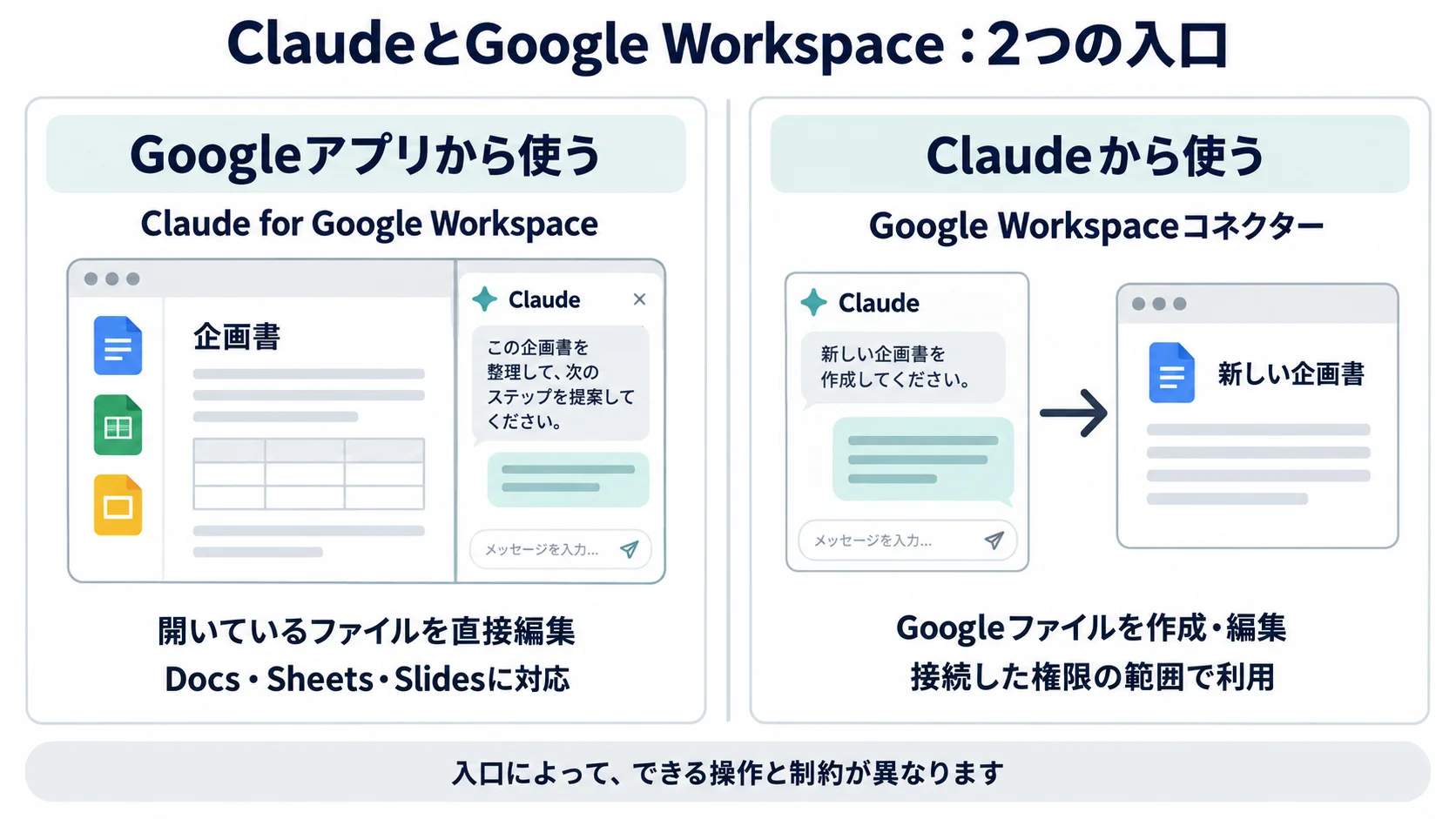
アドオンは原則として、開いているファイルだけを読み書きします。組織で有効なコネクターを使えば、外部情報を参照できる場合があります。利用できるファイルや接続先は機能ごとに確認してください。Google Workspaceで使えるAIの選択肢も、用途を整理するときの参考になります。
Docs・Sheets・Slidesでできることと実務用途
ファイルの文脈を保ったまま下書きや修正を頼めます。依頼を具体的にし、仕上がりを確認する前提で使います。
Docs:文章の作成と再構成
Docsでは文章の下書き、段落の並べ替え、表現の調整、要約ができます。議事録から決定事項と担当者を整理したり、提案書の説明順を整えたりする用途が考えられます。
- 依頼例:「この議事録から、決定事項・未決事項・担当者を分けて箇条書きにしてください。発言にない期限や担当者は補わないでください。」
- 確認点:人名、日付、金額、決定事項が元の記録と一致しているか。文章を短くする際に条件や例外が抜けていないか。
文章の変更案をカードで示すよう依頼すれば、アドオン内で1件ずつ適用・却下できます。通常の編集は文書へ直接反映されます。Google標準の提案モードにある既存提案の承認・拒否、コメントの読み取り・返信・解決はできません。Docsのタブは追加・改名・並べ替えができませんが、各タブの内容は読んだり編集したりできます。
Sheets:数式の作成とデータ整理
Sheetsでは数式の作成・修正、データ整理、ピボットテーブルやネイティブグラフの作成、新しいタブの追加を頼めます。Pythonでセル範囲を整理して書き戻す機能もあります。四半期集計なら、列名と対象期間を示して集計式を作り、件数と合計を元データで照合します。
- 依頼例:「A列が日付、B列が担当者、C列が売上金額です。2026年7〜9月の担当者別売上を集計する式を提案し、対象期間の境界条件も説明してください。」
- 確認点:日付の範囲、空欄や重複の扱い、通貨や小数点、フィルター条件。数式を入れた後に既知の数件で結果を手計算して確かめます。
BigQueryにつながるConnected Sheetsのタブは読み取り・編集に対応せず、時間を指定した定期実行も対象外です。対象データを通常のタブへ抽出すれば、その範囲を扱えます。繰り返し集計を無人で回す運用を作る機能としては扱わないでください。Claude CodeからGoogle Sheetsを更新する別の方法は、Claude CodeとGoogle Sheetsの連携例で紹介されています。アドオン内での操作と、コードを使う自動化は必要な準備も確認方法も異なります。
Slides:スライドの作成と見た目の調整
Slidesでは、新しいスライドの作成、既存スライドの編集、デザイン調整を頼めます。たとえば提案書の本文から要点を抽出し、1枚につき主張を1つに絞った構成案にしたり、用語を統一したりできます。
- 依頼例:「この提案書の内容から、課題・対応策・期待する効果をそれぞれ1枚に整理してください。数値は原文のまま使い、出典のない効果は追加しないでください。」
- 確認点:数値、単位、注記、出典、読み順、文字の大きさ。重要な条件が小さな注釈だけに残っていないかも見直します。
アドオンが追加するグラフは画像として配置され、Sheetsと連動するグラフにはなりません。既存の連動グラフもアドオンから更新できません。元のSheetsの数値を変更した後、Slidesのグラフにある「更新」を利用者が押します。Claude Codeを使ってSlidesを更新する方法とは入口が異なるため、自動化の構成を検討する場合はClaude CodeによるGoogle Slidesの操作例も参考にしてください。
導入方法:Marketplaceから利用を始める手順
- 対象プランと組織の許可を確認する。利用者がPro、Max、Team、Enterpriseのいずれかを使えることと、GoogleアカウントでMarketplaceアプリをインストールできることを確認します。会社アカウントで許可されていない場合は、管理者にインストール可否を確認します。
- Google Workspace MarketplaceでClaudeを追加する。ClaudeのMarketplaceページを開き、Googleアカウントを選び、表示された権限を確認してインストールします。すでに開いているファイルは再読み込みします。1回の追加でDocs、Sheets、Slidesに対応します。
- 対象ファイルからClaudeを開く。Docs、Sheets、またはSlidesを開き、「拡張機能」→「Claude」→「Open Claude」の順に選択します。
- Claudeアカウントでログインし、編集方法を確認する。初回にGoogleが表示する権限を確認・許可した後、サイドバーでClaudeアカウントにログインします。最初は編集前の確認を求める設定で作業します。変更箇所を確認してから受け入れ、必要ならGoogleの変更履歴で元に戻します。
組織管理者は、利用者によるインストールを許可リストで認める方法と、管理者として組織全体またはグループ・組織部門へ配布する方法を選べます。全社で一括導入する前に、利用対象者、扱う情報、作成物の承認者を決めておくと、個人判断での利用範囲拡大を防げます。
試す場合は、機密区分が明確な文書や表を選び、「元資料にない事実は追加しない」などの条件を依頼に含めます。作業時間だけでなく、修正時間と確認者の負担も記録します。依頼文は試行例であり、特定組織での実測結果ではありません。
制約と導入判断:試す前に確認すること
導入の可否は、機能の多さだけでは決められません。アドオンで扱える範囲、情報の送信先、組織の規程、作業後の確認負担を合わせて判断します。次の制約は、業務を選ぶ段階で確認してください。
- 対象ファイル:アドオンは開いているGoogleファイルを読み書きする仕組みです。別のDriveファイルを探して開く、新規作成する、コピーする、PDFに出力する機能はありません。
- 編集の承認:変更は利用者本人の編集としてGoogleの変更履歴に記録されます。元に戻したり版を復元したりできます。初期設定は編集前に確認する方式です。「すべての編集を承認する」設定でも、リンクの追加、外部画像の挿入、アクセス権の削除には個別の承認が必要です。共有相手の追加や所有者の変更はできません。
- 処理時間:Google側の制限により、1回の処理は最大6分です。長い文書の整理などは作業を小分けにします。サイドバーを閉じると処理は止まりますが、サイドバーを開いたまま別のブラウザータブへ切り替えることはできます。
- 履歴の保存:チャット履歴はブラウザー内でファイルごとに保持され、別端末には同期されません。チームで後から再利用する指示や判断は、社内の共有手順書にも残します。
データの扱いも確認が必要です。開いたファイルの内容、メッセージ、添付ファイルはAnthropicへ送信されます。Anthropicはこれらをモデル学習に使わず、入力・出力を通常30日以内に削除すると案内しています(公式のデータ保持規定に例外があります)。組織独自の保持設定は引き継がれず、ゼロデータ保持(ZDR)にも対応していません。機密情報や個人情報を含むファイルで利用する前に、社内規程とAnthropicの最新説明を管理者が照合してください。
導入判断では、既存契約と追加費用、所要時間、数式・書式・レイアウトの保持、修正量を同じ条件で比べます。Geminiなどとの優劣は契約や業務で変わるため、自社の代表作業で比較します。議事録の整理、四半期集計、提案書の要約を少人数で試し、正確さと確認工数を記録してください。
よくある質問
Claude for Google Workspaceは無料で使えますか?
公式案内ではPro、Max、Team、Enterpriseのベータ機能として提供されています。無料プランで使えるとは案内されていないため、対象プランと自社契約での利用可否を確認してください。
Drive内の別ファイルを検索して編集できますか?
アドオンは原則として現在開いているファイルを対象にします。Drive内の他ファイルを新規作成・コピー・検索して開く機能はありません。複数ファイルの情報をClaudeから参照する場合は、Google Workspaceコネクターなど別機能の権限と仕様を確認します。
Claude Codeと同じ機能ですか?
別の使い方です。このアドオンはGoogleファイルのサイドバーから直接編集を頼みます。Claude Codeの記事で扱うSheetsやSlidesの操作は、コードを使った別の手法です。用途、権限、設定、確認方法を混同しないでください。
Firefoxでも利用できますか?
公式案内で対応ブラウザーとして示されているのはChrome、Edge、Safariです。Firefoxは対応対象に含まれていません。
社内ファイルの内容はAI学習に使われますか?
Anthropicの案内では、アドオン経由で送信されたファイル内容、メッセージ、添付ファイルをモデル学習に使いません。通常30日以内の削除と例外、組織独自の保持設定を引き継がない点、ZDR非対応もあわせて確認してください。
SlidesのグラフはSheetsと連動しますか?
アドオンで追加したグラフは画像として配置されるため、Sheetsと連動しません。既存の連動グラフも、元のSheetsを変更した後、Slides上の「更新」を利用者が押す必要があります。
参考情報
機能と制約は、2026年10月7日時点で確認できるAnthropicの公式ヘルプを基準にしています。利用条件は変更される場合があるため、導入前に最新の説明も確認してください。
- Claude now works with Google Docs, Sheets, and Slides — Anthropic(2026年10月6日)
- Use Claude in Google Docs, Sheets, and Slides — Anthropic Help Center
- Use Google Workspace connectors — Anthropic Help Center
- Claude for Google Workspace — Anthropic
- Claude — Google Workspace Marketplace
Google Workspaceの文書・集計表・提案資料にAIを取り入れる範囲を、情報管理や確認フローと合わせて整理したい方はご相談ください。
