
ChatGPT・Codexの新機能ガイド|Space・Pages・Sitesと業務での使い分け
ChatGPTやCodexに、Space、Pages、Sites、プラグイン、定期実行などの名前が増え、「結局、どこで何をすればよいのか」と感じている方は多いでしょう。文章を考えてもらうだけでなく、資料を共同編集する、Webツールを作る、アプリを操作する、繰り返す仕事を任せるといった使い方が広がっています。
使い分けの軸は、相談する、成果物を残して共有する、作る・操作する、継続して任せる、の4つです。Space/Pagesは文書と共有、SitesはWebサイト・Webアプリの作成とホスティング、Codexや接続ツールは実際の作業、定期実行やdotsは継続する仕事を考える入口になります。機能が同じ画面に並んでいても、保存先、権限、実行環境はそれぞれ確認する必要があります。
以下は2026年10月5日時点のOpenAI公式ドキュメントを基にした整理です。すべてが同じ日に追加された機能という意味ではありません。名称、利用画面、対象プラン、地域、管理者設定、段階的な提供によって使える範囲は変わります。個々のモデルの優劣より、どの作業をどの環境で行うかに注目すると、自分の業務へ取り入れやすくなります。
本記事のポイント
- Space・Pagesは文書を残して共同編集し、Projectsは関連する会話・資料・指示をまとめるため、成果物と作業文脈を分けて使います。
- SitesはWeb成果物を作成・ホストし、プラグインやComputer Useは接続ツール・画面操作、定期実行やdotsは継続する仕事を担います。
- 営業・企画部門は成果物を一つ選び、出典や完了条件を決めて確認し、共有権限と実行環境を確かめた後に定期実行を検討します。
ChatGPT・Codexの機能は「何を完成させたいか」で選ぶ
ChatGPTのチャット、ChatGPT Work、Codexは、名前だけで完全に別の道具と考えるより、会話や成果物作成、ファイル・コードを扱う実行などの入口として捉えると分かりやすくなります。現在は文書作成、画像、プラグイン、ブラウザといった機能が複数の画面にまたがって提供されているため、「ChatGPTではできず、Codexなら必ずできる」と一律に分けると実態とずれます。
基本的な役割を先に押さえたい場合は、ChatGPTとCodexの違い・実務別の使い分けも参考になります。そのうえで、次の表を使って成果物と作業方法を選びます。
| 機能・入口 | 主な役割 | 業務での例 | 最初に見る条件 |
|---|---|---|---|
| チャット・Projects | 相談し、関連する会話や資料をまとめる | 顧客ごとの提案方針と参考資料を整理 | プロジェクトに渡したファイルと指示 |
| Space・Pages | 文書やファイルを残し、共同編集・共有する | 案件の計画書や調査メモを更新 | 共有先と閲覧・コメント・編集権限 |
| 表計算・プレゼン | 表、計算、スライドの成果物を作る | 比較表、集計、提案スライド | 数式、出典、編集方法、受け渡す形式 |
| Sites | Webサイトやアプリを作成・ホストする | 社内向けの検索画面や簡易計算ツール | 保存とデプロイの違い、利用上限、アクセス範囲 |
| プラグイン・接続アプリ | 外部サービスや再利用する手順を使う | 許可されたDrive資料から比較案を作成 | 接続アカウント、認証、操作権限 |
| ブラウザ | Webページを調べ、画面上で操作する | 公開情報の確認、Webフォームの動作確認 | 対象ブラウザ、ログイン状態、操作範囲 |
| Computer Use | 許可したPCアプリを画面から操作する | アプリの画面確認、クリックや入力が必要な作業 | 対応OS・地域、アプリ許可、OS側の権限 |
| 定期実行・長時間の作業 | 繰り返し実行する、または一つの仕事を続ける | 週次調査、資料のまとめ、進捗確認 | 実行環境、完了条件、停止条件、出力先 |
| dots | 継続する担当業務をエージェントへ持たせる | 決めた領域の調査やタスクを継続 | 提供状況、接続ツール、担当範囲 |
| 音声・Remote・Pets | 指示や確認の方法、作業状況の見方を補う | 音声で指示変更、スマートフォンで進捗確認 | 対応画面・端末と接続条件 |
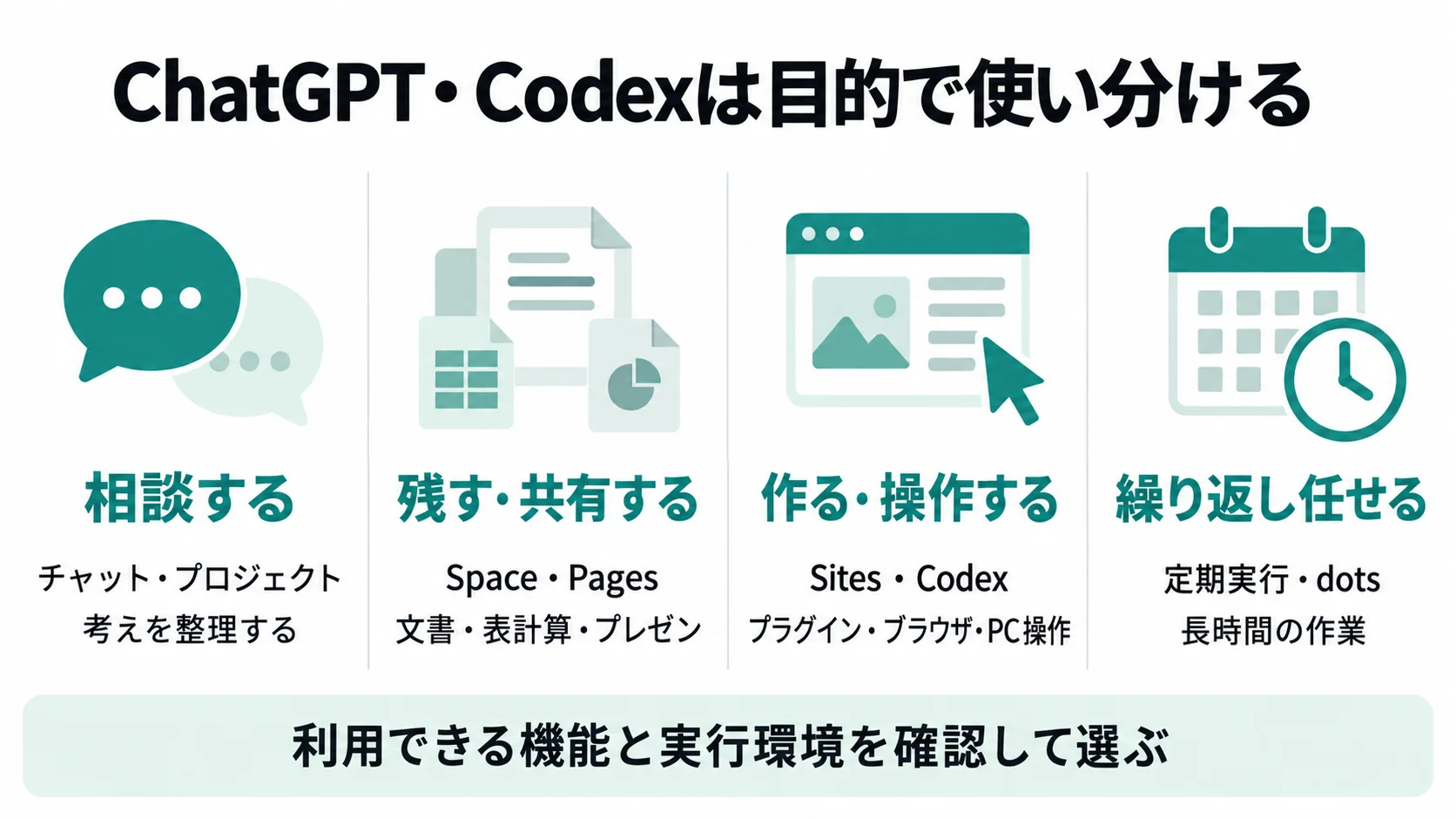
たとえば提案資料を作るなら、最初にチャットで論点を整理し、継続して更新する説明文をPageに残し、必要な比較を表計算やプレゼンへ展開できます。毎週同じ資料を作る仕事であれば、手順が固まってから定期実行を検討します。機能同士が自動的に連携することを前提にせず、使いたい資料や保存先を依頼文で指定することが大切です。
Space・PagesとProjectsの違いを押さえる
Spaceは成果物を育てる場所、Pageは共同編集する文書
OpenAIのSpaceの公式説明では、Spaceはページ、ファイル、共有する仕事を一つにまとめる場所とされています。その中のspaceは、チームやテーマごとにページをまとめる単位です。Pageは、人とChatGPTが一緒に書き、修正できる文書で、計画、ノート、チームの手引きなどを置けます。関連する内容は子ページとして整理できます。
営業なら「A社への提案」をspaceにまとめ、商談前の確認事項、提案の背景、調査結果を別々のPageにする使い方が考えられます。会話で出たアイデアをその都度探し直すより、関係者が読む文書として残し、決まった内容だけ更新していく運用に向いています。
Pageを開いた状態でも、質問への回答と文書の編集は分けて指示すると扱いやすくなります。「まず違いをチャットで説明して」「この段落だけ修正して」「表の比較軸を追加して」のように、変更対象を具体的にします。資料全体を作り直したいのか、一部だけ直したいのかで、依頼の範囲は変わります。
Projectsは会話の文脈、Pagesは読んで使う成果物を整理する
Projectsは、関連するチャット、ファイル、指示をまとめ、共通の文脈で作業するための仕組みです。Pageは、そこから得た結論や手順を人が読める文書として残す役割を持ちます。「この顧客の資料と前提で相談したい」はProjects、「決まった提案方針をチームで読んで更新したい」はPage、と考えると入口を選びやすくなります。
一方、ChatGPT workspaceは、ログインしている個人または組織の環境を指します。workspace、space、projectは同じものではありません。workspaceはメンバーや設定などの境界、spaceは文書のまとまり、projectは会話や参考資料のまとまりとして区別しましょう。詳しくはProjectsの公式説明で、利用する画面の条件を確認できます。
共有するときは「元ファイル」と「書き写した内容」を分けて見る
Pageやspaceの共有では、閲覧、コメント、編集といった権限を設定します。共有先やワークスペースによって選べる権限は異なります。子ページへのアクセスの引き継ぎも確認します。共有したPageが個人のチャットや保存メモリーをそのまま共有するわけではありません。
Google Driveなどへのリンクは元のファイルの権限を保持します。しかし、そのファイルの内容をPageへコピーしたり要約したりした部分は、Pageを読める人から見えます。たとえば、限られたメンバーだけが読む契約資料を、広いチームが読むPageへ要約すれば、その要約は新しい共有対象になります。元資料の権限だけを見て共有範囲を判断しないようにします。
表計算やプレゼンも、完成した見た目だけで判断せず、計算の前提、数式、出典、更新方法を確認します。営業資料なら、提案先へ渡す前に会社名、価格の条件、比較対象、引用元を点検する流れを残しておくと、AIで作った資料を継続して使いやすくなります。
Sites・プラグイン・ブラウザ・PC操作は何が違うか
SitesはWebで使える成果物を作成し、ホストする
Sitesは、Webサイト、Webアプリ、ゲームなどをChatGPTで作り、ホストし、修正・共有するための機能です。文書の説明だけでは使いにくい情報を、検索画面、ダッシュボード、簡易計算ツールとして提供したい場合に検討できます。既存プロジェクトを使う場合は互換性の確認が必要で、すべてのアプリをそのまま移せるとは限りません。
2026年10月5日時点の公式説明では公開ベータで、Plus、Pro、Business、Enterprise、Eduが対象とされています。ベータ中はプランごとの利用上限があり、作成やストレージ、高利用のサイトの公開継続に影響する場合があります。実際に表示される上限とワークスペースの設定を確認します。
SitesではデプロイURLがProductionとして扱われます。確認してから公開したい場合は、「公開せず、まずversionとして保存して」と指定します。保存、レビュー、公開範囲の確認を分け、顧客情報を扱うなら誰がアクセスできるか、データをどこに保存するかまで見ます。詳しい操作の考え方は、Codex Sitesの保存・公開の仕組みで確認できます。
プラグインは接続と手順を使う入口。認証は別に必要
プラグインは、再利用する作業手順や接続ツールなどをまとめた機能の束です。スキルや、外部システムの操作を提供するMCPサーバーを含むことがあります。Google Driveなどの接続アプリを使えば、すでに持っている資料を文脈として調査・比較・更新を依頼できます。
ただし、インストールしただけで社内の全情報にアクセスできるわけではありません。アカウントの接続と認証、組織の利用許可、接続したアカウント自身の権限が必要です。同じサービスを複数のアカウントで使っている場合は、どのアカウントの資料を読むかも指定します。
読み取りと書き込みも区別します。「この資料を基に比較表を作る」と「元の資料を更新する」では、求める操作が違います。最初は必要なファイルと操作を絞り、出力を確認できる依頼にすると、接続が業務に役立つかを判断しやすくなります。詳細はプラグインの公式説明を参照してください。
ブラウザはWeb、Computer UseはPCアプリの画面を扱う
ブラウザ機能はWebページの閲覧、調査、画面上の操作に使います。Computer Useは、許可したMacやWindowsのアプリを画面で確認し、クリックや入力を行う機能です。Web情報の比較と、ローカルのアプリでしかできない操作を同じ仕事に含める場合でも、どの環境のどの画面を使うかを明確にします。
デスクトップの内蔵ブラウザは、普段使っているブラウザのプロファイルやログイン状態を自動的に共有するものではありません。「自分はログイン済みだからAIも同じ情報を見られる」とは限らず、対象ブラウザと接続状態を確認します。
Computer Useには、対応地域・OS、デスクトップアプリ、対象アプリの許可などの条件があります。Macでは画面収録とアクセシビリティの権限も必要です。Windowsでは対象アプリをアクティブなデスクトップに表示し、AIがポインターや入力を操作します。公式説明では、同じWindowsセッションで自分が作業しながらバックグラウンド操作させることはできないとされています。
公式ドキュメントは、専用プラグインやMCPがあるデータアクセス・反復操作には、その構造化された接続を優先するよう案内しています。画面でしか確認できない箇所にComputer Useを使うと役割を分けやすくなります。Codexの実行範囲を深く知りたい場合は、CodexのComputer Use・ブラウザ・プラグインの解説も参考になります。
定期実行・長時間の作業・dotsを業務へ取り入れる
定期実行は「同じ仕事をいつ行うか」を決める
定期実行は、週次や日次など決めたタイミングで仕事を繰り返す機能です。同じチャットの文脈へ戻る実行と、保存した依頼から独立して始める実行を使い分けられます。利用できるプランや管理設定によって、Web・モバイルでは対応する外部アプリのイベントを起点にする仕組みもあります。画面や起動条件の対応は同一ではありません。
重要なのは実行場所です。Webの定期実行はアップロード資料や接続ツールを使えますが、自分のPC内のフォルダを直接扱うものではありません。デスクトップでローカルプロジェクトを使う定期実行では、実行時にPCが起動し、アプリが動き、対象フォルダが使える状態である必要があります。クラウド側の作業とローカルPCを接続して使う作業も、接続条件を別に確認します。
「毎週、競合の公式発表を調べる」なら、対象企業、確認するサイト、期間、重複の除外、出力先、報告する基準まで指定します。「何かあれば教えて」だけでは、重要性の判断が毎回変わりやすくなります。まず手動で一度動かし、最初の数回の出力を見てから、頻度や範囲を調整するのが実務的です。
長時間の作業は一つの案件、dotsは継続する担当を考える入口
長時間の作業は、一つの仕事を途中で終わらせず、調査、比較、成果物の作成などを続ける使い方です。目標だけでなく、使用する資料、制約、完成したと判断する条件を伝えます。たとえば「10社を比較して」なら、比較する項目、一次情報の扱い、確認できない項目の表示方法、提出する形式も含めます。
dotsは、会話をまたいで仕事を続け、判断が必要なときに戻ってくるエージェントとして案内されています。クラウド上のコンピューターやブラウザを使えますが、提供は段階的で、プラン、地域、ワークスペースの条件に左右されます。ローカルPCのファイルやアプリを使わせる場合は、そのPCがオンラインで、ChatGPTアプリが開いているなどの条件が必要です。
定期実行、長時間の作業、dotsは、すべてを一括して「完全自動」と捉えると扱いにくくなります。繰り返す時刻を決めたいのか、一つの案件を完成まで進めたいのか、継続する担当範囲を持たせたいのかを分けます。ChatGPT Workの役割は、ChatGPT WorkとCodexなどの違いで補えます。
営業・企画部門が始めるなら、小さな一つの成果物から
新機能をまとめて導入するより、繰り返している仕事を一つ選ぶと効果を確かめやすくなります。たとえば商談前の企業調査なら、次の順で試せます。
- 入力を決める:企業名、公式サイト、商談目的、使用を許可する資料を指定します。
- 完成物を決める:企業概要、直近の公式発表、質問候補、未確認事項を一枚の文書にまとめます。
- 残し方を決める:継続して読む内容はPageなどへ保存し、関係者の共有権限を設定します。
- 一回分を確認する:出典、日付、事実と推測の区別、相手企業の取り違えを点検します。
- 繰り返す条件を決める:手順が安定したら、実行頻度、報告先、停止条件を設定します。
依頼例は、「来週の商談に向けて、指定した企業の公式情報から概要と質問候補をまとめて。出典URLと確認日を付け、不明な点は不明と書いて。チームに共有する前に一度見せて」のようになります。資料を外へ送る、Webへ公開する、元のデータを変更する場合は、その範囲を明示しておきます。
Voiceは音声での進捗確認や指示変更、Remoteは別端末からの作業確認に使える補助機能です。ローカルホストを使うRemoteでは、そのPCが起動し、オンラインであるなどの条件を確認します。Petsは作業状況を見たりチャットを始めたりするための任意の表示で、タスクの能力を高める機能ではありません。成果物に直接必要な機能から選び、操作方法を補う機能は使いやすさに応じて足すと整理できます。
ChatGPT・Codexの新機能に関するよくある質問
ChatGPTのSpaceとProjectsは何が違いますか?
Spaceはページやファイルをまとめ、成果物を共同編集・共有する場所です。Projectsは関連するチャット、資料、指示をまとめ、共通の文脈で作業する単位です。継続して相談する前提はProjects、関係者が読む決定事項や文書はPage、と目的で分けると使いやすくなります。
Space・Sites・Computer Useは誰でも同じように使えますか?
同じように使えるとは限りません。プラン、地域、段階的な提供、ワークスペースの管理設定、利用画面で条件が変わります。Sitesの対象プランと利用上限、Computer Useの対応OSとアプリ許可など、使いたい機能の条件を個別に確認してください。
定期実行ならPCを閉じていても仕事が進みますか?
実行環境によります。クラウドで使える資料・ツールによる仕事と、PC上のフォルダやアプリを使う仕事は条件が異なります。デスクトップでローカルプロジェクトを扱う定期実行は、PCの起動とアプリの稼働が必要です。依頼を保存しただけで、どの環境でも実行できるとは考えないようにします。
営業や企画の担当者は、どの機能から試すとよいですか?
普段作っている比較表、商談前メモ、提案の構成案など、一つの成果物から始めるのがおすすめです。使う資料と完成条件を指定し、出典や内容を確認してからPageで共有します。同じ作業の手順が安定した後に、外部サービス連携や定期実行を追加すると、効果と問題を判断しやすくなります。
公式情報・確認先
提供条件や仕様を確認するときは、利用する画面に対応する公式説明を参照してください。以下の情報を2026年10月5日に確認しています。
業務で使うときは、「どの資料を使うか」「何を完成させるか」「誰が確認するか」「どこへ保存・共有するか」の4点を先に決めると、増えた機能を具体的な仕事へ結び付けられます。ファネルAiでは、こうした業務の整理とAI活用・自動化の設計を支援しています。AIを使った業務の整理・自動化を相談する。
