
業務アプリ作成AI比較|ChatGPT Sites・Claude Artifacts・Google AI Studioの選び方
社内向けの申請フォームや案件ダッシュボードを作りたいとき、ChatGPT Sites、Claude Artifacts、Google AI Studioは、どれも自然文から形を作れます。ただし、似ているのは「作り始めやすさ」で、データの置き場、利用者の認証、外部公開、ソースの引き継ぎ方は同じではありません。
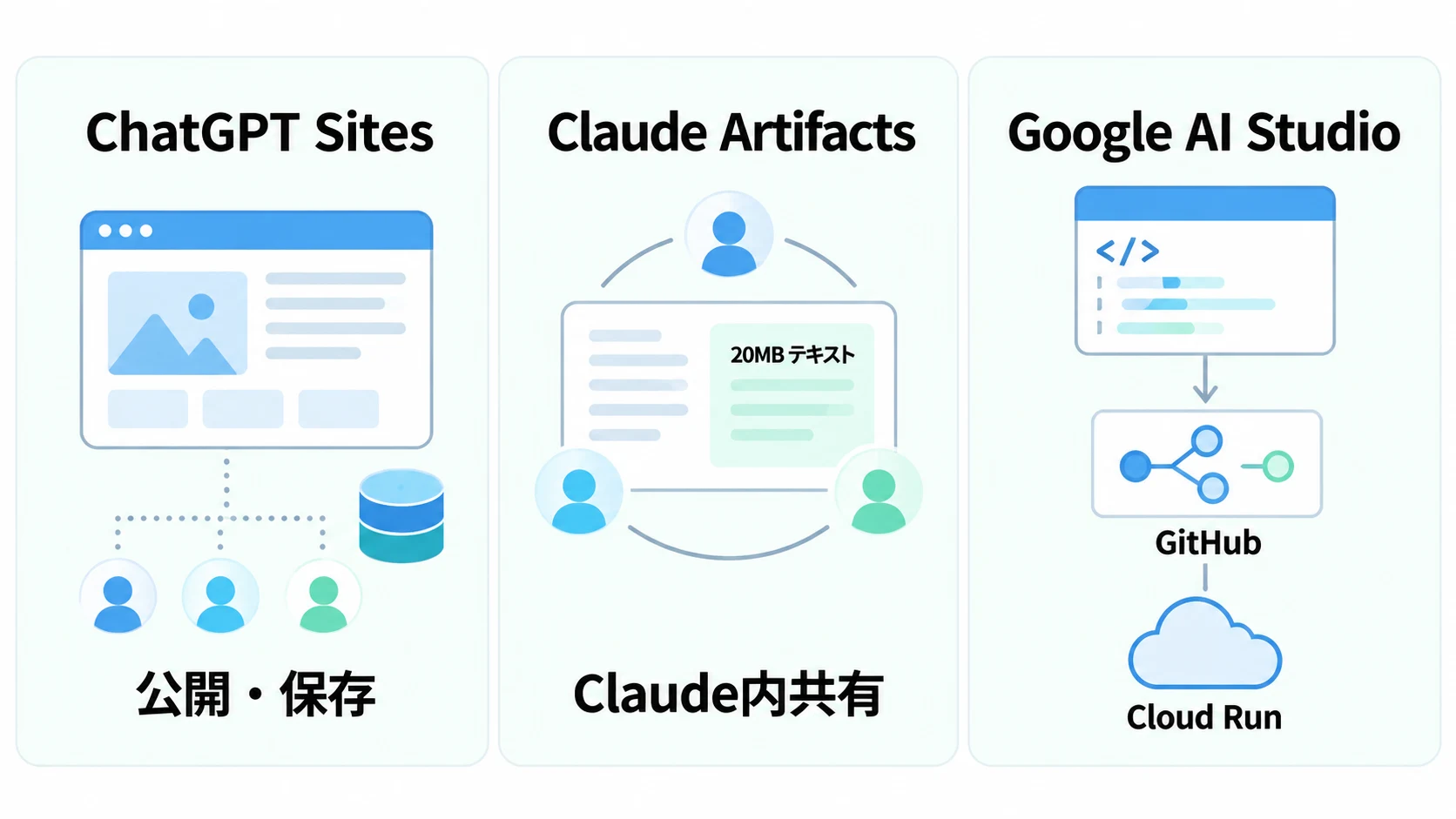
2026年10月23日時点では、ChatGPT Sitesはサイトを作ってホストし、利用者や公開範囲、保存先を組み合わせる選択肢です。Claude ArtifactsはClaude内で編集・共有する小さなアプリや資料に向き、Google AI Studioはコードを持ち出してCloud RunやGitHubにつなぐ開発経路を用意しています。
先に結論:ワークスペース内で使うフォームやダッシュボードを早く試すならSites、Claude上で共同編集する小さな道具ならArtifacts、Git管理や別環境へのデプロイを見込むならAI Studioから始めると整理しやすくなります。選定前に、公開先より先に「誰のデータを、誰が見て、どこへ保存するか」を決めてください。
本記事のポイント
- Sitesは公開範囲・サインイン・保存領域を組み合わせる社内サイト向きの入口です。
- ArtifactsはClaudeの会話と共同作業に近く、共有データの範囲や上限を先に決めます。
- AI StudioはGitHub連携やZIP出力、Cloud Run公開を含むコード引き継ぎを重視する場合に向きます。
最初に決めるのは「作る速さ」より運用の出口
試作の段階では、画面が動くことが成果に見えます。しかし、利用者が増えると、入力内容が保存されるか、退職者のアクセスを止められるか、誤ったデータを戻せるか、修正を誰が公開するかが問われます。比較は、プロンプトから初版を出す速さだけでなく、試作後の受け渡しまで含める必要があります。
ChatGPT SitesはChatGPTまたはCodexで説明して作り、サイトをホスト・共有できます。Sitesの開発ガイドは、既存プロジェクトを互換性のあるデプロイ成果物にできる場合も別のデプロイ設定なしでホストできると説明しています。申請フォームやチーム用トラッカーのように、利用者と公開範囲を先に定める社内サイトの入口に向きます。ChatGPT Sitesの公式ガイドでは、リソースハブ、ダッシュボード、申請フォームなどを例示しています。
Claude Artifactsは会話の横で編集する資料・デザイン・小規模な対話アプリです。2026年9月以降の新しいArtifactsではDocs、Slides、Designなどのテンプレートに加え、プランによってDashboard、接続アプリ、データ保存も利用できます。Claude内で企画や画面を反復し、チームに共有する用途に適しています。ClaudeのArtifacts公式案内にはテンプレートごとの提供条件と出力形式が掲載されています。
Google AI StudioのBuild modeは、プロンプトからWebアプリやAndroidアプリのコードを生成し、プレビューしながら直す流れです。WebアプリではフロントエンドとNode.jsのサーバー側処理を扱い、公式ガイドはCloud Run公開、ZIPダウンロード、GitHubとの双方向同期を案内しています。
| 見る観点 | ChatGPT Sites | Claude Artifacts | Google AI Studio |
|---|---|---|---|
| 主な作業場所 | ChatGPTまたはCodexで作成・編集 | Claudeの会話、Artifacts、対応テンプレート | AI StudioのBuild modeとコードプレビュー |
| 共有・公開の考え方 | ワークスペース限定、招待、公開などから選択 | Claude内で共有。AIを使うArtifactは利用者がClaudeにサインイン | AI Studio内共有からCloud Run公開へ進める |
| データ・コードの受け渡し | サイト内の保存領域、サインイン、接続アプリを選ぶ | テンプレート別に保存・接続・書き出しの条件がある | GitHub同期、ZIP出力、別ホストへの移行を選べる |
| 初期確認の要点 | 利用者の権限と公開範囲 | 利用者ごとのデータか共有データか | 公開先の認証・API費用・外部DB |
公開範囲と認証をデータの流れに合わせる
「リンクを知っている人なら開ける」ことと「正しい人だけが自分の情報を見られる」ことは別の設計です。社内用でも、外部公開にするのか、ワークスペースのメンバーに限るのか、個人アカウントでログインさせるのかを決めてから画面を作ります。
Sitesでは、ワークスペース限定の共有に加え、設定が許せば招待した外部利用者やインターネット全体への公開も選べます。公開サイトに「Sign in with ChatGPT」を加える方法もあり、内部サイトではワークスペースの利用者情報を使えます。Enterpriseでは公開設定が管理者により制限される場合があります。Sitesの共有ガイドとデータ・接続ガイドは、サイトの公開範囲とサイト内サインインを別の設定として説明しています。
Artifactsでは、新しいアプリが会話でClaudeを呼び出すとき、利用者は自分のClaudeアカウントでそれぞれ利用します。接続アプリを使うArtifactsも、共有された相手が自分のアカウントを接続し、許可するアプリを選ぶ設計です。共有されたArtifactに作成者の外部アカウント権限を渡すわけではありません。チームで使うときは「作成者の権限で全員分を読みに行く」設計と混同しないようにします。
AI Studioの共有アプリは初期状態で非公開です。共有相手はコードを見てフォークでき、編集権限を与えればコードを変更できます。Cloud Runへ公開するとアプリは公開URLを持ちます。Gemini APIキーはサーバー側の秘密情報として設定されますが、アプリの利用に応じたAPI料金が発生する可能性はあります。共有相手、コードの閲覧、運用費用はそれぞれ別に確認してください。
永続データ・接続アプリ・ファイルを比較する
入力フォーム、案件一覧、進捗トラッカーでは、画面の表示よりも「再読み込み後に何が残るか」が重要です。保存先を曖昧にしたまま作ると、試作中は動いて見えても、翌日に開いた利用者には記録が見えないことがあります。
ChatGPT Sitesでは、公式ガイドが構造化データの保存にD1、ファイルにはR2を挙げ、サイトごとにD1は10GB、R2は固定上限なしとしています。また、接続アプリから閲覧者本人のデータを表示するには、ワークスペース側でプラグイン利用を許可し、Sitesをワークスペース内に限定する条件があります。顧客データや申請内容を扱うなら、閲覧者ごとの権限を実データに近い環境で確認してください。
Claude Artifactsは有料プランでアプリ間のデータ保存に対応し、保存領域はArtifactごとに20MB、テキストのみです。個人保存と共有保存を選べるため、日報の個人メモと全員で更新する一覧を分けて作れます。一方、画像、ファイル、バイナリを保管する用途には使えません。共有保存に入力すると同じArtifactを使う人に見えるので、機密情報を入れる前にどちらの保存方式か確認します。
AI StudioアプリはCloud Run上の通常のアプリとして動き、ネットワーク越しに接続できる外部ストレージを使えます。Googleの説明では、AI Studio内に直接設定するストレージはまだ提供されていません。AI Studioの制限事項とフルスタック開発ガイドを読み、DBや認証を別サービスで用意する作業を見積もる必要があります。
| 要件 | 最初に確かめる質問 | 見落とした場合 |
|---|---|---|
| データ保存 | 保存される場所、容量、削除・復元方法は何か | 記録が消える、または容量・復旧の制約に後で気づく |
| 利用者ごとの情報 | 本人、チーム、管理者のどの範囲に表示されるか | 別の利用者にデータが見える |
| 外部連携 | 利用者の権限か、アプリ共通の認証か | 一人のアカウントに依存した共有になる |
| アップロード | ファイル形式、容量、保存期限、検索方法は何か | 大きな添付や検索要件を処理できない |
選定前に小さな業務で公開・保存・引き継ぎを試す
選定の前に、本番データを入れず、利用者2種類と少量のサンプルで一つの業務を再現します。例えば、申請フォームなら「入力する人」と「確認する人」を分け、レコードの保存、通知、添付、修正履歴のどこまで必要かを記録します。AIアプリの出力そのものだけでなく、同じ利用者・別利用者・管理者の画面を順に見てください。
そのうえで、次の確認を3製品に同じ条件で行います。計算ロジックがある場合は手計算できる例を用意し、入力後に再読込してデータが残るか、アクセス権のない人に見えないか、誤操作から戻せるかを確かめます。AI StudioではZIPまたはGitHubでコードを受け取る工程も試すと、社内レビューや別環境への移行が現実的か分かります。
- 誰が使い、誰が閲覧・編集できるかを一覧にする。
- 保存が必要な情報、ファイル、保存期間、削除の担当を決める。
- 外部公開URL、ログイン条件、接続アプリの権限を別々に試す。
- 公開後の修正、バージョン復元、データ移行を担当者が再現する。
- サービスのプラン、利用量、API料金、管理者設定を見積もりに含める。
この確認を通して、Sitesは「短期間で使える業務サイトを配り、ChatGPTの共有・保存機能を使う」場合、Artifactsは「Claudeで作った小さな道具や資料を、利用者ごとのClaude接続と限定的な保存領域で回す」場合、AI Studioは「アプリのコードや外部ホストを含めて自社で持つ」場合に候補になります。どの製品でも、デモで入力できたことだけではアクセス制御や復旧性の証明になりません。
よくある質問
ChatGPT Sitesは社外にも公開できますか?
設定が許せば、公開URLをインターネットから閲覧できるようにできます。Enterpriseでは公開が初期状態で無効で、管理者の許可が必要です。サイトの公開範囲と、サイト内でログインを求める機能は別に設定し、実際に想定する利用者アカウントで確認してください。
Claude Artifactsで顧客データを共有できますか?
共有保存を選べば同じArtifactの利用者でデータを扱えますが、公式案内では保存領域はArtifactごとに20MBでテキストのみです。利用者個人の記録とチーム共有の記録を分け、機密情報やファイルを扱う要件は別の保存先で満たせるか確認してください。
Google AI Studioで公開後に自社の環境へ移せますか?
生成したアプリはZIPでダウンロードでき、GitHubとの双方向同期も案内されています。Cloud Runへ公開する方法もあります。別環境ではGemini APIキーなどの秘密情報を設定し直し、外部DBや認証も含めて動作を確認します。
本番業務に使う前に何を検証すべきですか?
権限の異なる利用者で閲覧・更新を試し、データ保存、削除、復元、外部連携の範囲を確認します。誤入力や添付失敗などの例外も試してください。必要なアクセス制御、監査、バックアップ、運用責任を満たせない場合は、本番情報を扱う前に通常の開発環境へ移す判断が必要です。
関連ページと関連記事
試作から社内運用に進む場合は、開発要件、導入方法、AIツールの使いどころも合わせて整理すると判断しやすくなります。
- バイブコーディングの始め方と企業導入の注意点:試作する業務と運用責任を切り分ける視点を確認できます。
- AI受託開発会社を選ぶ要件一覧:本番化やデータ連携、運用保守の要件を整理できます。
- AIエージェント開発会社の選び方:外部支援を含めて開発体制を比較するときに役立ちます。
業務に合うアプリ開発の進め方を相談する
業務アプリは、画面を作る前に利用者、扱うデータ、承認範囲、保守担当を決めると、試作後の作り直しを抑えやすくなります。現場の業務整理からAI活用の範囲決め、実装・定着まで相談できます。
