
Zoho CRM導入で失敗する理由|安く始めたのに定着しない7つのパターン
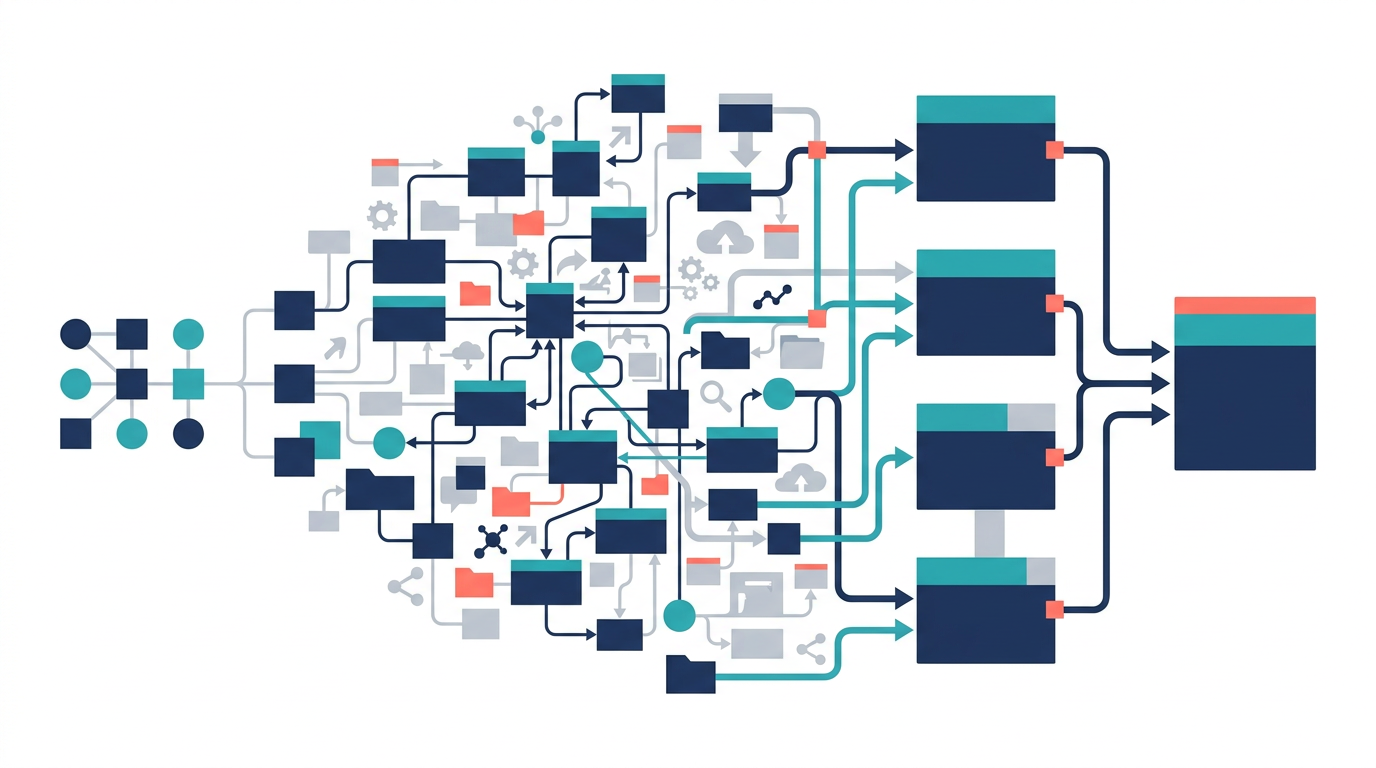
Zoho CRMは、比較的始めやすく、顧客管理、商談管理、活動履歴、レポート、自動化を一通り整えられるCRMです。その一方で、「安く始められるから」と設計を軽く見た結果、現場に定着しない、項目が増え続ける、営業会議で使われないという失敗も起きます。
Zoho CRMの失敗は、機能が足りないからだけではありません。むしろ、最初に営業プロセス、入力項目、権限、データ移行、管理者責任を決めずに始めることで、スプレッドシート運用の癖をそのままCRMへ持ち込んでしまうことが原因です。
結論として、Zoho CRM導入で失敗する理由は「安く始められること」と「運用が自然に定着すること」を混同するからです。小さく始めるほど、必須項目、ステージ条件、データ移行、管理者、会議での使い方を絞って決める必要があります。
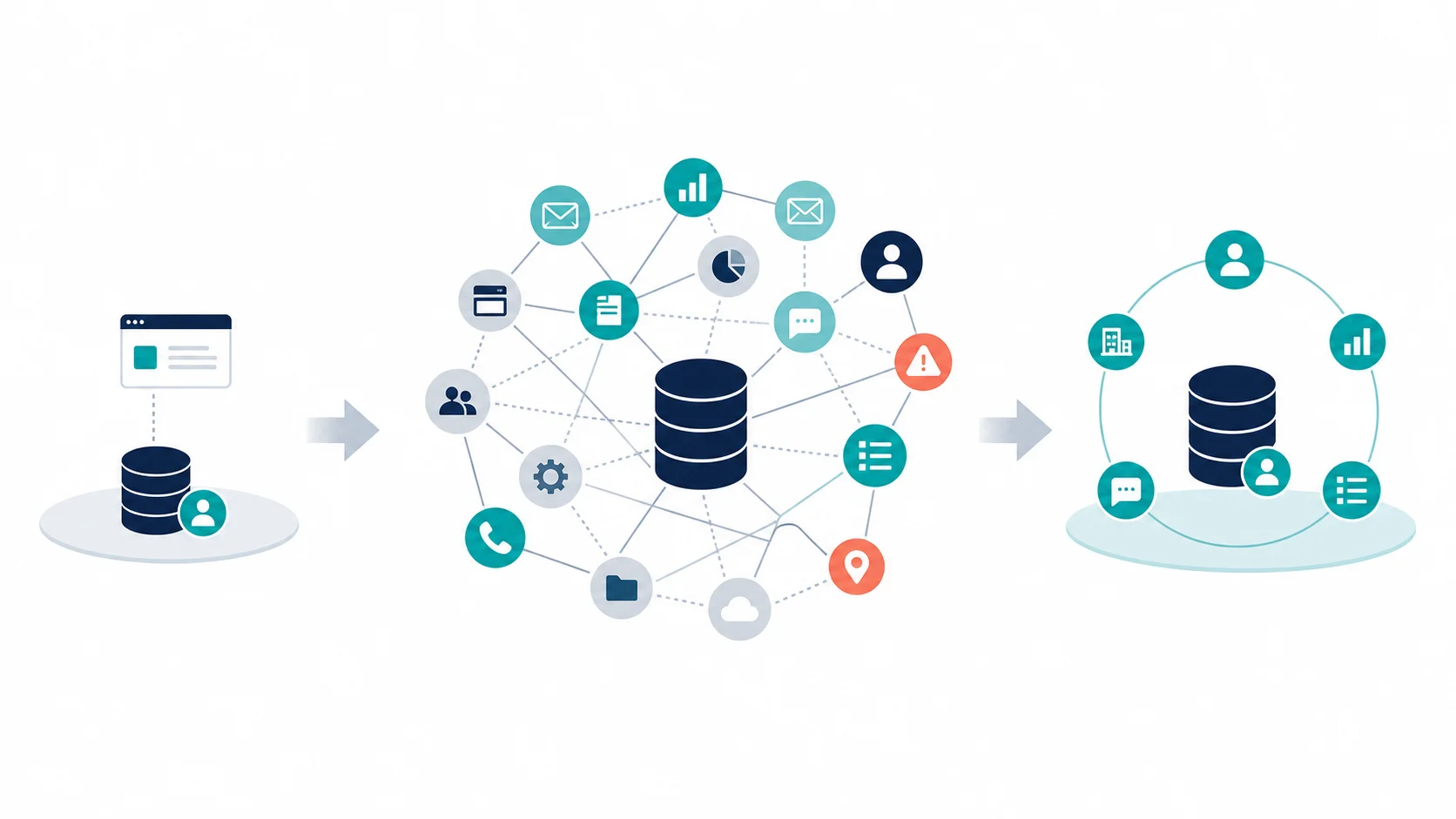
本記事のポイント
- Zoho CRM導入の失敗は、価格や機能不足より、安く始めた後の運用責任と営業プロセス設計が曖昧なことから起きます。
- 項目乱立、Zoho Oneへの拡張しすぎ、通知疲れ、管理者不在が重なると、現場は入力をやめやすくなります。
- 改善は、無料・低価格の範囲を広げることではなく、営業ステージ、必須項目、会議で見る数字を最小構成に戻すことです。
Zoho CRMの失敗は「安いから失敗する」のではなく「軽く始めすぎる」ことで起きる
Zoho CRMは、営業人数が少ない会社や、まずCRMを試したい会社にとって有力な選択肢です。Salesforceより軽く、HubSpotとは違う価格感や製品群で検討されることもあります。SalesforceとZoho CRMの比較 でも整理している通り、向いている会社は確かにあります。
ただし、始めやすいCRMほど、運用設計を後回しにしがちです。営業プロセスが曖昧なまま、スプレッドシートの列をそのまま項目化し、古い顧客データをまとめて入れ、会議では別表を使い続ける。これでは、Zoho CRMは「もう一つの入力先」になります。
Zoho CRMは低コストで始めやすいCRMですが、低コスト運用にするには、入力項目と会議運用を最初から絞る必要があります。
Zoho CRM導入で失敗する7つのパターン
Zoho CRMでよくある失敗は、導入初期の小さな省略が、運用開始後に大きな負荷として返ってくることです。代表的なパターンを整理します。
| 失敗パターン | 現場で起きること | 原因 | 見直す点 |
|---|---|---|---|
| Excel項目をそのまま移す | 入力項目が多くなる | 必要項目の選別をしていない | 会議で使う項目だけ残す |
| 商談ステージが曖昧 | 案件確度が人によって違う | 進行条件がない | ステージ条件を明文化する |
| データ移行で重複する | 同じ会社や担当者が複数できる | 名寄せと正本整理が不足 | 移行前に重複ルールを決める |
| 権限設計が後回し | 見せたい情報と見せたくない情報が混ざる | 役割別の利用範囲がない | ロールと共有範囲を決める |
| 自動化を先に入れすぎる | 通知やタスクが増え、使われない | 運用ルールが固まっていない | 手動で回るルールから自動化する |
| Zoho製品群の連携が散らばる | どこが正本か分からない | CRM以外のツールとの役割分担がない | 顧客・商談・活動の正本を決める |
| 営業会議で使われない | 別表と口頭確認に戻る | レポートと会議が接続していない | 停滞案件と次アクションを見る |
1. Excelやスプレッドシートの列をそのまま項目化する
Zoho CRMへの移行で多いのが、既存のExcelやGoogleスプレッドシートの列をそのままカスタム項目にすることです。一見すると移行は楽ですが、古い列、使われていない列、誰も責任を持たない列まで引き継ぐことになります。
CRMの項目は、営業会議、次アクション、レポート、顧客対応に使うものへ絞ります。使わない項目を残すと、入力負荷が増え、更新されないデータが増えます。表計算から抜け出す考え方は 営業管理をExcelから見直す方法 ともつながります。
2. 商談ステージを感覚で動かしてしまう
Zoho CRMで商談管理を始めても、ステージの進行条件が曖昧だと、担当者ごとに判断が分かれます。「提案中」「見積提出」「交渉中」の意味が揃っていないと、レポートのパイプラインは信用できません。
ステージごとに、顧客側の確認事項、次回接点、予算、意思決定者、失注判断の条件を決めます。シンプルなCRM運用ほど、ステージ条件をそろえるだけで会議の質が変わります。
3. 移行データの重複や表記ゆれを放置する
Zoho CRMを使い始める前に、会社名、担当者名、メールアドレス、電話番号、過去商談の重複を整理しないと、導入直後から検索やレポートが信用されなくなります。同じ顧客が複数レコードに分かれると、営業履歴も分断されます。
移行では、全データを入れるより、運用に必要なデータをきれいに入れることを優先します。古い商談、退職者、使わない列、出所不明データを分け、必要ならアーカイブとして残す方がCRM本体は軽くなります。
4. 権限と共有範囲を後回しにする
小規模運用では権限設計を後回しにしがちです。しかし、営業チームが増えたり、拠点や部門が分かれたりすると、誰がどの顧客や商談を見られるべきかが問題になります。後から整理すると、既存データと運用の両方を直す必要が出ます。
最初から複雑にする必要はありません。少なくとも、管理者、マネージャー、営業担当、閲覧のみの役割を分け、顧客情報、商談、レポートの共有範囲を決めておくと、拡張しやすくなります。
5. 自動化や通知を先に入れすぎる
Zoho CRMでは、ワークフローや通知を使って運用を効率化できます。ただし、手動でも回っていないルールを自動化すると、不要な通知、期限切れタスク、誰も見ないアラートが増えます。
自動化は、まず手動で1から2か月回して、意味があると分かったルールに絞って入れます。たとえば、次回接点未設定の通知、一定日数停滞した商談のアラート、失注理由の入力確認など、営業会議で使うものから始めると定着しやすくなります。
6. Zoho製品群の役割分担が曖昧になる
ZohoにはCRM以外にも複数の業務ツールがあります。便利な反面、どのツールに顧客情報を置くのか、商談履歴をどこに残すのか、問い合わせや請求情報をどうつなぐのかを決めないと、情報が散らばります。
最初に決めるべきなのは、顧客、担当者、商談、活動履歴の正本です。CRMを営業の正本にするなら、他ツール側は参照や補助に留めるなど、役割を分けておく必要があります。
7. 営業会議でZoho CRMを使わない
Zoho CRMに入力しても、営業会議で別の表を見ていると、現場は入力する意味を感じません。CRMは入力された瞬間ではなく、会議や次アクションで使われたときに定着します。
会議では、全案件を順に確認するより、次アクション未設定、一定日数停滞、金額変更、受注予定月のずれ、失注理由を中心に見ます。Zoho CRM上のデータで会議が進むようになれば、現場の更新も自然に近づきます。
Zoho CRMが向いている会社・失敗しやすい会社
Zoho CRMは万能ではありません。導入前には、自社の営業規模、管理体制、既存ツール、カスタマイズ要件を見て判断する必要があります。
| 判断軸 | 向いている状態 | 失敗しやすい状態 |
|---|---|---|
| 営業規模 | 少人数から中規模で段階導入したい | 大規模で複雑な承認や権限が必須 |
| 運用体制 | 社内に管理者を置ける | 設定変更の責任者がいない |
| 営業プロセス | 商談ステージをシンプルに定義できる | 案件種別ごとに流れが大きく違う |
| データ移行 | 既存データを整理してから入れられる | Excelの列をそのまま全部移したい |
| レポート | まず営業会議で見る数字を絞れる | 最初から全部の分析を求める |
Zoho CRMの基本や比較を確認したい場合は、Zoho CRMとは、Zoho CRM無料版、Zoho CRMの使い方 を合わせて見ると、導入前の判断がしやすくなります。
導入後に立て直す順番
すでにZoho CRMが定着していない場合は、機能追加よりも先に、入力負荷と会議運用を見直します。次の順番で進めると、現場の混乱を小さくできます。
ステップ1. 項目を棚卸しする
顧客、会社、商談、活動履歴の項目を一覧化し、会議で使う項目、営業が次に動くための項目、レポートに必要な項目へ分けます。使っていない項目は必須から外し、必要なら非表示にします。
ステップ2. 商談ステージを5段階前後に絞る
導入初期から細かいステージにすると、担当者ごとの判断がばらつきます。まずは、初回接触、課題確認、提案、見積、クロージングなど、営業会議で使える粒度に絞ります。
ステップ3. 重複データを整理する
会社名、メールアドレス、電話番号などを基準に重複を確認します。レポートの信頼性は、データのきれいさに大きく左右されます。移行済みでも、初期段階で一度クレンジングする価値があります。
ステップ4. 営業会議で見るレポートを3つに絞る
最初から多くのレポートを作るより、今月受注予定、停滞案件、次アクション未設定の3つから始めます。会議で使われるレポートが定着すると、入力の意味が現場に戻ります。
ステップ5. 効いたルールだけ自動化する
運用が回り始めてから、停滞通知、期限超過、失注理由入力、フォロー漏れ防止などを自動化します。自動化は、現場の負担を減らすものに絞ると失敗しにくくなります。
よくある質問
Zoho CRM導入で失敗する理由は何ですか?
安く始められることを理由に、営業プロセス、入力項目、データ移行、権限、管理者責任を決めないまま導入することです。結果として、CRMが別の入力先になります。
Zoho CRMは中小企業に向いていますか?
少人数から段階的にCRMを整えたい会社には向いています。ただし、社内に運用管理者を置き、項目やステージを絞って始めることが前提です。
Zoho CRMが現場に定着しないときは何を見直しますか?
まず必須項目を減らし、商談ステージを進行条件で定義し、営業会議でZoho CRMのレポートを使うようにします。入力率だけを責めても定着しません。
Zoho CRMの自動化はいつ入れるべきですか?
手動で回る運用ルールが固まってから入れるべきです。最初から自動化を多く入れると、通知やタスクが増え、かえって使われなくなります。
SalesforceやHubSpotからZoho CRMへ乗り換えれば改善しますか?
入力負荷や費用が課題なら改善する可能性はあります。ただし、ステージ定義や会議運用が曖昧なまま乗り換えると、Zoho CRMでも同じ問題が起きます。
関連ページと関連記事
Zoho CRMを検討するときは、基本機能、無料版、使い方、Salesforce比較、CRM定着を合わせて確認すると判断しやすくなります。
- Zoho CRMとは:機能と向いている会社を確認できます。
- Zoho CRM無料版:無料で試すときの範囲を整理しています。
- Zoho CRMの使い方:初期設定と運用の流れを確認できます。
- SalesforceとZoho CRMの比較:乗り換えや比較検討に役立ちます。
- CRM運用を定着させる方法:入力と会議運用の設計を確認できます。
Zoho CRM導入を失敗させない設計を整理したい場合
Zoho CRMは、小さく始めるほど、項目、ステージ、データ移行、管理者、会議運用を絞って決めることが重要です。現在の営業管理がExcelやスプレッドシート中心なら、何をZoho CRMへ移し、何を捨てるかを先に整理すると失敗を防ぎやすくなります。
