
Google Workspaceの共有メールボックスはGmail委任かGoogle Groups共同トレイか
「info@で届いたメール、誰か返した?」――Google Workspaceを使っているチームで、この確認が日常化しているなら、共有メール運用に構造的な問題が潜んでいます。
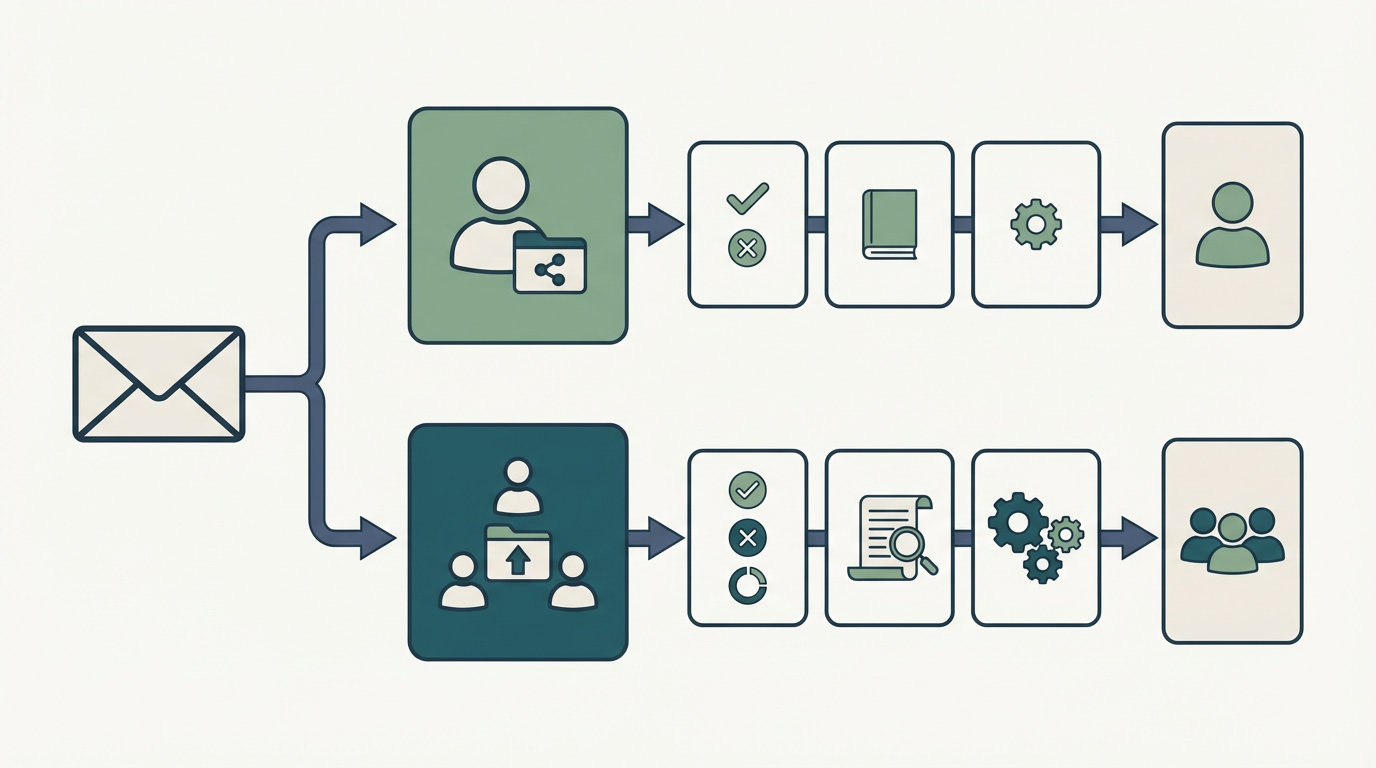
Google Workspaceには「共有メールボックス」という名前の単一機能は存在しません。代わりに、Gmail委任(delegate)とGoogle Groups共同トレイ(Collaborative Inbox)という2つの仕組みで共有メール運用を組み立てます。公式ヘルプでもこの2つは別ページで説明されていますが、日本語の解説記事ではしばしば混同されたまま紹介されており、導入後に「思っていたのと違う」となるケースが少なくありません。この記事では、両者の設計思想の違いから掘り下げ、どちらを選ぶべきかの判断軸を整理します。
本記事のポイント
- Gmail委任は「個人メールボックスへの代理アクセス」であり、対応ステータスの管理機能を持たないため共有メール運用には向かない
- Google Groups共同トレイは担当割り当て・対応済みマーク・重複対応防止の仕組みを標準で備えており、チーム受信に適している
- どちらを選ぶかは「代理送信がしたいのか、チームで受信を分担したいのか」という業務目的の違いで決まる
Gmail委任とは何か――「代理でメールを送れる」仕組み
Gmail委任(delegate access)は、あるユーザーのGmailアカウントに対して、別のユーザーが代理でメールを閲覧・送信できるようにする機能です。たとえば、社長のGmailに秘書がアクセスして代理返信するような使い方が典型例です。
委任を設定すると、代理人は委任元のメールボックスを自分のGmail画面から開けるようになります。受信トレイ、送信済み、下書きなどすべてのフォルダが見えるため、委任元のメール業務をそのまま引き継ぐ形になります。送信時には「代理で送信」という表示がつく設定も選べます。
Gmail委任の制約と注意点
委任は個人アカウントに紐づく仕組みのため、いくつかの構造的な制約があります。
まず、委任元1アカウントに対して代理人は最大25人までです。実務上は2〜3人程度での利用が前提設計です。次に、代理人が委任元のメールを開いても、既読・未読のステータスは委任元の状態に依存します。つまり「誰が読んだか」は追跡できません。さらに、対応済み・未対応といったステータス管理の仕組みはなく、ラベルを手動で運用する以外に方法がありません。
監査ログの観点でも、委任による操作は委任元ユーザーのアクティビティとして記録されるため、「誰が実際に操作したか」の追跡が難しい場合があります。管理コンソールのメールログ検索では委任者の情報を確認できますが、粒度は限定的です。
Google Groups共同トレイとは何か――「チームで受信を分担する」仕組み
Google Groups共同トレイ(Collaborative Inbox)は、Google Groupsのグループアドレス(例: support@example.com)に届いたメールを、グループメンバー全員で閲覧し、対応を分担するための機能です。Google Workspaceの管理者がグループを作成し、「共同トレイ」機能を有効にすることで使えるようになります。
共同トレイが有効なグループでは、受信したメールに対して次の操作ができます。
担当者の割り当て:メールごとに「誰が対応するか」をメンバーに割り振れます。自分で引き取ることも、管理者が指定することも可能です。
対応ステータスの管理:各メールに「対応不要」「完了」「重複」といったステータスをつけられます。これにより、未対応のメールだけをフィルタして表示することが簡単にできます。
重複対応の防止:担当者が割り当てられたメールは、他のメンバーから見ても「割り当て済み」と表示されるため、二重返信のリスクが下がります。
共同トレイの操作はどこで行うか
共同トレイの管理操作は、Google GroupsのWeb画面(groups.google.com)から行います。Gmailの受信トレイとは別の画面になるため、メンバーはGmailとGroupsの両方を見る運用になります。ただし、グループアドレス宛のメールはGmailにも届くため、受信の見落とし自体は起きにくい設計です。返信もGmailからできますが、ステータス変更や担当割り当てはGroups画面で行う必要があります。
Gmail委任と共同トレイの比較――3つの判断軸
両者は「共有メール」という同じ目的に使われがちですが、設計思想がまったく異なります。選択を誤ると、運用開始後に「必要な機能がない」と気づくことになります。ここでは、実務で判断が分かれやすい3つの軸で比較します。
軸1:対応ステータス管理ができるか
Gmail委任には対応ステータスの概念がありません。メールが既読か未読かは見えますが、「対応済み」「保留中」「エスカレーション中」といった業務ステータスを管理する機能は存在しません。ラベルを使って擬似的に管理することはできますが、ラベルの付け忘れや付け間違いは避けられず、チームが大きくなるほど破綻しやすくなります。
一方、Google Groups共同トレイでは、対応ステータスと担当者割り当てが標準機能として組み込まれています。「未対応のメールだけ表示する」「自分が担当のメールだけ表示する」といったフィルタが使えるため、対応漏れの可視化が容易です。
軸2:監査ログと追跡性
Gmail委任では、代理人がメールを送信しても、監査ログ上は委任元アカウントの操作として記録される部分があります。管理コンソールの監査ログを活用すれば一定の追跡は可能ですが、「誰が何時に対応したか」を完全に追跡するには限界があります。
共同トレイでは、担当者の割り当て履歴やステータス変更がGroups上に残ります。完全な監査ログとまではいきませんが、「誰が引き取って、いつ完了にしたか」の流れは追えます。コンプライアンスや内部統制の観点では、共同トレイのほうが追跡性に優れます。
軸3:運用負荷とチーム規模
Gmail委任は設定がシンプルで、設定画面から代理人を追加するだけで使い始められます。2〜3人の小規模チームで「上長の不在時に代理で返信する」程度の用途であれば、これで十分機能します。
共同トレイは、グループの作成、メンバー管理、共同トレイ機能の有効化、対応フローの設計と、立ち上げに少し手間がかかります。しかし、5人以上のチームで問い合わせ対応を分担する場合や、メール対応漏れを仕組みで防ぎたい場合には、この初期投資が確実に回収できます。
どちらを選ぶべきか――業務目的で決まる判断フロー
選択で迷ったときは、次の問いに答えることで整理できます。
「特定の個人に届くメールを、別の人が代わりに読み書きしたい」のであれば、Gmail委任が適しています。社長・役員の秘書業務、休職中の引き継ぎ、退職者アカウントの一時管理などが該当します。
「チーム共通のアドレスに届くメールを、複数人で分担して対応したい」のであれば、Google Groups共同トレイが適しています。カスタマーサポート、採用窓口、総務への社内問い合わせ、パートナー対応などが該当します。
注意すべきは、この2つは排他的な選択肢ではないという点です。たとえば、社長メールの代理はGmail委任で運用しつつ、info@やsupport@はGroups共同トレイで管理するという併用パターンは、実務では珍しくありません。
共同トレイでも足りないケースはあるか
共同トレイは問い合わせ対応の「最初の一歩」として十分機能しますが、以下のようなケースでは限界が出てきます。
対応にSLAを設定したい場合、エスカレーションを自動化したい場合、メール以外のチャネル(チャット、電話)と統合したい場合は、専用のチケット管理ツールやヘルプデスクツールの導入を検討すべきタイミングです。共同トレイは「チケット管理ツールを入れるほどではないが、Gmail委任では足りない」というレンジに最も適しています。
よくある質問
Gmail委任とGoogle Groups共同トレイは併用できますか?
併用できます。Gmail委任は個人アカウントの代理アクセス、共同トレイはグループアドレスの分担管理なので、用途がまったく異なります。実務では、役員秘書業務にはGmail委任、カスタマーサポートにはGroups共同トレイという組み合わせが一般的です。
共同トレイはどのGoogle Workspaceプランで使えますか?
共同トレイ機能はGoogle Groupsの標準機能であり、Google Workspaceの全プラン(Business Starter、Standard、Plus、Enterprise)で利用できます。追加ライセンスは不要です。
Gmail委任で送信したメールは、送信者名がどう表示されますか?
管理者の設定によります。「差出人の情報を表示する」が有効な場合、受信者には「委任元ユーザー名(代理人名が代理送信)」のような形で表示されます。無効の場合は委任元の名前だけが表示されます。社外送信時にどう見えるかは事前に確認しておくべきポイントです。
共同トレイで対応漏れをゼロにできますか?
仕組みとしてはゼロに近づけられますが、運用ルールの定着が前提です。担当者の割り当てを誰がやるか、ステータスの変更をいつやるかといったルールが曖昧なままだと、結局「誰も引き取らないメール」が発生します。共同トレイを導入すること自体がゴールではなく、対応フローの設計とセットで考える必要があります。
関連ページと関連記事
Google Workspaceでのメール運用全般について詳しく知りたい方は、Gmail運用の見直しと自動化の考え方をご覧ください。Gmail起点での顧客管理の設計についてはGoogle Workspace CRMとはで整理しています。受信トレイを業務管理の起点にする考え方は受信箱=業務OSで掘り下げています。
Google Workspaceのメール運用でお困りですか?
Gmail委任とGoogle Groups共同トレイのどちらが自社に合うか、判断に迷う場合はお気軽にご相談ください。現在のメール運用状況をヒアリングしたうえで、チーム規模と業務フローに合った構成をご提案します。