
Google Workspaceの会議室予約ルール|二重予約・無断占有・削除漏れを防ぐ管理方法
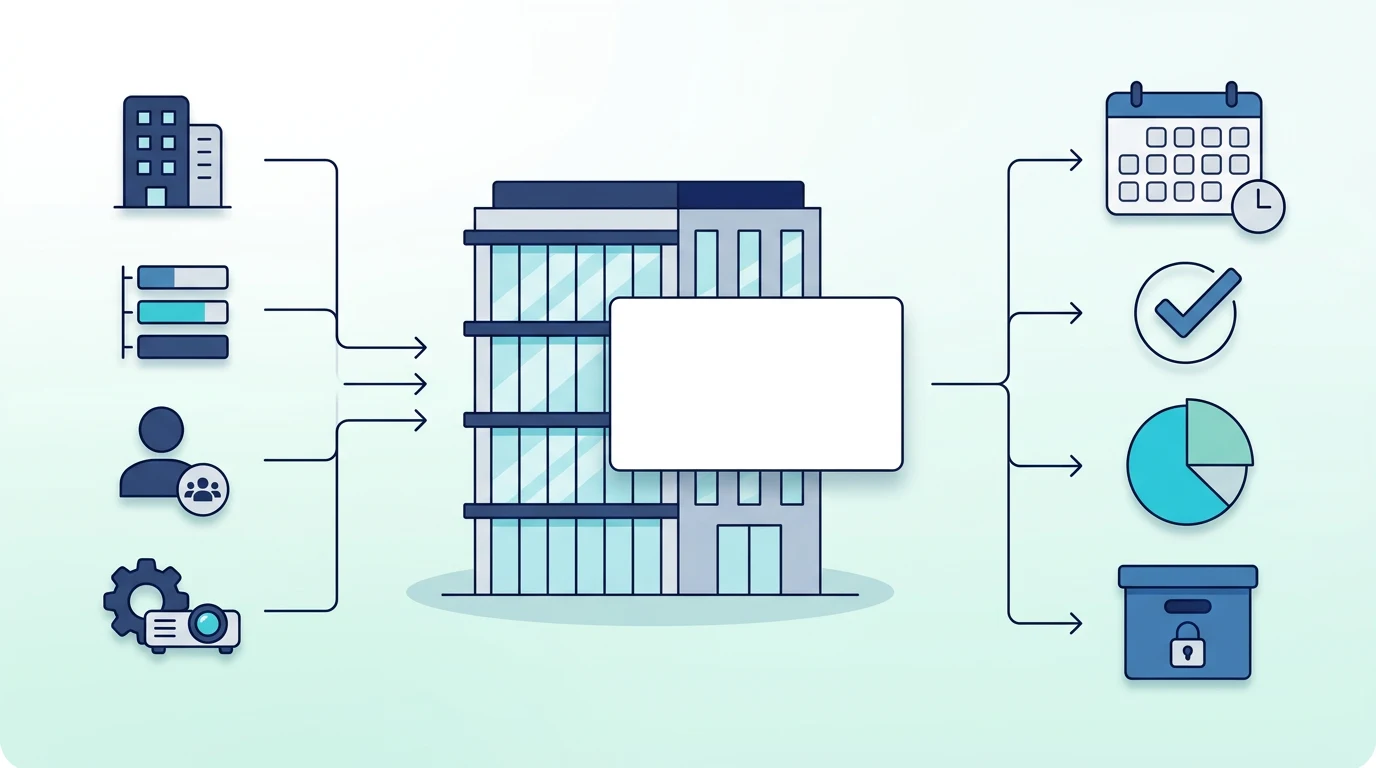
Google Workspaceで会議室を予約できるようにしても、二重予約、定員に合わない部屋の利用、取り消されない予定、使われていないのに押さえられた部屋は、設定だけではなくなりません。原因は、Google Calendarの空き枠と、現実の部屋・設備・利用状況を別々に管理していることにあります。
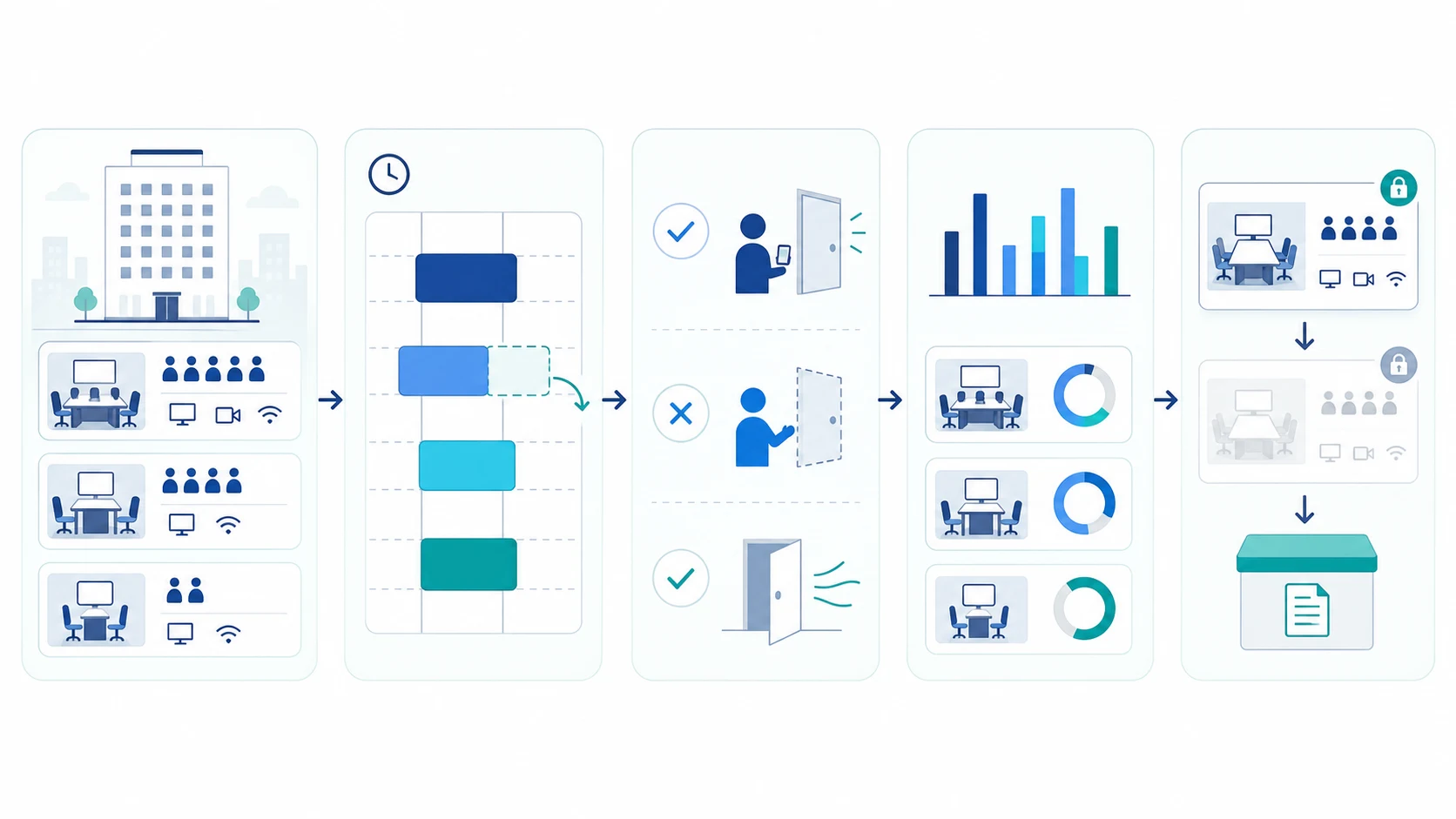
安定した運用には、会議室をカレンダーの名前だけで登録せず、建物、階、定員、設備を持つ「リソース」として整備し、予約、利用確認、棚卸し、廃止までの責任者を決める必要があります。本記事では、管理者が最初に設定する項目と、利用者が迷わない予約ルールを一つの流れにまとめます。
結論から言うと、会議室予約は「空いている部屋を選ぶ作業」ではなく、「正しいリソース台帳・競合判定・利用確認・廃止」を一つにつなぐ運用です。Google Calendarは同じ時間帯の重複を自動で辞退できますが、表示された定員だけで予約を強制的に止める仕組みではありません。定員や設備は候補選びに使い、厳格な制限が必要な部屋は承認制や運用確認を組み合わせます。
本記事のポイント
- 会議室予約は、建物・階・定員・設備を構造化したリソース台帳から整えます。
- 時間帯の重複は自動辞退で防げますが、定員超過は予約ルールと確認手順で補います。
- キャンセル、無断占有、廃止を月次で棚卸しし、古い会議室を予約候補に残しません。
会議室予約は「リソース台帳・予約判定・利用確認・廃止」の4層で決める
会議室予約が崩れるとき、管理者は競合設定だけを見直しがちです。しかし、実際には四つの層が連動しています。部屋の情報が古ければ利用者は間違った候補を選び、予約が正しくてもキャンセルされなければ空室が埋まり、廃止済みの部屋が残れば予定そのものが成立しません。
| 管理層 | 決めること | 放置したときの問題 |
|---|---|---|
| リソース台帳 | 建物、階、部屋名、定員、設備、利用条件 | 必要人数や機材に合わない部屋が選ばれる |
| 予約判定 | 重複時の自動辞退、共有範囲、例外の承認者 | 二重予約や、予約できない理由が分からない状態になる |
| 利用確認 | キャンセル期限、無断占有の扱い、利用実績の確認 | 空室なのにカレンダー上は埋まる |
| 廃止 | 改装・移転・閉鎖時の停止日、既存予約、削除責任者 | 存在しない会議室が予約候補に残る |
最初に一枚の管理表を作り、各会議室について物理的な部屋の責任者と、Google Workspace上のリソース管理者を対応させます。総務だけ、情報システムだけに閉じるのではなく、改装や座席変更が決まったらカレンダー側へ反映される連絡経路を決めておくことが重要です。
共有範囲の設計は、会議室だけを個別ユーザーに共有するより、部門や拠点のグループで管理した方が異動時の漏れを減らせます。考え方はGoogle Workspaceでグループを権限管理のハブにする方法も参考になります。
建物・会議室・設備・収容人数を構造化して登録する
Google Workspaceの管理コンソールでは、先に建物を作り、その建物に設備と会議室リソースをひも付けます。Googleの建物・設備・カレンダーリソースの作成手順では、会議室に建物ID、階、収容人数、設備などを登録できます。単に「大会議室」「Room A」という名前だけを作るより、利用者が場所と用途を判断しやすくなります。
| 登録項目 | 決め方 | 利用者への効果 |
|---|---|---|
| リソースID | 移転や名称変更でも使い回さない一意の管理番号 | 同名の部屋を取り違えにくい |
| 建物・階 | 実際の拠点とフロアに一致させる | 移動時間を含めて候補を選べる |
| 定員 | 着席して会議できる人数を正の整数で登録する | 参加人数に近い候補を探しやすい |
| 設備 | ディスプレイ、ホワイトボード、Meet端末などを共通語で登録する | 必要な設備を持つ部屋に絞り込める |
| 説明 | 入室方法、バリアフリー、予約条件など、選択前に必要な情報だけを書く | 予約後の確認や問い合わせを減らせる |
構造化された会議室リソースを使うと、Google Calendarは場所、定員、設備を候補提示に利用できます。予約候補の精度を上げるには、建物の住所やタイムゾーンも含めて空欄を減らし、設備名の表記を統一します。「モニター」「ディスプレイ」「大型画面」が混在すると、同じ設備でも別物として扱われ、検索しにくくなります。
登録後すぐに全利用者へ見えるとは限りません。Googleは通常は数分で表示されるものの、反映に最長24時間かかる場合があると案内しています。公開日の前日に登録するのではなく、余裕を持ってテスト用ユーザーから候補表示、場所、定員、設備を確認してください。
二重予約・定員超過・繰り返し予定の競合を防ぐ
同じ時間帯に会議室がすでに予約されている場合、標準的な会議室リソースは招待を自動で辞退できます。利用者には「予約できなかった」という結果だけでなく、競合、権限、繰り返し予定、時刻変更のどれが原因かを確認する方法も案内しておきます。Googleの会議室が辞退する理由では、同時刻の既存予約、権限不足、予定時刻の変更、タイムゾーンをまたぐ終日予定などが例示されています。
繰り返し予定には特有の判定があります。Google Calendarでは、繰り返しの全回で空いていなくても、会議室が利用可能な回が半数以上あり、利用できない回が8回以下なら招待が受け入れられる場合があります。そのため「毎週の予定が承諾されたから全日程で部屋が確保された」と考えず、各回の会議室ステータスを確認する運用が必要です。長期の繰り返し予約は四半期ごとに区切ると、競合と不要予約を見直しやすくなります。
定員は別の論点です。構造化された定員は部屋の説明や候補提示に使われますが、参加者が定員を超えたら必ず自動辞退する、という強制上限ではありません。まず利用者に「参加予定人数以上で、必要以上に大きすぎない部屋」を選ぶルールを示し、重要設備や入室制限を持つ部屋だけ承認制にします。
| 予約方式 | 向いている会議室 | 運用上の注意 |
|---|---|---|
| 競合がなければ自動承諾 | 一般的な会議室、少人数ブース | 定員超過や用途違反は利用者ルールで補う |
| リソース管理者が承認 | 役員会議室、撮影設備、来客専用室、利用条件が複雑な部屋 | 承認者の不在時対応と回答期限を決める |
| 予約対象外 | 工事中、閉鎖予定、緊急用途に固定した部屋 | 名称だけで「利用不可」とせず、候補から外す |
承認制にする場合は、会議室とリソースの予約を承認・拒否する設定に沿ってリソース管理者を割り当てます。すべての部屋を承認制にすると予約が滞るため、例外条件がある部屋に限定するのが現実的です。
キャンセル漏れと無断占有を減らす6ステップ
管理者設定と利用者ルールを同時に整えるには、次の順番で進めます。すでに会議室を運用している場合も、いきなり全設定を変えず、一つの拠点または一つの階で試すと影響を確認しやすくなります。
- 現物とカレンダーを照合する:部屋番号、場所、定員、設備、工事予定を現地の一覧と突き合わせ、重複リソースと存在しないリソースを洗い出します。
- 建物・階・定員・設備を構造化する:表記ルールを決め、未入力や古い説明を修正します。設備は候補検索に使うものだけを共通名で登録します。
- 共有範囲と予約方式を決める:一般会議室は競合時に自動辞退、例外室は承認制など、部屋ごとの方式と管理者を一覧化します。
- 六つの予約パターンで試す:通常予約、同時刻の競合、定員超過、設備指定、繰り返し予定、時刻変更をテストし、招待の回答と利用者画面を確認します。
- キャンセルと無断占有のルールを周知する:予定がなくなったら会議室も外す、開始後一定時間使わない場合は解放対象にするなど、行動が分かる短いルールにします。
- 月次で利用実績と台帳を見直す:予約回数、空室、定員とのずれ、長期の繰り返し予定、閉鎖予定を確認し、修正担当と期限を残します。
Google Workspaceの一部エディションでは、参加者の辞退状況に応じて未使用の会議室を自動解放する機能も利用できます。対象エディションや除外設定があるため、未使用会議室の自動解放に関する公式説明を確認し、自社プランで使えることを確かめてからルールへ組み込みます。自動解放を有効にしても、主催者が予定自体を中止したのに招待を残す問題までは解決しないため、キャンセル操作の周知は必要です。
予約と会議後の情報を別の業務へつなぐ場合は、日程調整とCRMを自動連携する設計も参考になります。会議室の予約結果だけでなく、参加者、案件、次回アクションのどこまでを残すかを先に決めると、不要な通知や重複登録を防げます。
月次棚卸しと廃止で予約カレンダーを古くしない
予約ルールは導入日より、その後の棚卸しで差がつきます。月次では、予約件数だけを評価せず、定員に対する利用人数、時間帯別の空き、設備利用、繰り返し予定の残存、無断占有の報告を一緒に見ます。Googleの会議室とリソースの利用状況を確認する方法では、構造化された会議スペースやタイムゾーンを整備したうえで、Room Insightsから利用傾向を確認できます。
| 月次確認 | 見る状態 | 次の対応 |
|---|---|---|
| 定員とのずれ | 少人数が大部屋を継続利用している | 候補の出し方と小部屋の不足を見直す |
| 予約と利用のずれ | 予約済みなのに使われない時間が多い | キャンセル期限、自動解放、利用確認を見直す |
| 繰り返し予定 | 主催者や目的が不明な長期予約が残る | 主催者へ継続確認し、必要な期間だけ再予約する |
| 台帳差分 | 名称、設備、定員、場所が現物と違う | 管理者が修正し、反映後に利用者画面を確認する |
| 閉鎖予定 | 改装、移転、用途変更の日付が決まった | 新規予約を止め、既存予約の代替先を案内する |
会議室を削除する前には、将来の予約を一覧化し、主催者へ代替室またはオンライン会議への変更を依頼します。Googleは削除したリソースは復元できないと案内しています。閉鎖日が決まった時点でいきなり削除せず、まず新規予約を止め、未来の予定を移し、管理者と総務が完了を確認してから削除する手順が安全です。
カレンダー全体の所有者や管理責任が個人に寄っている場合は、セカンダリカレンダーの引き継ぎと所有権管理も合わせて確認してください。会議室リソースと共有予定表では仕組みが異なりますが、退職や異動の前に組織の管理対象を棚卸しする点は共通しています。
よくある質問
Google Workspaceで会議室リソースをどう登録しますか?
管理コンソールで建物を作成し、建物ID、階、リソースID、会議室名、定員、設備、説明を持つ会議室リソースを登録します。登録後はテスト用ユーザーから場所、定員、設備が正しく表示されるかを確認してください。
Google Calendarの会議室で二重予約をどう防ぎますか?
一般会議室は、同じ時間帯に既存予約があれば招待を自動で辞退する設定にします。利用者には会議室からの回答を必ず確認してもらい、辞退された予定を「部屋なし」のまま実施しない運用を徹底します。
会議室の定員を超えた予約は自動で拒否されますか?
定員は候補提示や利用者の判断に使われますが、参加者数が定員を超えたら必ず自動拒否される強制上限ではありません。厳格な定員管理が必要な部屋は承認制にし、一般会議室は予約ルールと月次確認で補います。
繰り返し予定で会議室が辞退されるのはなぜですか?
一部の回に既存予約がある、利用できない回が多い、権限がないなどが考えられます。会議室の回答を各回で確認し、長期予約は四半期などの短い単位へ分けると、競合と不要予約を減らせます。
キャンセル漏れや無断占有を減らすにはどうしますか?
予定中止時に会議室も外すルール、開始後の未利用を解放する基準、繰り返し予定の更新期限を決めます。対応エディションでは未使用会議室の自動解放も検討し、月次で予約と実利用のずれを確認します。
閉鎖する会議室はすぐ削除してよいですか?
先に新規予約を止め、将来の既存予約を代替室へ移し、総務と管理者が完了を確認してから削除します。削除したリソースは復元できないため、閉鎖日、移行担当、削除確認者を記録に残してください。
関連ページと関連記事
- Google Workspaceでグループを権限管理のハブにする方法:拠点や部門ごとの会議室共有を、個別ユーザーではなくグループで管理したい場合に役立ちます。
- Google Calendarのセカンダリカレンダー移管APIとは?:退職・異動時に共有予定表の所有者を棚卸しする手順を整理できます。
- Google Workspaceの予約ページとは?:会議室予約とは別に、顧客や候補者から日時を受け付ける運用を設計したい場合に向いています。
- 日程調整とCRMを自動連携する方法:会議予定を案件や会議後タスクまでつなぐ際の設計を確認できます。
- Google Workspaceの料金プラン比較:未使用会議室の自動解放など、エディションで利用条件が異なる機能を検討する前の確認に使えます。
会議室予約をGoogle Workspaceの運用として整えたい場合
会議室リソースの登録、共有権限、予約方式、キャンセル、月次棚卸しは、別々に決めると責任の抜けが生まれます。ファネルAiでは、現在の会議室台帳とGoogle Workspaceの設定を照合し、利用者が迷わず、管理者が継続して見直せる運用フローを整理できます。
