
Google ChatとAIエージェントの連携|提案を承認してから実行する作り方
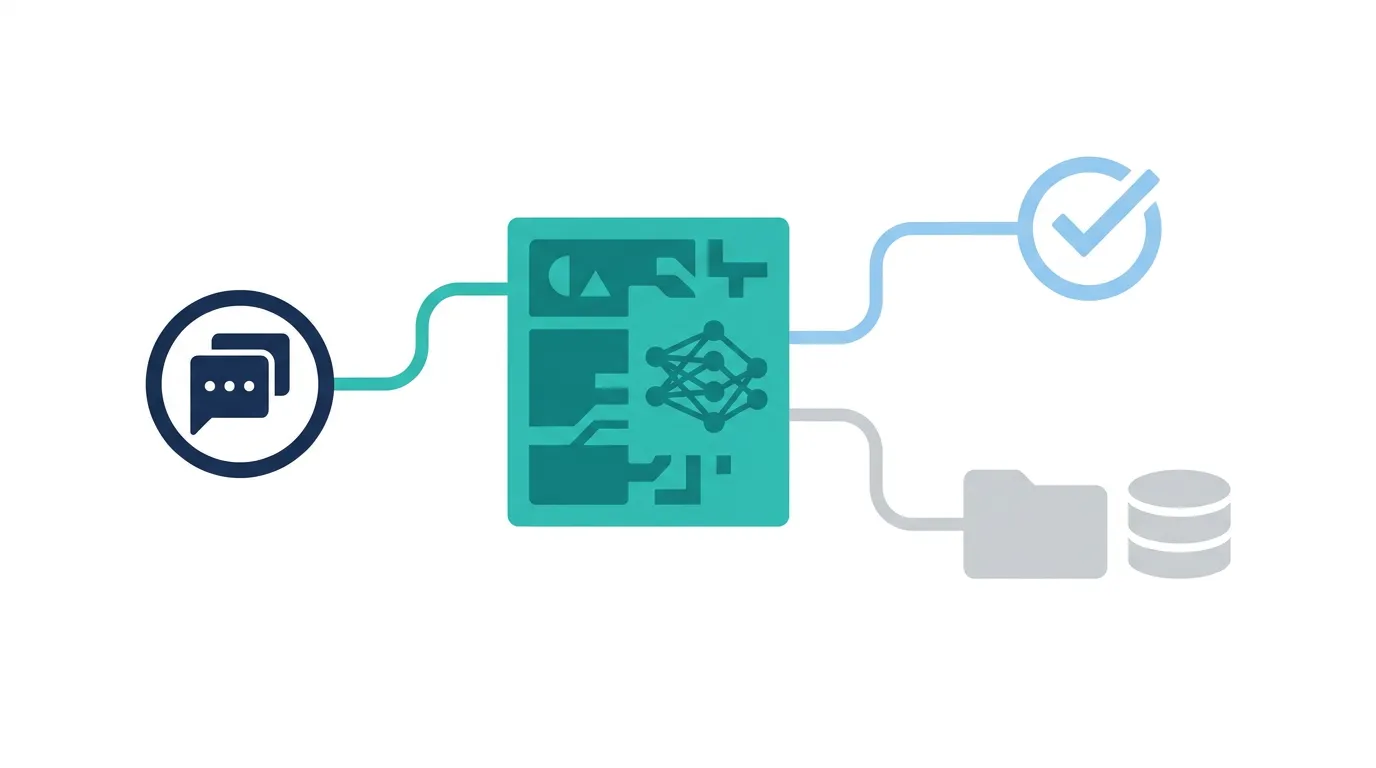
AIエージェントを導入しても、結果を人が見ない場所に出すだけでは業務は変わりません。Google Chatは、AIの分類、要約、通知、次アクション提案を、人が普段見る場所へ戻すハブとして使えます。
Google ChatとAIをつなぐときは、AIが作った分類や要約を「承認を求める投稿」としてスペースに流し、人が承認したら別の処理が記録や通知を実行する、という2段階にします。Google Workspace Studioなら、1本目のフローでAIの要約・抽出結果をスペースに投稿し、2本目のフローで「承認用の絵文字リアクションが付いたとき」を起点にスプレッドシートの行を更新する、という2本に分けて組みます。Chatは確認と承認の場所であり、正式な記録はスプレッドシートやCRMに残します。
本記事のポイント
- Google ChatとAIをつなぐときは、AIの結果を承認を求める投稿として流し、人の承認を受けてから記録や通知を実行する2段階にする。
- Workspace Studioでは、提案を投稿するフローと、承認用の絵文字リアクションを起点に台帳を更新するフローの2本に分けて組む。
- 承認投稿には提案、根拠、変更対象、承認の方法と期限を入れ、正式な記録はChatではなくスプレッドシートやCRMに残す。
ChatはAI結果を人へ戻す場所になる
AIエージェントは、メール、フォーム、会議メモ、CRM、Drive資料を読み取り、分類や要約を行えます。しかし、結果が別画面に置かれるだけでは、現場は見に行きません。
Google Chatに結果を戻すと、担当者が普段の会話の中で確認できます。AIの結果をそのまま実行するのではなく、Chatで確認、修正、承認する流れにすると導入しやすくなります。
| ユースケース | AIの役割 | Chatの役割 |
|---|---|---|
| 問い合わせ分類 | 種別と優先度を推定する | 担当者へ確認依頼する |
| 営業通知 | 案件変化を要約する | 次に動く人へ通知する |
| 会議要約 | 論点と宿題を抽出する | 参加者へ確認を促す |
| CRM更新補助 | 更新案を作る | 承認後に記録へ戻す |
承認してから実行する一連の例:営業案件の更新案
営業担当が商談メモをスプレッドシートに書き込んだら、AIが次アクションと案件ステージの更新案を作り、マネージャーがChatで承認したら案件台帳を更新する流れを、Google Workspace Studioの起点(Starter)とステップ(Step)で組みます。Studioのフローは1つの起点から始まるため、「提案を投稿する」と「承認を受けて反映する」を2本のフローに分けます。
| 順番 | フロー | 起点・ステップ | やること |
|---|---|---|---|
| 1 | 提案フロー | 起点:When a sheet changes | 「商談メモ」シートの指定した列の値が更新されたら開始する |
| 2 | 提案フロー | Extract | メモから顧客名、次アクション、期限、更新したいステージを抜き出す |
| 3 | 提案フロー | Decide/Check if | ステージの変更が含まれるときだけ承認を求める。含まれなければ担当者へ通知だけする |
| 4 | 提案フロー | Post in a space | 案件スペースに更新案を投稿し、承認するなら決めた絵文字でリアクションするよう依頼する |
| 5 | 反映フロー | 起点:When an emoji reaction is added | 案件スペースの投稿に、承認用に決めた絵文字のリアクションが付いたら開始する |
| 6 | 反映フロー | Update rows | 「案件台帳」シートの該当行のステージと次アクションを更新する |
| 7 | 反映フロー | Reply to a message | 元の投稿のスレッドに「台帳に反映しました」と返信する |
起点のWhen an emoji reaction is addedは、メッセージに特定の絵文字でリアクションが付いたときに開始します。リアクションが付いた投稿の内容や、リアクションした人を後続のステップで使えるかは公式ガイドに記載がありません。台帳のどの行を更新するかを投稿から特定できるか、作成画面で使える変数を確かめてから組みます。承認者を限定したい場合は、承認用スペースのメンバーをマネージャーに絞ります。また、テスト実行は実際にメッセージの送信やファイルの更新を行うため、テスト用のスペースとシートで試します。
承認投稿に入れる4つの項目
承認する人が投稿だけで判断できるよう、次の4項目を毎回同じ順で入れます。AIへの指示で出力の形を指定しておくと、投稿の形がそろいます。
| 項目 | 書く内容 |
|---|---|
| 提案 | 何をどう変えるか(例:ステージを「提案中」から「見積提出」へ) |
| 根拠 | 元の商談メモへのリンクと、判断の元になった一文 |
| 変更対象 | 更新するシートと行、または送信先 |
| 承認の方法と期限 | どの絵文字で承認か、却下や修正はどうするか、いつまでに判断するか |
却下や修正の場合は、スレッドに返信してもらい、担当者が手で直します。Studioの公式ガイドのステップ一覧には、返事を待つステップがありません。期限を過ぎた承認待ちを見落とさないよう、担当者が台帳で未反映の案件を定期的に確認する運用も決めておきます。
初期ユースケースは確認型から始める
最初からAIに送信や更新まで任せると、誤判断の影響が大きくなります。初期は、分類、要約、候補作成、リマインドのように、人が確認してから実行できる領域から始めるのが現実的です。
問い合わせの分類と担当への通知は、Workspace Studioで問い合わせ振り分けを自動化する方法で、Forms・Sheets・Chatをつないだ1本の例として扱っています。
- 問い合わせ種別の分類
- 会議後の宿題抽出
- 営業案件の停滞検知
- Drive資料の要点整理
- CRM更新案の作成
承認が必要な範囲を分ける
AIが顧客へ返信したり、CRMを更新したり、外部共有資料を送ったりする場合は、承認が必要な範囲を決めるべきです。Chatは承認前の確認場所として使えます。
承認投稿には、AIの提案、根拠リンク、変更対象、実行した場合の影響を入れます。担当者が承認した後にCRMやメールへ戻す流れにすると、監査しやすくなります。
Workspace Studioでは、メッセージへの返信やファイルのコピー・移動など一部のステップは、組織外の人が関わる実行で承認が必要になり、管理者のセキュリティポリシーによって承認が求められるステップもあります。社内の承認ルールとは別に、Studio側の承認条件も確認します。
正式記録をChatに閉じない
AIの要約や提案がChatに投稿されると、便利に見えます。しかし、Chatだけに残すと、後から顧客履歴や案件状態を追いにくくなります。
会議要約はDriveやDocsへ、顧客対応はCRMやGmailへ、案件ステータスはCRMへ戻します。Chatは人が確認して動く入口であり、正本データの置き場ではありません。
上の例でも、Chatの投稿は承認の場で、正式な値は案件台帳のシートに残ります。CRMを使っている場合は、台帳の代わりにCRMへ反映する方法を、連携できるサービスと権限から確認します。
運用レビューで精度を上げる
AIエージェント連携は、一度作って終わりではありません。誤分類、過剰通知、見落とし、承認待ちの滞留を定期的に確認します。
月次で、AI通知の件数、対応率、修正率、未対応、CRM反映漏れを確認します。精度だけでなく、現場が実際に使っているかを見ることが重要です。
よくある質問
AIの提案をChatで承認してから実行するにはどうしますか?
Workspace Studioなら、AIの結果をスペースに投稿するフローと、投稿に承認用の絵文字リアクションが付いたときに開始して台帳を更新するフローの2本に分けます。フローは1つの起点から始まり、公式ガイドのステップ一覧には返事を待つステップがないため、承認を別のフローの起点にします。
AIにCRM更新まで任せてよいですか?
最初は更新案の作成にとどめ、担当者がChatで確認してから反映する方が安全です。重要な顧客情報は承認と監査ログが必要です。
AIの要約をChatに残せば正式記録になりますか?
正式記録としては弱いです。要約はDrive、Docs、CRMなど、後から参照しやすい正本側へ戻すべきです。
AI通知が増えすぎたらどうすればよいですか?
通知条件を絞り、優先度の高いものだけChatへ戻します。低優先の結果は日次まとめやCRM側のビューで確認する運用にします。
関連ページと関連記事
このテーマは単独で見るより、関連ページとあわせて見る方が判断しやすくなります。
- Google Workspace MCP Serverとは?:AIエージェントとWorkspace API接続の考え方を確認できます。
- AIエージェントは24時間働く社員ではない:AIエージェントの役割と限界を確認できます。
- Google ChatでCRM通知を作る方法:AI結果をCRM通知へつなぐ設計を確認できます。
- Google Chat通知ルールの作り方:AI通知が多すぎる状態を防ぐ設計を確認できます。
Google ChatとAIエージェントを業務に組み込みたい場合
AIの結果をChatへ戻すだけではなく、承認、正式記録、CRM連携まで設計すると現場で使いやすくなります。ファネルAiでは、Google Workspace起点のAIエージェント連携を支援しています。
