
Google Calendarの色分け機能とは?custom event colorsで予定タイプ別に運用する方法
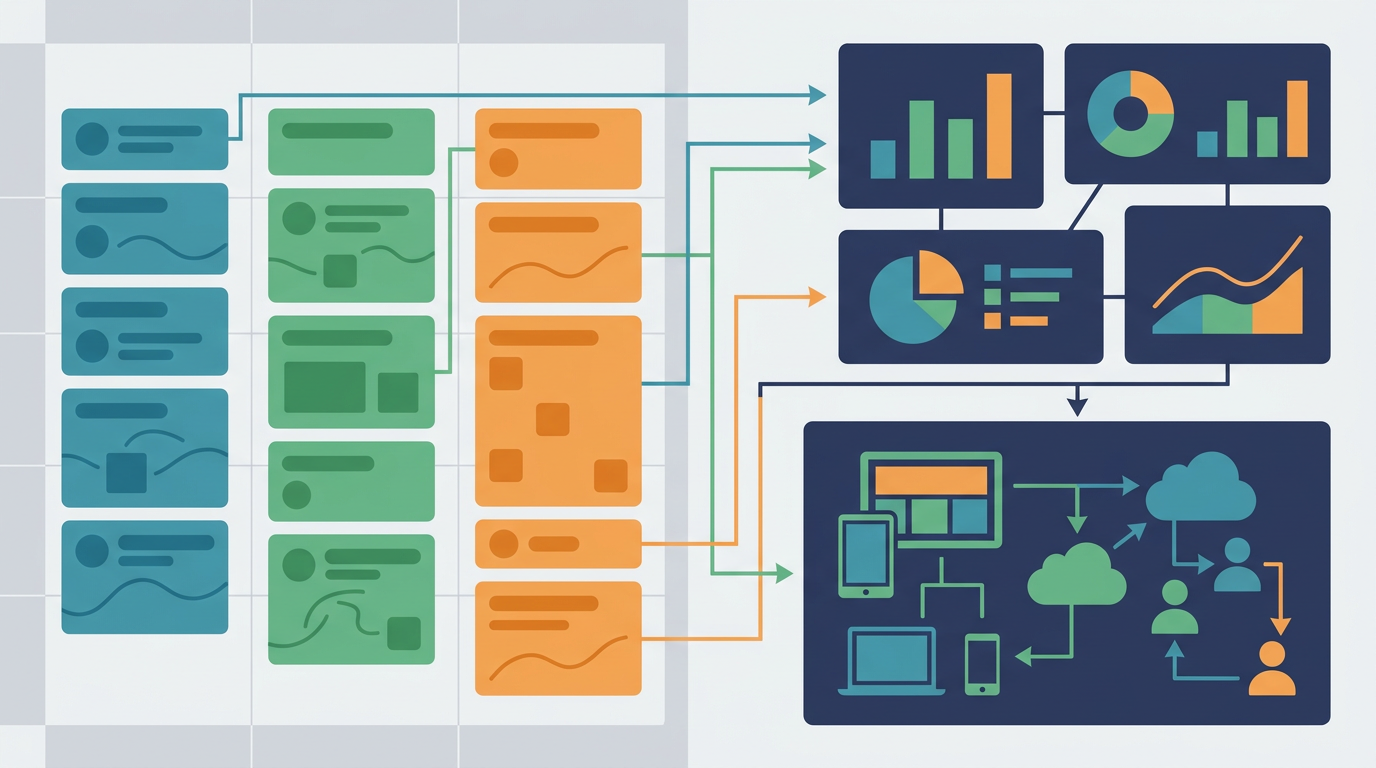
Google Calendar を仕事で使っていると、予定は入っているのに「何の予定が詰まっているのか」が一目で分からなくなることがあります。顧客定例、採用面接、社内会議、締切、出張移動が同じ見え方だと、空き時間の判断も、優先順位の切り替えも遅くなります。
結論から言うと、Google Calendar の custom event colors は、見た目を派手にする機能ではなく、予定タイプごとの判断速度を上げるための運用機能です。 2026年6月17日の Google Workspace Updates では、個別イベント色が 11 色固定から拡張され、24 の既定色と、Web や API で追加できる RGB ベースの色を含めて、最大 200 の色ラベルを扱えるようになりました。重要なのは色数そのものより、何を何色にするかをチームで揃えることです。
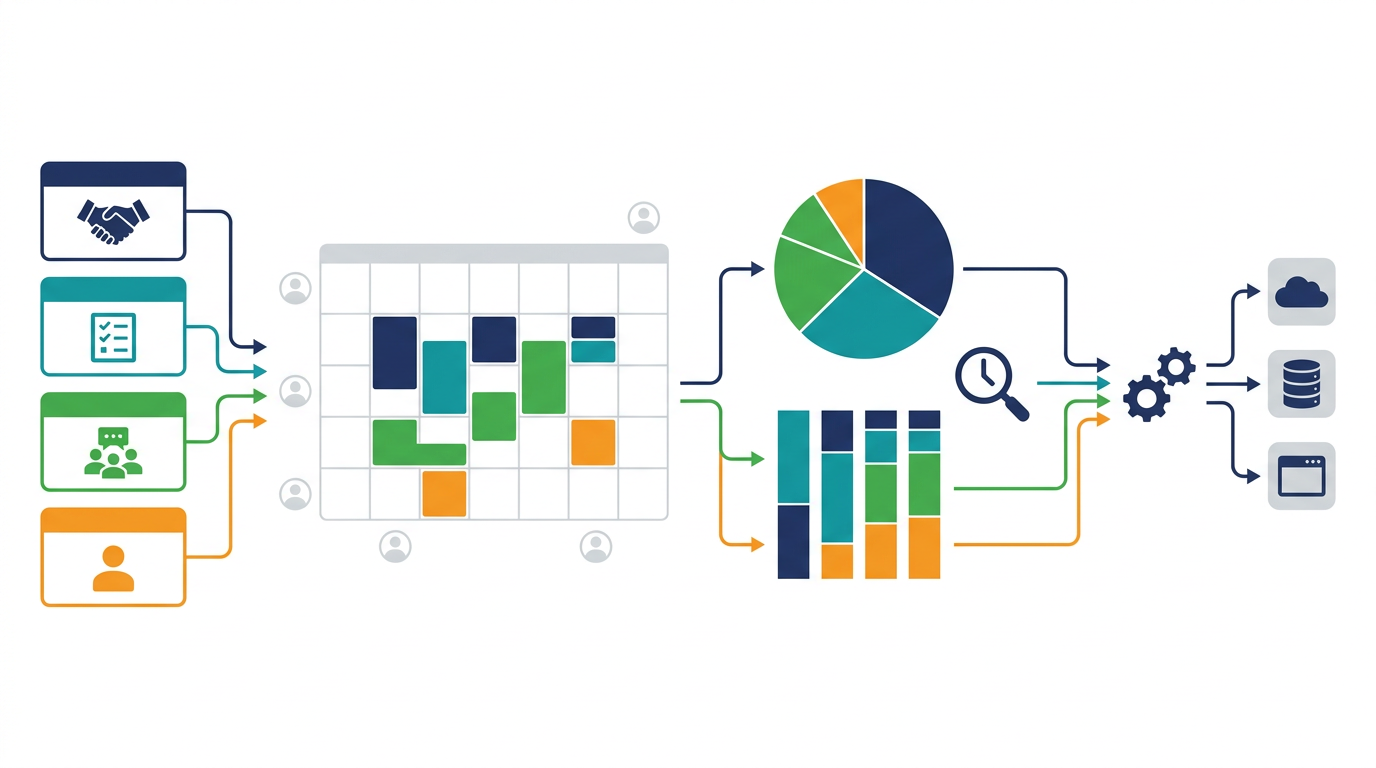
本記事のポイント
- Google Calendar は 2026年6月17日の更新で、個別イベント色を 11 色固定から拡張し、24 の既定色と追加の RGB カスタム色を使えるようになりました。
- 色分けが定着するかどうかは色数より、予定タイプ、緊急度、社内外区分をどうルール化するかで決まります。
- 色ラベルは Time Insights や API 連携にもつながるため、個人の好みではなく、共有カレンダーで誤解を生まない運用単位で設計する方が実務向きです.
Google Calendar の custom event colors とは何か
Google Workspace Updates が 2026年6月17日に案内した更新では、Google Calendar の個別イベント色が、従来の 11 色の固定パレットから広がりました。今後は 24 の既定色を選べるようになり、Web と Calendar API ではフル RGB のカラーピッカーで追加色も定義できます。Google はこの更新で、ユーザーごとに最大 200 の custom colors を individual events に使えると説明しています。
この更新は、カレンダー全体の色を変える話ではありません。予定単位で「この商談は緑」「この面接はオレンジ」「この締切は赤寄り」といった見分け方を、より細かく持てるようにするものです。管理者向けの制御はなく、機能はデフォルトで有効になります。Rapid Release は 2026年6月17日から、Scheduled Release は 2026年6月29日からの段階展開で、対象は Google Workspace、Workspace Individual、個人 Google アカウントまで含まれます。
つまり検索意図として多い「Google Calendar で色分けできるのか」という問いに対しては、できる。しかも 2026年6月時点では、従来よりかなり細かくできる が答えです。ただし、その次に必要なのは「どう色を割り当てるか」の運用設計です。
仕事で色分けするときは「予定タイプ」と「反応の違い」で分ける
色分けで失敗しやすいのは、単に好きな色を当てることです。仕事のカレンダーでは、色は装飾ではなく判断のショートカットです。開いた瞬間に「顧客対応が多い日なのか」「社内調整が多い日なのか」「締切が重い日なのか」を判別できると、当日の優先順位が決めやすくなります。
| 分け方 | 向いている予定 | 使う意味 |
|---|---|---|
| 予定タイプ別 | 商談、面接、社内会議、締切、移動 | 一日全体の構成を瞬時に把握しやすい |
| 社内外別 | 顧客予定、社内予定、外部イベント | 社外優先日か内部調整日かを見分けやすい |
| 緊急度別 | 必須対応、通常、参考 | 詰まりやすい日程の判断を早くできる |
| 担当領域別 | 営業、採用、CS、管理部門 | 兼務が多い人の切り替えに向く |
最初におすすめしやすいのは、予定タイプ別の色分けです。営業なら「顧客商談」「社内レビュー」「移動・出張」「フォロー締切」、採用なら「一次面接」「最終面接」「社内面談」「面接評価締切」のように、行動が違う予定を色で分けると実務で機能しやすくなります。
逆に、部署名や案件名そのものを色分け軸にすると、色数が増えても意味が揺れやすくなります。色は細かくしすぎると読めなくなるため、実務では 4 から 7 種類程度に抑え、追加の細分類はタイトルや説明欄で補う方が安定します。
共有カレンダーでは「誰にどう見えるか」を先に決める
Google Calendar Help の色ラベル解説では、イベントに割り当てた color labels は、本人に加えて、そのカレンダーに 「Make changes and manage sharing」または「Make changes to events」権限を持つ人 に見えると案内されています。つまり、完全に自分だけの情報ではなく、共有カレンダーの権限設計とセットで考える必要があります。
ここでの実務上のポイントは、「自分が分かればよい色」と「チームで意味を共有したい色」を分けることです。個人カレンダーでは多少自由でも問題ありませんが、営業共有カレンダーや採用面接カレンダーでは、色の意味が人によって違うと混乱します。
- 共有カレンダーでは、赤系を「緊急」、緑系を「顧客予定」、青系を「社内会議」のように定義を固定する
- 薄い色と濃い色の違いに意味を持たせすぎない
- 色だけで意味を完結させず、予定タイトルの接頭辞や説明欄でも補う
- 権限の弱い閲覧者にどう見えるかを事前に確認する
この考え方は、運用全体の整理では Googleカレンダーで営業フォローを管理する方法 や、テンプレ型で追客漏れを防ぐ設計を見たい場合は Googleカレンダーで追客漏れを防ぐテンプレート と合わせると判断しやすくなります。
Time Insights まで見るなら「色ラベル設計」に寄せる
Google Calendar Help では、色ラベルは Time Insights で「どう時間を使っているか」を振り返る用途にもつながると案内されています。ただし、Time Insights で色ラベルを見るには、パソコン、Google Calendar、そして work or school account が前提です。個人アカウント向けの一般的な色分けと、組織での時間分析は、同じようでいて少し目的が違います。
色分けを Time Insights にも活かしたい場合は、単発のイベント色ではなく、ラベルとして再利用できる粒度にそろえる方が向いています。たとえば「顧客商談」「社内会議」「採用」「作業時間」のように、週や月の振り返りで見たい単位に合わせると、時間の偏りが読み取りやすくなります。
| 目的 | おすすめの色設計 | 避けたい設計 |
|---|---|---|
| 当日の判断を速くする | 予定タイプ 4 から 7 種類 | 案件ごとに色を変え続ける |
| 週次で時間配分を振り返る | 商談、社内、採用、作業など分析単位で固定 | 気分で色を変える |
| 共有カレンダーで混乱を減らす | チーム内で色の意味を文書化する | 担当者ごとに別ルールで運用する |
色分けは便利ですが、集計に使いたいなら「何を見返したいか」から先に決めるべきです。これを曖昧にしたまま色だけ増やすと、見た目は派手でも判断材料にはなりません。
Calendar API と custom colors をどう考えるか
開発者向けの Google Calendar API では、event resource に colorId を持たせられます。また Colors API では、event と calendar の色定義を取得できます。今回の更新は UI 上の改善だけでなく、「色分け済み予定」を自動生成や連携処理に組み込みやすくする意味もあります。
実務では、たとえば次のような使い方が考えられます。
- フォーム経由で入った面接予定を、採用用の色で自動登録する
- 営業フォロー予定だけ特定の色を付けて、見逃しを減らす
- 社外向け予定と社内向け予定で連携時の色を分ける
ただし、API で色を付けられることと、組織運用として正しいことは別です。先に色ルールを決めずに自動化から始めると、予定は作られても読み手の側が意味を理解できません。API は最後の実装段階であり、先に設計すべきなのは「どういう予定に、何色を、誰のために付けるか」です。
Google Calendar を API や管理運用まで広げて見る場合は、セカンダリカレンダー移管 API や、情報保護の観点では Google Calendar DLP も合わせて読むと、単発の便利機能で終わらずに済みます。
最初に決めたい配色ルールの実務テンプレート
新しい色が増えたときほど、最初のルールが重要です。おすすめは、全部を細かく決めることではなく、まず 4 種類だけ固定することです。
| 色カテゴリ | 例 | 判断の意味 |
|---|---|---|
| 顧客対応 | 商談、定例、サポート対応 | 外部優先の時間 |
| 社内調整 | 会議、レビュー、承認 | 内部調整の時間 |
| 締切・期限 | 提出、締切、更新期限 | 遅延すると困る時間 |
| 集中作業 | 資料作成、分析、準備 | 割り込みを減らしたい時間 |
ここまで揃えたうえで、必要なら採用、出張、イベント運営のような追加カテゴリを増やします。色が 24 色や 200 ラベルまで使えるからといって、最初から全部を埋める必要はありません。むしろ少ないルールから始めた方が運用は定着しやすくなります。
よくある質問
Google Calendar の custom event colors とは何ですか?
個別イベントごとに使える色の選択肢が広がった機能です。2026年6月17日の Google Workspace Updates では、11 色固定から 24 の既定色と追加の RGB カスタム色へ広がり、最大 200 の custom colors を individual events に使えると案内されています。
Google Calendar の予定はどう色分けすると見やすくなりますか?
予定タイプ別に分けるのが最も実務向きです。商談、社内会議、締切、集中作業のように、反応や行動が変わる単位で分けると、一日の構成を判断しやすくなります。
共有カレンダーではイベント色は誰に見えますか?
Google Calendar Help では、色ラベルは本人に加えて、そのカレンダーに「Make changes and manage sharing」または「Make changes to events」権限を持つ人に見えると案内されています。共有運用では色の意味を揃える方が安全です。
Time Insights でも色分けは使えますか?
使えます。Google Calendar Help では、色ラベルを使って時間の使い方を追跡できると案内されています。ただし Time Insights を見るには、パソコンと work or school account が必要です。
Calendar API からも色分けできますか?
できます。Google Calendar API の event resource には colorId があり、Colors API で event と calendar の色定義を参照できます。自動化する前に、まず人が理解できる配色ルールを決めることが重要です。
関連ページと関連記事
Google Calendar の色分けは単独で見るより、運用、共有、保護、引き継ぎの記事と合わせる方が判断しやすくなります。
- Googleカレンダーで営業フォローを管理する方法:営業の次アクション設計にカレンダーをどう使うか確認できます。
- Googleカレンダーで追客漏れを防ぐテンプレート:色分けを追客ルールへつなげたい場合に向いています。
- Google Calendar DLPとは?:色分けとは別に、予定本文の機密情報保護をどう設計するか確認できます。
- Google Calendarのセカンダリカレンダー移管APIとは?:カレンダー運用を組織管理まで広げたい場合に役立ちます。
- Google Chat Spacesの設計方法:Calendar と Chat を合わせて業務の見える化を考えたい場合に役立ちます。
Google Workspace の運用ルールを整えたい場合
Google Calendar の色分けは小さな改善に見えても、予定の優先順位、共有カレンダーの使い方、営業や採用の運用設計に直結します。Google Workspace を業務運用まで含めて整理したい場合は、ファネルAiの支援内容も確認しておくと判断しやすくなります。
