
Gemini CLIとは?使い方、できること、料金・制限、企業導入の注意点を整理
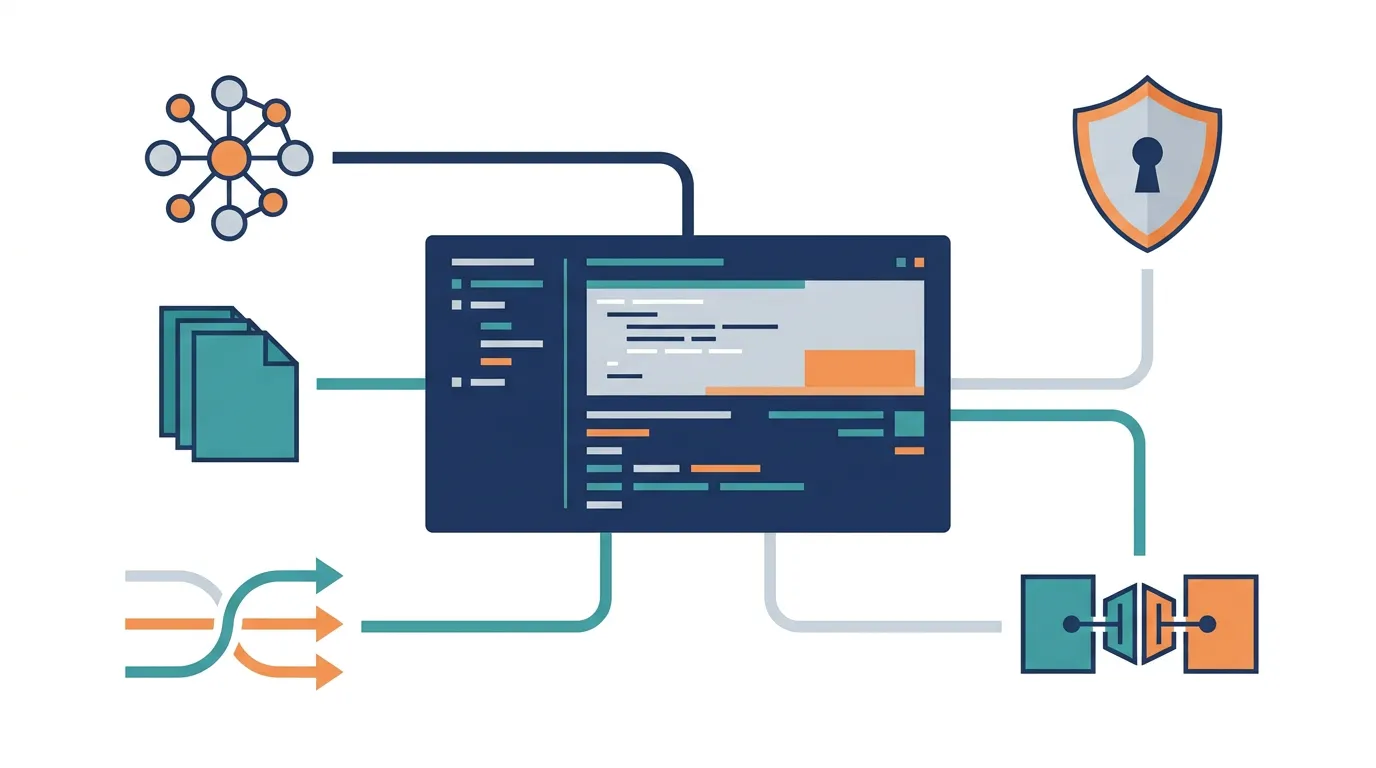
Google は2025年6月25日に、ターミナルから Gemini を使えるオープンソースのAIエージェントとして Gemini CLI を発表しました。公式発表では、コード理解、ファイル操作、コマンド実行、Google Search grounding、MCP、非対話実行まで含む「terminal-first」のAIエージェントとして説明されています。
結論から言うと、Gemini CLIは「Geminiをコマンドラインで呼ぶだけの薄いチャットツール」ではありません。ローカルのコードやファイルを読み、必要に応じてコマンド実行や編集を提案し、MCPで外部ツールにも接続できる開発者向けの実行環境です。一方で、企業で使う場合は、便利さより先に認証方式、書き込み権限、MCP接続先、監査ログ、承認フローを決めないと、PoCから本番利用へ進みにくくなります。

本記事のポイント
- Gemini CLIは、Geminiをターミナルから使うためのオープンソースAIエージェントで、コード理解、ファイル操作、コマンド実行、MCP連携まで扱えます。
- 導入はnpmが標準で、個人アカウント、Google AI Studio、Vertex AI、Gemini Code Assist系の使い分けで認証と上限が変わります。
- 企業利用では、モデル性能より先に、読み取り権限、書き込み権限、承認、監査ログ、MCP接続先を分けて設計する必要があります。
Gemini CLIとは何か
Gemini CLIは、GoogleのGeminiモデルをターミナルから使うためのCLI型AIエージェントです。公式の Get started では、npmでインストールし、gemini コマンドで起動する流れが案内されています。用途は、コードの説明、ファイル編集、テスト作成、ログ要約、CSV処理、リポジトリ調査などです。
重要なのは、Gemini CLIが「質問に答える」だけでなく、ローカルプロジェクトの文脈を読み、必要な操作を進める設計になっている点です。たとえば、READMEの要約だけなら通常のチャットでもできます。しかし、Gemini CLIでは、リポジトリ内の関連ファイルを読み、変更方針を考え、必要に応じてファイル編集やコマンド実行までつなげられます。
Googleの発表では、Gemini CLIはApache 2.0ライセンスのオープンソースとして公開され、Gemini Code Assistとも技術を共有すると説明されています。IDE中心で使うなら Gemini Code Assist、ターミナル中心で作業するなら Gemini CLI、という住み分けで見ると理解しやすいです。
Gemini CLIは、Geminiを「ブラウザの外」に出し、ターミナル上の作業、コード、ファイル、コマンドに近づけるためのAIエージェントです。
インストールと基本的な使い方
標準的な導入はnpmです。公式ドキュメントでは、次の流れが案内されています。
npm install -g @google/gemini-cli
        gemini
初回起動時には認証方式を選びます。多くの個人利用ではGoogleアカウントでサインインするのが入口です。業務利用や組織利用では、Google AI StudioのAPIキー、Vertex AI、Gemini Code Assistのライセンスなど、どの経路で使うかを分けて考える必要があります。
| 使い方 | コマンド例 | 向いている場面 |
|---|---|---|
| 対話モード | gemini | プロジェクトを見ながら相談し、必要な操作を段階的に進める |
| 一問一答 | gemini -p "summarize README.md" | 要約、説明、短い確認をスクリプト的に実行する |
| パイプ入力 | cat logs.txt | gemini | ログ、CSV、テキストを渡して要約・抽出する |
| セッション再開 | gemini -r "latest" | 前回の文脈を引き継いで作業を続ける |
| モデル指定 | gemini -m gemini-3.1-pro-preview | 利用可能な場合に特定モデルで起動する |
公式のCLIリファレンスでは、gemini、gemini -p、パイプ入力、セッション再開、gemini update、gemini mcp などの使い方が整理されています。まずは対話モードでプロジェクトを読み、慣れてきたら -p を使って要約や定型処理を自動化するのが現実的です。
Gemini 3、MCP、GitHub Actionsで何が変わるか
Gemini CLIは発表時点ではGemini 2.5 Proの利用が大きく打ち出されていましたが、2026年時点の公式ドキュメントでは Gemini 3 Pro / Gemini 3 Flash on Gemini CLI のページが用意されています。バージョン0.21.1以降では /model から Auto (Gemini 3) を選ぶ案内があり、アクセスがある場合はGemini 3.1 Pro Previewを直接指定できる説明もあります。
ただし、ここは「常に誰でもGemini 3.1を使える」と読むべきではありません。公式ドキュメントは、アクセス有無の確認、日次上限到達時のフォールバック、混雑時の再試行やGemini 2.5 Proへの切り替えに触れています。つまり、企業の標準ツールとして扱うなら、モデル名だけでなく、上限到達時の挙動も運用設計に入れる必要があります。
MCPも重要です。Gemini CLIのMCPドキュメントでは、settings.json の mcpServers にサーバー定義を入れ、stdio、HTTP、SSEなどの接続方式で外部ツールを追加できる構成が説明されています。これにより、社内データベース、検索、CRM、チケット、ドキュメント管理などをエージェントから扱う余地が生まれます。
一方で、MCPは便利な反面、接続先の権限設計を間違えるとリスクが跳ね上がります。読み取りだけのMCPと、書き込みや削除ができるMCPは別物です。Gemini CLIを導入するなら、MCP設定を個人任せにせず、許可するサーバー、許可するツール、認証情報の扱い、ログ取得をセットで決める必要があります。この観点は AIエージェント ガバナンス の設計と直結します。
料金・制限・認証方式の見方
Googleの発表では、個人のGoogleアカウントで無料のGemini Code Assistライセンスを得ると、Gemini 2.5 Proと大きなコンテキスト、発表時点で60リクエスト/分・1,000リクエスト/日の枠が提供されると説明されていました。2026年時点ではGemini 3対応やプランページへの導線も追加されているため、正確な上限は導入時に公式ページで確認するのが安全です。
認証方式は、個人のサインインだけではありません。公式の認証ドキュメントでは、Vertex AIを使う場合にApplication Default Credentials、サービスアカウントJSONキー、Google Cloud APIキーといった選択肢が示されています。Vertex AIを使う場合は、GOOGLE_CLOUD_PROJECT と GOOGLE_CLOUD_LOCATION の設定も必要です。
| 認証方式 | 向いている用途 | 注意点 |
|---|---|---|
| Googleアカウント | 個人検証、学習、軽い開発支援 | 組織のデータ保護や監査要件とは別に確認する |
| Google AI Studio APIキー | 利用量をAPIキーで管理したい検証 | キーの配布、漏えい、ローテーションを設計する |
| Vertex AI ADC | Google Cloud上のプロジェクト単位で管理したい企業利用 | プロジェクト、ロケーション、IAM、API有効化が必要 |
| サービスアカウント | CI/CDや非対話環境 | JSONキーは強い権限を持つため保管と失効を厳格に扱う |
| Gemini Code Assist | IDEとCLIをまたいだ開発支援 | 契約プラン、利用上限、組織ポリシーを確認する |
料金や上限は「無料か有料か」だけでなく、誰のアカウントで、どのプロジェクトに課金され、どのログに残るかが重要です。開発者が個人アカウントで便利に使う段階と、企業が顧客データや本番コードに近い場所で使う段階は、設計を分けた方が安全です。
企業導入で見るべき5つの論点
Gemini CLIは、開発者にはすぐ便利に見えるツールです。しかし、企業導入では「使えるか」より「どこまで任せるか」が重要になります。特に、ローカルファイル、シェルコマンド、外部ツール、認証情報が近い距離にあるため、一般的なチャットAIより運用設計の影響が大きくなります。
1. 読み取り範囲を決める
まず、Gemini CLIに読ませてよいディレクトリ、読ませてはいけないディレクトリを分けます。顧客情報、秘密鍵、契約書、未公開財務情報、本番環境の設定ファイルを同じワークスペースに置いたまま、何でも読める前提で使うのは避けるべきです。
2. 書き込みとコマンド実行を分ける
ファイルを読む、提案する、編集する、コマンドを実行する、外部サービスへ書き込む、という段階は別の権限です。最初から全てを許可するのではなく、読み取り中心、PR作成まで、限定環境でのテスト実行まで、と段階を分けると事故を減らせます。
3. MCP接続先を管理する
MCPは拡張性の中核ですが、同時に権限の入口にもなります。CRMや社内DBに接続する場合、参照だけか、更新もできるか、個人トークンかサービスアカウントか、ログはどこに残るかを必ず確認します。MCPを増やすほど、モデル選定より接続先管理が重要になります。
4. CI/CDでは人の承認を残す
GoogleはGemini CLI GitHub Actionsも発表しており、Issue triageやPRレビュー、オンデマンドの作業委任に使える方向性を示しています。便利ですが、CI/CD上でAIが変更を提案する場合でも、マージ、デプロイ、権限変更、データ削除などは人の承認を残すべきです。
5. 利用ログと成果物を残す
AIエージェントの利用では、最終コードだけでなく、何を入力し、何を読ませ、どのツールを呼び、どの判断で変更したかが後から必要になります。監査ログを残せない運用では、本番コードや顧客データに近い作業へ広げにくくなります。
Gemini CLIが向いている業務、向いていない業務
Gemini CLIが向いているのは、ターミナル中心で完結する作業です。コードの理解、依存関係の調査、ログの要約、テスト作成、ドキュメント更新、CSVの整形、スクリプトのたたき台作成などは相性が良いです。特に、既存リポジトリの文脈を読みながら進める作業では、ブラウザチャットにファイルを貼り付けるより自然です。
逆に、権限の強い本番操作、削除系の処理、顧客データの大量投入、社内ルールが未整備のMCP接続、レビューなしの自動マージには慎重になるべきです。AIエージェントは作業速度を上げますが、権限設計が弱い状態では、誤操作も同じ速度で広がります。
| 向いている | 注意が必要 |
|---|---|
| リポジトリ構造の説明 | 秘密情報を含むディレクトリ全体の読み込み |
| テスト作成、lint修正、軽微なリファクタ | レビューなしの大規模変更 |
| ログ、CSV、Markdownの要約・整形 | 顧客データの無制限投入 |
| ローカル検証環境でのコマンド実行 | 本番環境への直接操作 |
| 読み取り中心のMCP連携 | 削除・送信・更新を伴うMCP連携 |
導入手順の現実的な進め方
個人利用なら、まずnpmで導入し、サンプルリポジトリや公開情報だけを対象に試すのが早いです。企業利用なら、いきなり全社展開せず、次の順に進めると失敗しにくくなります。
- 対象業務を、コード調査、テスト作成、ドキュメント更新など低リスクな作業に絞る。
- 利用する認証方式を決め、個人アカウントと会社管理アカウントを混ぜない。
- 読み取り可能なディレクトリ、書き込み可能な範囲、実行してよいコマンドを決める。
- MCPは最初から増やさず、読み取り系の1つから始める。
- AIが作った差分は必ず人がレビューし、PR単位で記録を残す。
- 利用量、失敗例、手戻り、レビュー指摘を集計し、対象範囲を広げるか判断する。
この進め方は、AIエージェント全般の導入と同じです。Gemini CLI固有の話としては、Google CloudやWorkspaceとの親和性が高い一方、Googleアカウント、Vertex AI、MCP、GitHub Actionsが絡むほど管理対象が増えます。導入判断では、モデルの賢さだけでなく、運用を閉じられるかを見た方が実務的です。
よくある質問
Gemini CLIとは何ですか?
Gemini CLIは、GoogleのGeminiモデルをターミナルから使うためのオープンソースAIエージェントです。コード理解、ファイル操作、コマンド実行、Google Search grounding、MCP連携、非対話実行などに対応します。
Gemini CLIのインストール方法は?
公式ドキュメントでは、npm install -g @google/gemini-cli でインストールし、gemini コマンドで起動する方法が標準として案内されています。初回起動時にGoogleアカウントなどの認証方式を選びます。
Gemini CLIでGemini 3は使えますか?
2026年時点の公式ドキュメントでは、Gemini 3 Pro / Gemini 3 Flash on Gemini CLI の案内があります。利用できるモデルやGemini 3.1 Pro Previewの有無は、アカウントやアクセス状況によって変わるため、/model で確認するのが確実です。
Gemini CLIは無料で使えますか?
Googleの発表時点では、個人Googleアカウントで無料枠が案内されていました。ただし、現在の上限やGemini 3系の利用条件、業務利用時のプランは変わる可能性があるため、導入時に公式のプランとドキュメントで確認してください。
企業で使う場合の一番大きな注意点は?
一番大きい注意点は、Gemini CLIがローカルファイル、コマンド実行、外部ツール接続に近い位置で動くことです。読み取り範囲、書き込み権限、MCP接続先、承認フロー、監査ログを決めてから利用範囲を広げるべきです。
