
Claude Coworkで営業資料・提案書を作る方法|フォルダ内資料の整理から下書き作成まで【2026年4月版】
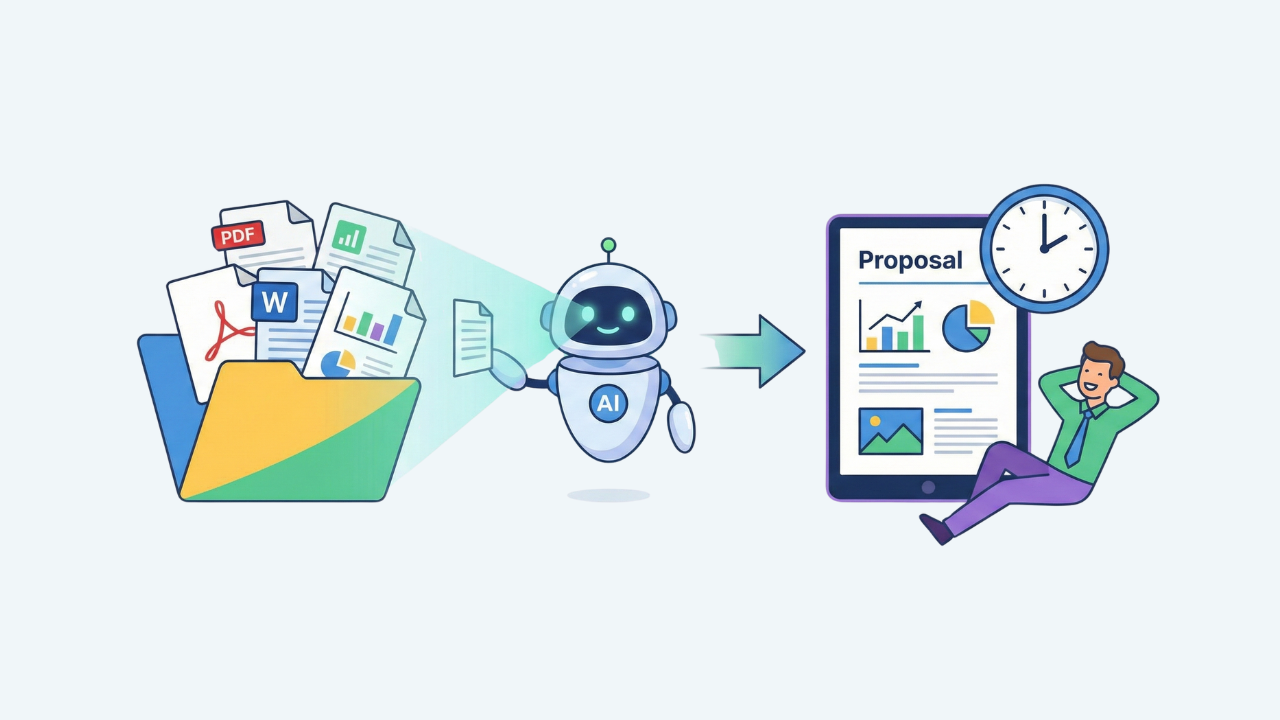
結論: Claude Coworkを使えば、ローカルフォルダ内の過去資料・料金表・商談メモを自動で読み取り、顧客向け提案書のドラフトを数分で生成できます。ファイルをWebへ手動アップロードする手間を減らせますが、権限と承認設計は必要です。
要点1: 従来のAIとの決定的な違いは「ローカルファイルを直接操作できる」こと。AIがあなたのPC上でWordやExcelを開き、編集し、保存まで行います。
要点2: 完璧な提案書が自動で完成するわけではありません。AIの役割は「8割完成した土台」を作ること。人間は最後に「熱量」と「独自の洞察」を加えるだけで済むようになります。
商談は最高だった。「ぜひ具体的な提案を持ってきてください」と言われた。しかし、帰社したあなたの心は少し重い。「また、あの作業か……」
過去の類似案件の提案書を探し出し、別のフォルダにある最新の料金表を開き、顧客名や課題部分を慎重に書き換える。気づけば2時間経過。しかも、「社外秘」のスタンプを消し忘れるミスや、古い単価のまま送ってしまうリスクとも隣り合わせ。
この「提案書のツギハギ作業」は、Claude Coworkにかなり任せやすくなっています。2026年4月時点では、macOS / WindowsのClaude DesktopからCoworkを使い、「フォルダに入っているこの資料を使って、〇〇社向けのドラフトを書いて」と指示するだけで、ローカル資料の読み取り、構成案の作成、WordやPowerPointの下書きまで進められます。
今回は、B2B営業の現場で使いやすいデスクトップ自動化の実践フローを解説します。クラウドへのファイルアップロードを減らし、過去の資産を最大限に活かしながら、提案書作成の初稿づくりを短縮する方法をお伝えします。
本記事のポイント
- Claude Coworkを使えば、ローカルフォルダ内の過去資料・料金表・商談メモを自動で読み取り、顧客向け提案書のドラフトを数分で生成できます。ファイルをWebへ手動アップロードする手間を減らせますが、権限と承認設計は必要です。
- 従来のAIとの決定的な違いは「ローカルファイルを直接操作できる」こと。AIがあなたのPC上でWordやExcelを開き、編集し、保存まで行います。
- 完璧な提案書が自動で完成するわけではありません。AIの役割は「8割完成した土台」を作ること。人間は最後に「熱量」と「独自の洞察」を加えるだけで済むようになります。
なぜ「ChatGPT」ではなく「Claude Cowork」なのか
生成AIに提案書の構成を考えてもらうことは、今や当たり前になりました。ChatGPTに「こういう課題を持つ顧客への提案書の構成を考えて」と聞けば、それなりの骨子は返ってきます。しかし、そこには大きな「壁」が3つありました。
従来のAIが抱える3つの壁
まず、ファイルのアップロードが手間だという問題があります。参照させたい過去の提案書や料金表を、いちいちチャット欄にドラッグ&ドロップしなければなりません。複数ファイルを参照させたい場合は、その数だけ操作が必要です。
次に、セキュリティ上の懸念です。「社外秘の料金表や過去の提案書を、クラウド上のチャットボットにアップロードするのは禁止」という企業は少なくありません。情報漏洩リスクを考えると、慎重にならざるを得ないのは当然です。
そして最も厄介なのが、「結局、清書は人間」という現実です。AIがテキストを出力しても、それをWordに貼り付け、体裁を整え、フォントや余白を調整するのは人間の仕事。AIの出力をコピーして、Wordを開いて、ペーストして、書式設定を直して……この「最後の一手」に意外と時間を取られます。
Claude Coworkはこの壁をすべて破壊する
Claude Coworkは、これらの問題を根本から解決します。この機能は、AIがあなたのPC画面を見て、マウスを操作し、ローカルフォルダにあるファイルを直接開き、Wordを起動して執筆し、保存まで行うという、まさに「隣に座ったアシスタント」のような動きをします。
重要なのは、「ファイルをWebにアップロードする」というプロセスそのものが不要になるという点です。あなたのPC上で作業が完結するため、機密資料がクラウドに流出するリスクは格段に下がります。これは、セキュリティポリシーの厳しい企業にとって、非常に大きなメリットです。
提案書作成の「Before / After」を比較する
この技術で業務フローがどう変わるか、具体的に整理してみましょう。
| 項目 | Before(従来の手作業) | After(Claude Cowork活用) |
|---|---|---|
| 情報収集 | フォルダ階層を潜り、過去資料を探す(20分) | 「資料フォルダ」を指定するだけ(0分) |
| 統合・編集 | 複数ファイルを開き、コピペと修正を繰り返す(60分) | AIが内容を読み取り、一気に執筆(3〜5分) |
| 整合性確認 | 最新の単価表と見比べて手入力(10分) | AIが指定ファイル(料金表)を参照して自動計算 |
| 作業場所 | WebブラウザとOfficeを行ったり来たり | デスクトップ上で進めやすい |
| セキュリティ | クラウドにアップロードする懸念あり | 参照フォルダと承認操作を絞って管理する |
| 合計時間 | 約90分 | 約5〜10分(指示出し+最終確認) |
この圧倒的な時短効果を、実際の手順で見ていきましょう。
実践:デスクトップ上の資料だけで提案書を作らせる
今回のシナリオは以下の通りです。新規顧客「株式会社フロンティア」向けの提案書ドラフトを作成するミッション。使用する素材は、デスクトップの「Project_X」フォルダ内に格納された3つのファイルです。
1つ目は「Proposal_Old_A.docx」。過去の類似案件で使った提案書で、構成の参考にします。2つ目は「PriceList_2025.xlsx」。最新の料金表で、金額はここから引用します。3つ目は「Memo_Frontier.txt」。商談メモで、顧客の課題や要望が箇条書きされています。
Step 1:環境とフォルダの準備
まず、Claude Desktopを起動し、「Cowork」タブを選択します。作業対象として「Project_X」フォルダへのアクセス権限をClaudeに付与します。
ここがClaude Coworkの重要な安全設計ポイントです。Claudeは、あなたが許可したフォルダ以外にはアクセスできません。技術的には、macOS上の仮想マシン(VM)の中でClaudeが動いており、許可したフォルダだけがこのVMにマウントされる仕組みになっています。システム本体や他のフォルダには、物理的に手が届かない設計です。
Step 2:「文脈」を理解させるプロンプト
ただ「提案書を書いて」と指示しても、品質の高い成果物は得られません。部下に仕事を任せるときと同じで、参照すべき資料と役割を明確に伝えることが重要です。
私が入力したプロンプトは次のような内容です。「デスクトップにある『Project_X』フォルダ内の資料を使用して、以下の作業を行ってください。まず、Memo_Frontier.txtを読み、顧客の課題を把握してください。次に、Proposal_Old_A.docxを開き、提案の流れや構成を参考にしてください。そして、PriceList_2025.xlsxを開き、エンタープライズプランの価格を確認してください。その上で、Wordを新規起動し、『株式会社フロンティア 御中』で始まる提案書を作成してください。課題解決策は過去資料をベースに、今回の顧客向けにアレンジしてください。見積もり部分は、必ずExcelの最新価格を使用してください。作成後、同フォルダにDraft_Proposal_Frontier.docxとして保存してください。」
ポイントは、各ファイルの「役割」を明確にしていることです。どのファイルから何を読み取るべきか、どのファイルの情報を優先すべきかを指定することで、AIの判断ブレを最小限に抑えられます。
Step 3:魔法のような実行プロセス
Enterキーを押した瞬間、私の手はマウスから離れました。あとはClaudeが勝手に動き始めます。
まず、フォルダが開きます。AIがカーソルを動かし、「Project_X」フォルダをダブルクリック。続いてファイルを次々と確認していきます。メモ帳が開き、一瞬で閉じられる。これはAIが内容を読んだ合図です。続いてExcelが開き、特定のセルを確認する動きを見せます。料金表の中から該当するプランの価格を拾っているのが分かります。
そしてWordで執筆が始まります。白紙のページに猛烈な勢いで文字が入力されていきます。「拝啓 貴社におかれましては……」という挨拶文から始まり、「貴社の課題である『社内コミュニケーションの分断』に対し……」とメモの内容が反映されています。見積もり部分には「初期費用:100,000円、月額:50,000円」とExcelの数値が正確に入力されている。
最後に「名前を付けて保存」のダイアログが操作され、指定通りのファイル名で保存されました。所要時間は約4分。私はコーヒーを淹れている間に、「8割完成したドラフト」が手に入ったのです。
私が実際に使って感じた「活用の勘所」
ここからは、私自身がClaude Coworkを使い込んで感じた、一般的な情報には載っていない「勘所」をお伝えします。
「過去資産の整理」が成果を大きく左右する
Claude Coworkは、あなたが持っている「過去の資産」を活かすツールです。逆に言えば、過去の提案書や料金表が整理されていないと、その効果は半減します。
私のおすすめは、プロジェクトごとに「参照フォルダ」を作っておくことです。「過去の成功提案書3本」「最新の料金表」「顧客から受け取った要件書」など、AIに読ませたいファイルだけを1つのフォルダにまとめておく。そうすることで、プロンプトもシンプルになり、AIの判断ブレも減ります。
デザインや図解は期待しすぎないこと
生成された提案書は、文章としては十分なクオリティでした。しかし、複雑なレイアウトや図解の挿入はまだ苦手です。テキストベースの構成案としては優秀ですが、ビジュアルで勝負する提案書には向きません。
私の使い方としては、「骨子とテキストはAIに任せて、最後のビジュアル調整は人間がやる」という分業を意識しています。これが現時点での最も効率的な使い方だと感じています。
「確認を求められる」設計を活かす
Claude Coworkは、重要な操作の前に必ずユーザーに確認を求める設計になっています。「このファイルを上書きしていいですか?」「この内容で保存しますか?」といった確認が入るため、AIが暴走して大事なファイルを消してしまうリスクは低いです。
ただし、これは「曖昧な指示を出さない」ことの重要性でもあります。「古いファイルを整理して」という曖昧な指示が「古いファイルを削除」と解釈される可能性はゼロではありません。指示は具体的に、期待する動作を明確に伝えることが、安全に使いこなすコツです。
セキュリティ面の「リアル」を正直に伝える
「本当に機密資料を扱っても大丈夫なのか?」という疑問に、正直にお答えします。
ローカル完結のメリット
この方法の最大の利点は、「ファイルをブラウザ上のチャット欄にアップロードしなくて良い」という点です。従来のAIチャットでは、参照させたいファイルをクラウドにアップロードする必要がありました。その瞬間、データがどこに保存されるのか、学習に使われないのか、という懸念が生じます。
Claude Coworkは、ローカルにあるファイルを、ローカルのアプリで処理します。この「閉じた感覚」は、セキュリティポリシーの厳しい企業にとって大きな安心材料です。
それでも残るリスク
とはいえ、リスクがゼロになるわけではありません。Anthropic自身が公式ドキュメントで警告しているのは「プロンプトインジェクション」のリスクです。
これは、悪意あるテキストがファイルやWebページに埋め込まれていた場合、Claudeがそれを「指示」として受け取ってしまう可能性があるというものです。たとえば、外部からダウンロードしたPDFの中に悪意ある指示が隠されていたら、Claudeがそれに従う可能性がゼロとは言えません。
Anthropicは「洗練された防御策を講じている」と述べていますが、完全な対策は難しいとも認めています。外部から取得したファイルを扱うときは、Coworkに渡す前に内容を確認するのが無難です。
Claude CoworkとClaude Codeの役割分担
提案書ドラフト作成は、WordやPowerPoint、Finder上の資料フォルダなど、ローカルGUIを横断する作業が主役です。このタイプの仕事は Claude Cowork が強く、過去資料を開く、Wordを起動する、保存先を選ぶといった動きまでまとめて扱えます。
反対に、商談メモCSVや失注理由一覧を読み直し、項目を整え、priority や next action を付けて CRM 投入前の形へ揃えるような処理は Claude Code の方が向いています。画面操作より、ファイル整形とルール適用の比重が高いからです。
| 判断軸 | Claude Cowork | Claude Code |
|---|---|---|
| 主な仕事 | ローカル資料を開く、Word/PowerPointでドラフトを作る | CSVやMarkdownを整形し、分類・補完ルールを反映する |
| 得意な入力 | 提案書フォルダ、料金表、ローカルアプリ | 商談メモCSV、要件一覧、ルールファイル |
| 人が先に決めること | 参照フォルダ、使う資料、保存先 | 判定基準、出力列、レビュー境界 |
提案書を作る前段で、見込み客の選別や次アクション整理まで含めて repeatable に回したい場合は、Claude Codeで営業リード選別を自動化する記事 も合わせて読むと分担が明確になります。
よくある質問(FAQ)
Q1. WindowsでもClaude Coworkは使えますか?
2026年4月時点では、Claude CoworkはmacOS / WindowsのClaude Desktopから利用できます。提案書作成のようにWord、PowerPoint、Excel、資料フォルダを横断する作業では、参照フォルダと保存先を限定し、上書きや削除の前には必ず承認を挟む運用にしておくと安全です。
Q2. 無料プランでも使えますか?
いいえ。Claude Coworkを利用するには、有料プラン(Pro、Max、Team、Enterprise)への加入が必要です。利用枠や管理機能はプランによって変わるため、個人利用では利用量、チーム利用では管理者が許可しているCowork機能やコネクタの範囲を確認してください。
Q3. Excel・PowerPointも生成できますか?
はい。Claude Coworkは、単なるテキストファイルだけでなく、数式の入ったスプレッドシートや、レイアウト済みのプレゼン資料も生成できます。ただし、複雑なグラフや図解の挿入は苦手なため、ビジュアル重視の資料は人間による最終調整が必要です。
Q4. 機密情報を扱っても大丈夫ですか?
ローカルファイルを直接扱える点は従来のAIチャットより運用しやすい一方で、リスクがゼロになるわけではありません。許可するフォルダを最小限にし、外部から取得した資料は内容を確認してから渡し、上書き・削除・外部送信のような操作は承認必須にしてください。Cowork activity は Audit Logs、Compliance API、Data Exports に捕捉されないため、監査証跡が必須の regulated workload には使わない前提で考えるべきです。
Q5. 処理時間はどのくらいかかりますか?
タスクの複雑さとファイル数によりますが、提案書1本のドラフト作成であれば3〜5分程度です。数百ファイルの処理など大規模なタスクは、数十分かかることもあります。ただし、人間が付きっきりで見ている必要はなく、別の作業をしながら待つことができます。
まとめ:あなたは「作成者」から「編集長」になる
Claude Coworkを使った提案書作成は、単なる時短術ではありません。営業パーソンの役割を、「ゼロから文字を打つ作業者」から、「AIが作った骨子に魂を吹き込む編集長」へと進化させるものです。
「フォルダ内の資料を読んでおいて」——部下に指示するようなこの一言で、面倒な事務作業が終わる。空いた時間で、顧客のオフィスに足を運び、本音を聞き出す。商談中のちょっとした雑談から、本当の課題を見つけ出す。これこそが、AI時代に求められる本来の営業活動ではないでしょうか。
AIが得意なのは、「過去のパターンに基づいて、素早く土台を作ること」です。人間が得意なのは、「目の前の顧客だけに刺さる、一言を添えること」です。この役割分担を理解し、それぞれの強みを活かす。それが、AIエージェント時代の働き方だと私は考えています。
さあ、デスクトップにある「提案書フォルダ」を整理することから始めましょう。過去の成功提案書、最新の料金表、よく使うテンプレート。これらを1つのフォルダにまとめておくだけで、Claude Coworkの効果は何倍にもなります。それが、未来の働き方への第一歩です。
