
Claude Code × MCPでOfficeツールと接続する方法|ファイル操作をAIエージェントに任せる設計
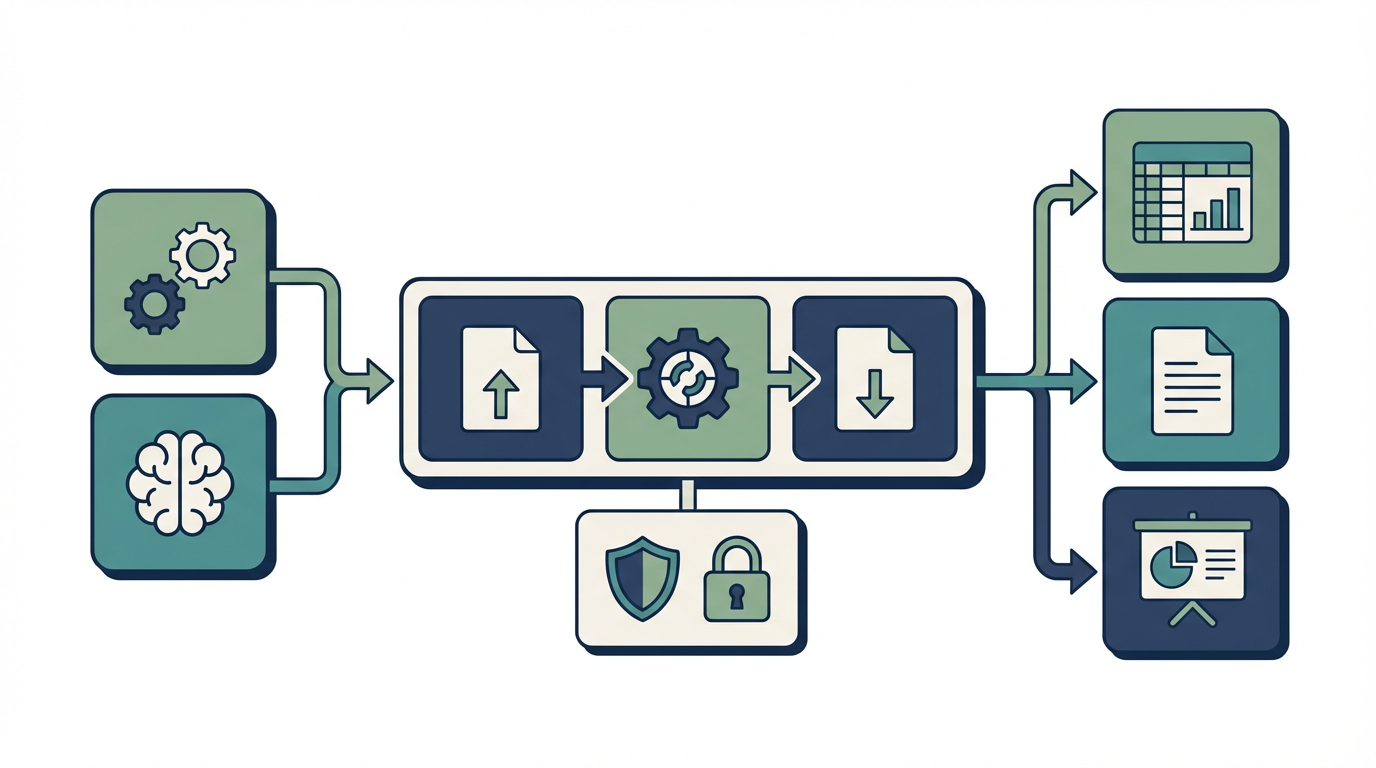
業務でOfficeファイルを扱う現場では、手動のエクスポート・インポート、ツール間のコピペ、フォーマット変換の繰り返しが日常的に発生しています。CRMからCSVをダウンロードし、Excelで集計し、PowerPointに貼り直し、Wordで報告書にまとめる。この「ツール間の断絶」を人手でつなぐ作業が、属人化とミスの温床になっています。
Claude Code と MCP(Model Context Protocol)を組み合わせると、Officeファイルの読み取り・加工・書き戻しをAIエージェントに任せる設計が可能になります。個別のスクリプトを都度書くのではなく、MCPという標準プロトコルでツール接続を統一することで、接続先が増えても設計が破綻しにくくなります。本記事では、MCP経由のOffice連携の設計パターンから、セキュリティ・権限管理まで実務目線で整理します。
本記事のポイント
- MCPはClaude Codeと外部ツールをつなぐプロトコルであり、Officeファイルの読み書き、クラウドストレージ接続、API連携を統一的に扱える。
- ファイル操作をAIエージェントに任せる設計では、読み取り・加工・書き戻しの各段階で権限を分離し、監査ログを残す構成が基本になる。
- MCP経由のOffice連携は、定型バッチ処理よりも、複数ファイルを横断して判断が必要なワークフローで効果が出やすい。
導入を検討すべき判断ポイント
- 複数のOfficeファイルを横断して集計・転記・整形する作業が週に複数回発生しており、手作業による転記ミスやフォーマット崩れが起きている
- CRM・SFA・クラウドストレージなど複数ツールからデータをエクスポートし、Officeファイルに手動で統合している
- ファイル操作を自動化したいが、ツールごとに個別スクリプトを書く運用が増えて保守が追いつかなくなっている
ツール間のファイル受け渡しに人手が介在している現場ほど、MCP経由の接続設計で手戻りと属人化を減らせます。
MCPとは何か:Claude Codeとツールをつなぐプロトコル
MCP(Model Context Protocol)は、Anthropicが公開したAIモデルと外部ツール・データを接続するオープン標準プロトコルです。詳しい仕組みはMCPとは?の記事で解説していますが、要点は「AIが外部ツールを動的に発見し、標準化されたメソッドで呼び出せる」ことです。
Office連携の文脈では、MCPサーバーがファイルシステムやクラウドストレージへのアクセスを仲介し、Claude Codeがそのサーバーを通じてファイルの読み書きを行います。個別のAPIやライブラリを直接呼ぶのではなく、MCPという共通レイヤーを挟むことで、接続先が変わっても呼び出し側の設計を変える必要がなくなります。
| 比較軸 | MCP連携 | スクリプト直接実行 | Claude Cowork |
|---|---|---|---|
| 接続方式 | 標準プロトコル経由。サーバー追加で接続先を拡張 | Pythonライブラリを直接呼び出し | GUIベースの対話操作 |
| 対応範囲 | ファイル操作、クラウドストレージ、API連携を統一的に扱える | ライブラリが対応する範囲に限定 | ブラウザ上で操作できる範囲 |
| 権限管理 | MCPサーバー側で一元管理。監査ログ取得が容易 | スクリプトごとに個別管理 | ユーザーのアカウント権限に依存 |
| 拡張性 | 新しいMCPサーバーを追加するだけ | 新しいスクリプトを都度開発 | 対話操作の範囲内 |
| 向いている場面 | 複数ツールを横断する判断付きワークフロー | 単一ツールの定型バッチ処理 | 単発の探索的な作業 |
MCPでOfficeツールと接続する設計パターン
MCP経由でOfficeファイルを扱う設計は、大きく3つのパターンに分かれます。
- ローカルファイル操作型:ファイルシステムMCPサーバーを経由して、ローカルのExcel・Word・PowerPointを読み書きする。openpyxlやpython-docxなどのライブラリ処理をMCPサーバー内にラップする構成
- クラウドストレージ接続型:Google Drive MCPサーバーやSharePoint MCPサーバーを経由して、クラウド上のファイルを直接操作する。ダウンロード→加工→アップロードの手順を自動化できる
- API連携型:Microsoft Graph APIやGoogle Workspace APIをMCPサーバーでラップし、ファイルの作成・更新・共有設定までをClaude Codeから一括で指示する
実務では、これらを組み合わせて使うケースが多いです。たとえば、Google DriveからCSVを取得し、ローカルでExcel集計を行い、完成ファイルをSharePointにアップロードするワークフローでは、クラウドストレージ接続型とローカルファイル操作型を併用します。
ファイルの読み取り→加工→書き戻しフロー
MCP経由のOffice連携で最も基本的なフローは、「読み取り→加工→書き戻し」の3段階です。以下にディレクトリ構成と処理の流れを示します。
mcp-office-project/
          mcp-servers/
            filesystem-server/     # ローカルファイル操作用MCPサーバー
            gdrive-server/         # Google Drive接続用MCPサーバー
          input/
            sales-data.xlsx        # 読み取り対象
            pipeline-summary.docx  # 参照用ドキュメント
          processing/
            transform-rules.md     # 加工ルール定義
          output/
            weekly-report.xlsx     # 書き戻し先
            executive-summary.pptx # 生成物
          logs/
            operation-log.jsonl    # 監査ログ
処理フローは次のようになります。
| 段階 | 処理内容 | MCPサーバーの役割 | Claude Codeの役割 |
|---|---|---|---|
| 1. 読み取り | 対象ファイルの取得とパース | ファイルアクセスの仲介、権限チェック | ファイル内容の解釈、構造の把握 |
| 2. 加工 | 集計、整形、変換、判断 | 中間ファイルの一時保存 | ルールに基づく加工処理の実行 |
| 3. 書き戻し | 完成ファイルの保存・配置 | 書き込み先への保存、バージョン管理 | 出力内容の最終確認 |
ポイントは、各段階でMCPサーバーがアクセス制御のゲートとして機能することです。Claude Codeが直接ファイルシステムを触るのではなく、MCPサーバーが許可された範囲でのみファイル操作を仲介します。これにより、意図しないディレクトリへの書き込みや、権限外のファイルへのアクセスを構造的に防げます。
セキュリティと権限管理の注意点
ファイル操作をAIエージェントに任せる設計では、権限範囲とログの設計が運用定着の鍵になります。AIエージェントのガバナンスの記事でも触れていますが、Office連携に固有の注意点を整理します。
- 読み取り権限と書き込み権限の分離:MCPサーバーの設定で、読み取りのみ許可するサーバーと書き込みも許可するサーバーを分ける。全権限を1つのサーバーに集約しない
- 操作対象ディレクトリの制限:MCPサーバーがアクセスできるディレクトリを明示的にホワイトリストで指定する。ルートディレクトリへのアクセスは禁止する
- 監査ログの自動記録:どのファイルに、いつ、どのような操作が行われたかをJSONL形式で記録する。ログには操作者(Claude Codeセッション)、対象ファイル、操作種別、タイムスタンプを含める
- 承認フローの組み込み:書き戻し前に人間のレビューを挟む設計にする。特に社外共有ファイルや経営報告資料は、自動書き戻しではなくドラフト生成+人間確認のフローにする
AIエージェントのCoE(センターオブエクセレンス)の考え方を取り入れると、MCPサーバーの設定やアクセス権限のテンプレートを社内で標準化しやすくなります。チームごとに個別設定が乱立すると、セキュリティホールが生まれやすくなるためです。
スクリプト直接実行との使い分け
MCP経由の接続が常に最適とは限りません。Claude Codeの業務ドキュメント自動化で紹介しているように、openpyxlやpython-pptxを直接実行するパターンも実務では有効です。使い分けの基準を整理します。
| 判断軸 | MCP経由が向く場合 | スクリプト直接実行が向く場合 |
|---|---|---|
| 接続先の数 | 3つ以上のツール・データソースを横断する | 単一ツールで完結する |
| 判断の有無 | ファイル内容を読んで処理を分岐させる必要がある | 入力→出力が固定の定型処理 |
| 権限管理 | チーム全体で統一的に管理したい | 個人の作業環境で閉じている |
| 保守性 | 接続先が増える見込みがある | 当面は変更が少ない |
| 導入コスト | MCPサーバーの構築・設定が必要 | Pythonスクリプトだけで動く |
たとえば「毎週同じCSVからExcelレポートを生成する」だけなら、openpyxlスクリプトの直接実行で十分です。一方、「CRMのデータとGoogle Driveの資料を突き合わせて、条件に応じてExcelとPowerPointの両方を更新する」ような複合ワークフローでは、MCPで接続を統一した方が設計が整理しやすくなります。
よくある質問
MCPは無料で使えるか?
MCPはオープン標準プロトコルであり、プロトコル自体の利用に費用はかかりません。ただし、Claude Codeの利用料金、MCPサーバーを動かすインフラコスト、接続先のAPI利用料は別途発生します。OSSのMCPサーバー実装を使えば、サーバー側の開発コストは抑えられます。
Google DriveやSharePointにも接続できる?
Google Drive用、SharePoint用のMCPサーバー実装はOSSで公開されています。OAuth認証の設定が必要ですが、一度設定すればClaude Codeからファイルの一覧取得、ダウンロード、アップロードが自然言語で指示できるようになります。
オフラインでも動作する?
ローカルファイル操作型のMCPサーバーはオフラインでも動作します。ただし、Claude Code自体がAPIを経由してモデルにアクセスするため、完全なオフライン環境では使えません。クラウドストレージ接続型は当然ながらネットワーク接続が必要です。
MCPサーバーの構築は難しい?
TypeScriptまたはPythonのSDKが公開されており、最小限のMCPサーバーは数十行のコードで構築できます。ファイル操作やクラウドストレージ接続など主要なユースケースはOSS実装が揃っているため、ゼロから書く必要がないケースも多いです。
公開情報と責任主体
本記事は2026年2月27日時点の運用前提で、ファネルAi編集部が執筆し、ファネルAi監修チームがレビューしています。更新方針はレビュー方針に沿います。ここで示すディレクトリ構成や設計パターンは運用設計を理解するための例であり、実際の導入では自社のファイル構成、権限ポリシー、接続先に合わせて調整してください。
関連ページと関連記事
MCP経由のOffice連携は、MCPの基本理解、AIエージェントの管理設計、個別のOffice自動化手法と併せて見ると全体像が掴みやすくなります。
- MCPとは?AI連携の新標準プロトコルを解説:MCPの基本アーキテクチャと主要ユースケースを整理しています。本記事の前提知識として確認できます。
- AIエージェントのガバナンス設計:権限管理と監査ログの設計方針を整理しています。MCP経由の操作に対するガバナンス設計の参考になります。
- AIエージェント時代のCoE(センターオブエクセレンス)とは?:社内でMCPサーバーの設定やアクセス権限を標準化する際の組織設計を確認できます。
- Claude Codeで業務ドキュメントを自動化する方法:スクリプト直接実行パターンでのOffice自動化を整理しています。MCP連携との使い分けの判断材料になります。
- Claude Codeでパワポ資料を自動生成する方法:python-pptxを使ったPowerPoint自動化の設計パターンを確認できます。
- Claude CodeでExcelレポートを自動生成する方法:openpyxlを使ったExcel自動化の実務フローを確認できます。
- Claude Cowork × セールステックの活用:GUIベースのAI操作との使い分けを確認できます。
MCP × Office連携をPoCから固めたい場合
記事で見えてきた接続設計の論点を、PoCの進め方や実装範囲まで含めて具体化したい場合は、超速AI PoCも確認しておくと判断しやすくなります。
相談前に整理しておくと早い3項目
- MCP経由で接続したいツール・データソースの一覧と、現在の手動フローを洗い出す
- 読み取り・加工・書き戻しの各段階で、誰がレビューし誰が承認するかを決めておく
- まず1つのMCPサーバーで試すワークフローを1つ選び、対象ファイルと期待する出力を用意する
接続先とワークフローを1つに絞ってPoCを始めると、権限設計とログ設計の勘所が早く見えます。