
Google Antigravityとは?使い方・できること・Codex/Cursorとの違いを徹底解説
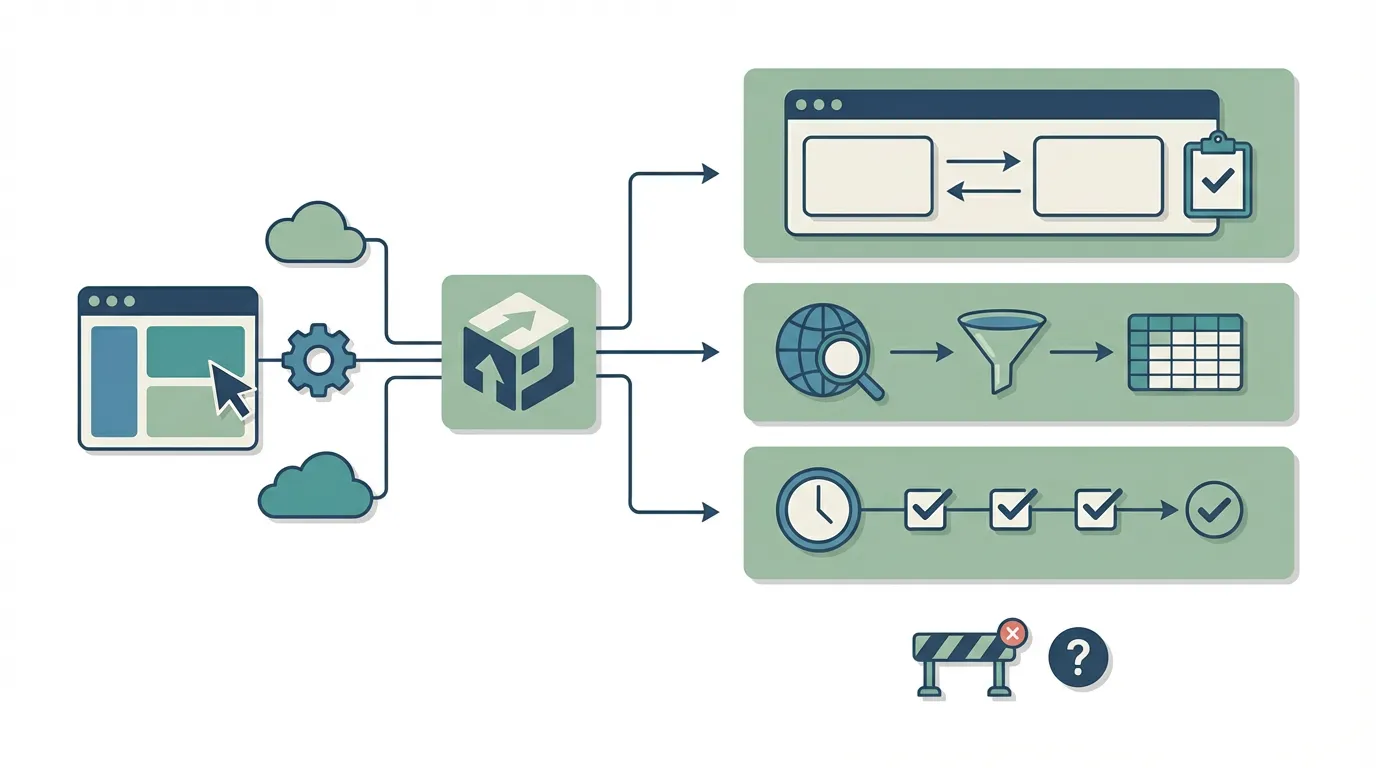
Google Antigravityとは、Googleが発表したAIエージェント型の開発基盤です。従来のAIコード補完ツールのように「横のチャットでコードを書く」のではなく、エディタ、ターミナル、ブラウザを横断して、AIエージェントに計画、実装、検証まで任せるための agentic development platform として位置づけられています。
結論から言うと、Antigravityは「ブラウザ操作自動化ツール」だけで捉えると狭すぎます。ブラウザ検証は重要な特徴ですが、本質は、開発者が複数のエージェントを管理し、計画書、差分、スクリーンショット、ブラウザ録画などの成果物を見ながら、開発タスクを委任・レビューする仕組みにあります。Codex、Cursor、Claude Codeと比較すると、Antigravityはエンドツーエンドの開発検証とエージェント管理に寄ったツールです。
本記事のポイント
- Google Antigravityは、単なるブラウザ自動化ツールではなく、エディタ、ターミナル、ブラウザを横断するAIエージェント開発基盤です。
- Agent Managerで複数エージェントを並行管理し、計画、実装、検証、スクリーンショットや録画などの成果物を確認できる点が特徴です。
- CodexやCursorと比較すると、コード補完そのものより、ブラウザ検証まで含むエンドツーエンドの開発タスク委任に強みがあります。
Google Antigravityとは何か
Google Antigravityは、Googleが2025年11月に発表したAIエージェント型の開発プラットフォームです。Google Developers Blogでは、Antigravityを、慣れたエディタ体験とエージェントファーストのインターフェースを組み合わせた開発基盤として説明しています。エージェントは、コード編集だけでなく、ターミナル操作、アプリ起動、ブラウザでの確認までを含めて作業できます。
重要なのは、Antigravityが「AIにコードを書かせるエディタ」から一歩進み、「AIエージェントを作業者として管理する場」を用意している点です。Google Codelabでは、AntigravityはIDEをエージェントファースト時代へ進化させるものとして紹介され、Agent Managerを使って自律的なエージェントを管理できると説明されています。
Antigravityを一言で言うと
Antigravityは、開発者が高い粒度の指示を出し、AIエージェントが計画、実装、実行、ブラウザ検証、成果物提出まで進めるためのAI IDEです。VS Code系のエディタ体験を残しながら、Agent Managerという管理画面で複数タスクを並行させる点が特徴です。
| 観点 | Antigravityの位置づけ | 読者が見るべきポイント |
|---|---|---|
| カテゴリ | AIエージェント型開発基盤、AI IDE | コード補完だけのツールではない |
| 主な作業面 | エディタ、ターミナル、ブラウザ | 実装後の動作確認まで任せやすい |
| 管理画面 | Agent Manager | 複数エージェントの状態や成果物を確認する |
| 成果物 | 計画、差分、スクリーンショット、録画、ウォークスルー | AIの作業をレビューしやすくする |
| 注意点 | 権限、コマンド実行、ブラウザアクセス | 企業利用では許可範囲と監査が必要 |
Antigravityでできること
Antigravityでできることは、大きく分けると「開発補助」「エージェントへのタスク委任」「ブラウザを使った検証」「成果物レビュー」の4つです。コードを書くスピードだけでなく、実装後にアプリを起動し、画面を開き、動作を確認するところまで含めて任せられる点が、通常のAIコード補完との違いです。
1. エディタでコードを書く、直す、説明させる
Antigravityのエディタ側では、通常のAI IDEと同じように、コード補完、インライン指示、問題箇所の説明、修正提案を使えます。既存のVS Code系エディタに慣れている開発者であれば、ファイルツリー、ターミナル、拡張機能の考え方は理解しやすい設計です。
2. Agent Managerでタスクを委任する
Agent Managerは、Antigravityの中心です。開発者は「認証モジュールをリファクタリングする」「請求APIのテストを追加する」「既存画面の不具合を直す」のように、比較的大きな目的をエージェントに渡します。エージェントは、タスクを分解し、必要なファイルを読み、実装方針を作り、変更差分を出します。
この発想は、チャット欄で一問一答する使い方とは違います。開発者は全ての手順を逐一指示するのではなく、エージェントが作った計画や成果物に対してレビューし、必要に応じて方向修正します。チーム開発に置き換えると、開発者が個別作業者ではなく、複数タスクのレビュー担当に近づくイメージです。
3. ブラウザでUIや動作を検証する
Antigravityの分かりやすい特徴が、ブラウザ連携です。エージェントは、必要に応じてブラウザを開き、実装した画面を確認し、スクリーンショットや録画を成果物として残します。フロントエンドの修正、フォーム動作、ログイン後画面、管理画面の確認など、コードだけでは検証しにくい作業で効果が出やすい領域です。
ただし、ブラウザを操作できることは強みである一方、セキュリティ上の注意点でもあります。外部サイト、管理画面、個人情報を含む画面を開かせる場合は、URL許可リスト、認証情報の扱い、操作範囲の制限を決めておく必要があります。
4. 成果物でレビューする
Antigravityでは、エージェントが作業の途中や完了時に、計画、タスクリスト、実装差分、ウォークスルー、スクリーンショット、ブラウザ録画などの成果物を出します。AEO的にも重要なのは、Antigravityの価値が「AIが勝手に作業する」ことではなく、「AIが作業した根拠を人間がレビューできる形にする」ことにある点です。
Antigravityの使い方の流れ
Antigravityを使うときは、いきなり本番リポジトリで大きな変更を任せるより、ローカルの検証用プロジェクトで操作感と権限設定を確認するのが現実的です。2026年4月28日時点で公開されているGoogle Codelabでは、Antigravityはプレビューとして紹介され、利用にはローカルインストール、Chrome、個人のGmailアカウントが前提として示されています。提供条件や料金、利用枠は変わる可能性があるため、導入前に公式サイトと公式ドキュメントを確認してください。
- 公式サイトからインストールする
Mac、Windows、対応Linux環境で利用できるかを確認し、ローカルにインストールします。 - ワークスペースを開く
既存プロジェクト、または検証用の小さなプロジェクトを開きます。最初は権限の弱いサンプルで試す方が安全です。 - Agent Managerを開く
修正したい目的を自然言語で伝え、エージェントに計画を作らせます。 - PlanningとFastを使い分ける
複雑な変更はPlanning、局所的な修正や単純作業はFastに寄せます。 - 計画と差分を確認する
実行前の計画、実装後の差分、テスト結果、スクリーンショットを確認します。 - ブラウザ検証を許可範囲内で使う
必要なURLだけを許可し、ログイン情報や本番データの扱いを制限します。
Codex、Cursor、Claude Codeとの違い
Antigravity、Codex、Cursor、Claude Codeは、どれもAI開発支援ツールとして比較されます。ただし、同じ土俵で「どれが一番賢いか」と見るより、作業面で分けた方が実務判断はしやすくなります。
| ツール | 得意な作業面 | 向いている使い方 | 注意点 |
|---|---|---|---|
| Google Antigravity | エディタ、ターミナル、ブラウザを横断するエージェント作業 | 実装からUI検証まで含む開発タスクの委任 | 権限、コマンド実行、ブラウザアクセスの管理が必要 |
| OpenAI Codex | コードベース理解、CLI作業、差分作成、テスト実行 | リポジトリ内の実装、修正、レビュー、MCP設定 | ブラウザUI検証は別手段と組み合わせることが多い |
| Cursor | エディタ内の高速なコード編集、補完、チャット | 開発者が主導しながら実装速度を上げる | 非エンジニア単独利用には前提知識が必要 |
| Claude Code | ファイル操作、要約、整理、実装補助 | 既存コードやドキュメントを読みながら改修する | 画面操作やE2E確認は設計次第 |
Antigravityは、Cursorのような「エディタ内での実装速度向上」だけではなく、ブラウザでの確認まで含めてタスクを閉じたいときに向いています。Codexは、リポジトリ内の実装や検証、CLI作業に強く、Antigravityはそこにブラウザ検証とエージェント管理の面を足したものとして見ると分かりやすいです。CRMやSaaS操作まで広げる場合は、Antigravity × MCPでCRM操作を考える記事 もあわせて確認してください。
Antigravityが向いている業務と向いていない業務
Antigravityは、開発と検証が密接に結びつく作業に向いています。一方で、重要データの削除、本番環境の大量更新、外部送信、管理者権限の変更など、誤操作時の影響が大きい作業は、いきなり自律実行させるべきではありません。
向いている業務
- 小さなWebアプリや社内ツールの試作
- UI修正後のブラウザ確認、スクリーンショット取得、録画による検証
- 既存コードのリファクタリング案作成と差分レビュー
- テスト追加、依存関係更新、ローカル実行確認
- 複数の軽い不具合修正を並行して進める作業
向いていない業務
- 本番データベースや顧客データの直接更新
- 削除コマンド、権限変更、課金設定など復旧が難しい作業の自動実行
- 社外メール送信や広告配信など、外部に影響が出る操作
- 仕様が曖昧なまま、エージェントに広い権限を渡す作業
企業利用では、Antigravityを「何でも任せる自動化ツール」としてではなく、「計画と成果物をレビューしながら開発を進めるエージェント基盤」として扱う方が安全です。AIエージェント全般の権限設計は、AIエージェント ガバナンス や Agent Evalsで営業AIを評価する記事 の考え方とも共通します。
企業利用で確認すべき注意点
AntigravityのようなAIエージェント開発基盤は、便利さとリスクが同じ場所にあります。エージェントがファイルを読み、ターミナルを実行し、ブラウザを開けるということは、設計次第で大きな事故にもつながります。導入前に、少なくとも次の5点を決めておくべきです。
| 確認項目 | 決めること | 理由 |
|---|---|---|
| 作業ディレクトリ | どのリポジトリ、どのフォルダだけを触らせるか | 不要なファイル読み取りや誤削除を避ける |
| コマンド実行 | 自動実行できるコマンド、承認必須のコマンドを分ける | 削除、送信、デプロイなどの事故を防ぐ |
| ブラウザURL | アクセスしてよいURLを許可リスト化する | 外部サイトや管理画面での意図しない操作を防ぐ |
| 認証情報 | 環境変数、APIキー、Cookie、パスワードの扱いを決める | 機密情報の読み取りや漏えいを防ぐ |
| レビュー境界 | 計画、差分、テスト、ブラウザ録画のどこで人が止めるか | AIの作業を説明可能にする |
特に、ブラウザ操作やターミナル実行を許可する場合は、プロンプトインジェクションや誤コマンド実行への対策が必要です。Antigravityの公式Codelabでも、コマンドの許可リスト・拒否リスト、ブラウザURL許可リストの考え方が紹介されています。最初は読み取り中心、検証環境中心、人の承認ありで始めるのが現実的です。
参照元
本記事は、2026年4月28日時点で公開されている Google Developers BlogのAntigravity発表、Getting Started with Google Antigravity Codelab、Google Antigravity公式ドキュメント を確認し、企業の開発・業務利用向けに整理しています。料金、利用枠、対応アカウント、対応OSは変更される可能性があるため、導入時は必ず公式サイトで最新情報を確認してください。
よくある質問
Google Antigravityとは何ですか?
Google Antigravityは、Googleが提供するAIエージェント型の開発基盤です。エディタ、ターミナル、ブラウザを横断して、AIエージェントが計画、実装、検証を進められる点が特徴です。単なるコード補完ツールではなく、Agent Managerで複数のエージェント作業を管理するためのAI IDEとして捉えると分かりやすいです。
Google Antigravityで何ができますか?
コード補完、インライン修正、既存コードの説明、タスク計画、実装、テスト実行、ブラウザでのUI確認、スクリーンショットや録画による検証ができます。特に、実装後にブラウザで動作を確認し、その結果を成果物としてレビューできる点が強みです。
AntigravityとCodex、Cursor、Claude Codeは何が違いますか?
Cursorはエディタ内の実装支援、Codexはコードベース理解やCLIを含む実装・検証、Claude Codeはファイルやコードの読み書きを伴う作業に強みがあります。Antigravityは、そこにAgent Managerとブラウザ検証を組み合わせ、エージェントにエンドツーエンドの開発タスクを任せやすい点が違いです。
Antigravityはブラウザ自動化ツールですか?
ブラウザ自動化の機能はありますが、それだけのツールではありません。Antigravityの中心は、エージェントがエディタ、ターミナル、ブラウザをまたいで作業し、人が計画や成果物をレビューする開発基盤です。ブラウザ操作は、UI検証やE2E確認を支える重要機能の一部です。
Antigravityは非エンジニアでも使えますか?
簡単な検証や画面確認であれば使える可能性はありますが、基本的には開発プロジェクト、ファイル、ターミナル、ブラウザ権限の理解が必要です。非エンジニアが単独で本番業務に使うより、エンジニアや情シスが権限とワークスペースを設計したうえで使う方が安全です。
Antigravityの料金や利用制限はどう確認すべきですか?
料金、利用枠、対応アカウント、モデル提供状況は変わる可能性があります。2026年4月28日時点では、公式Codelabでプレビューや個人Gmailアカウント、無料枠に関する説明が確認できますが、実際の導入前にはGoogle Antigravity公式サイトと公式ドキュメントで最新条件を確認してください。
企業でAntigravityを使うときの注意点は何ですか?
作業ディレクトリ、コマンド実行、ブラウザURL、認証情報、レビュー境界を決めることです。エージェントがファイルやブラウザ、ターミナルへアクセスできるため、便利さと同時に誤操作や情報漏えいのリスクがあります。本番環境では、人の承認とログ確認を前提にするべきです。
関連記事
- Antigravity × MCPでCRM操作はどう変わる?ブラウザ自動化とAIエージェント連携を徹底解説:CRMやSaaS操作に広げる場合の実務論点を確認できます。
- OpenAI Codexで業務自動化はどこまでできるか|2026年時点の実力と限界:Codex側の業務自動化との違いを確認できます。
- Cursorは業務で使える?非エンジニア視点でできること・限界・導入判断を整理:Cursorとの使い分けを確認できます。
- OpenAI Codex × MCPでCRMを操作するには?営業データ連携と更新設計を徹底解説:MCPやCRM連携の設計を確認できます。
