
Google Workspaceの信頼ルールとは?共有ドライブの共有先をどう制御するか
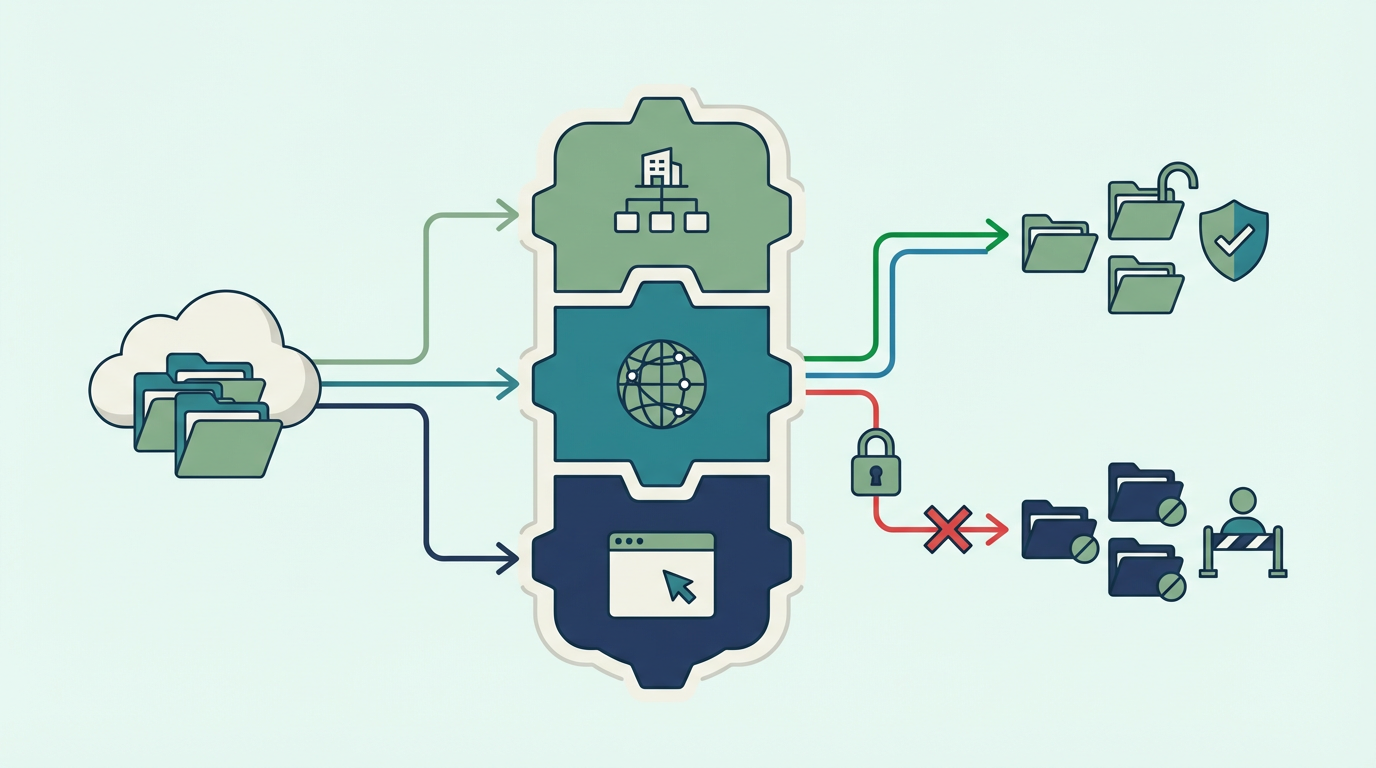
「共有設定はOUで分けているのに、もっと細かくドメイン単位で制御したい」――Google Workspace Enterpriseを使っている情シス担当者から、この要望が出てくるのは自然な流れです。
Google Workspaceの「信頼ルール(Trust Rules)」は、従来の共有設定では実現できなかった「OU×ドメイン×アプリ」の掛け合わせで共有先を制御する機能です。Enterprise Standard以上で利用可能ですが、日本語での専門的な解説はまだ少なく、従来の共有設定との関係も混乱しやすいポイントです。この記事では、信頼ルールの設計思想から実務での導入判断まで掘り下げます。
本記事のポイント
- 信頼ルールはEnterprise以上の機能で、従来の共有設定では実現できなかった「OU×ドメイン×アプリ」の3軸制御を可能にする
- 従来の共有設定は「外部共有のオン・オフ」が中心だが、信頼ルールは「どの部門が・どのドメインと・どのアプリで共有できるか」をルール単位で定義できる
- 導入時は既存の共有設定との優先順位を正しく理解しないと、意図しないブロックや許可が発生するため移行設計が重要になる
信頼ルールとは何か――従来の共有設定との違い
信頼ルール(Trust Rules)は、Google Workspaceの管理コンソールから設定できる共有制御の仕組みです。従来の「ドライブとドキュメント → 共有設定」とは別のレイヤーとして動作し、より細かい粒度で「誰が・何を・誰と共有できるか」を定義します。
従来の共有設定でできること
従来の共有設定は、主に次の制御を提供します。組織全体で外部共有を許可するかどうか、OU単位で外部共有を許可するかどうか、リンク共有のデフォルト範囲をどうするか。これらは「外部共有のオン・オフ」を軸にした設計であり、「どのドメインとは共有してよいか」「Driveは許可するがDocsは禁止する」といった細かい制御はできません。
信頼ルールでできること
信頼ルールは、次の3つの軸を掛け合わせてルールを定義します。
スコープ(誰に適用するか):組織全体、特定のOU、特定のグループに対してルールを適用できます。従来のOU単位の設定に加えて、Google Groupsのグループ単位での適用が可能になった点が大きな違いです。
トリガー(どのアプリで):Google Drive、Docs、Sheets、Slides、Forms、Sitesなど、アプリケーション単位で共有制御を分けられます。たとえば「Driveでのファイル共有は許可するが、Formsでの外部回答収集は禁止する」といったルールが書けます。
ターゲット(誰と共有できるか):内部ユーザー、特定の外部ドメイン、すべての外部ユーザー、Googleアカウントを持たないユーザーなど、共有先を細かく指定できます。
信頼ルールが必要になる場面
従来の共有設定で事足りている組織も多い中で、信頼ルールが本当に必要になるのはどのようなケースでしょうか。
グループ会社間で共有ポリシーが異なる
親会社と子会社でGoogle Workspaceのドメインが異なり、子会社は外部共有を制限したいが親会社のドメインとだけは自由に共有したいというケースです。従来の共有設定では「外部共有を許可」にした上でドメイン許可リストを使う方法がありますが、OU構造が複雑になると管理が煩雑になります。信頼ルールなら、グループ単位で「この子会社のメンバーは、親会社ドメインとだけDriveを共有できる」というルールを1本で書けます。
部門ごとにアプリ単位で制御したい
たとえば、営業部はGoogle Driveで社外とファイル共有してよいが、Google Formsで社外向けアンケートを作成するのは禁止したい。法務部はすべてのアプリで外部共有を禁止したい。このようなアプリ×部門のマトリクス制御は、従来の共有設定では実現できません。信頼ルールはこの粒度での制御を可能にします。
外部共有先のドメインを部門ごとに分けたい
従来のドメイン許可リストは組織全体で1つです。しかし、営業部は取引先Aのドメインと共有し、開発部はパートナーBのドメインと共有するという場合、部門ごとに許可ドメインを変えたくなります。信頼ルールでは、スコープ(適用先)とターゲット(共有先ドメイン)の組み合わせで、この要件を満たせます。
信頼ルールと従来の共有設定の優先順位
信頼ルールを導入する際に最も注意すべきなのは、従来の共有設定との関係です。両者は独立して動作するのではなく、優先順位があります。
基本原則として、信頼ルールが有効化されると、信頼ルールが従来の共有設定より優先されます。ただし、信頼ルールの有効化は段階的に行うことが推奨されており、移行期間中は従来の設定と信頼ルールが共存する状態になります。
この共存期間中の動作は直感的ではない部分があります。信頼ルールで明示的に許可していない共有は、従来の共有設定で許可されていてもブロックされる場合があります。逆に言えば、信頼ルールを有効にした時点で、既存の共有設定でカバーしていたすべてのパターンを信頼ルールでも再定義しておかないと、業務が止まるリスクがあります。
移行の推奨手順
Googleが推奨している移行手順は次のとおりです。まず、現在の共有設定を棚卸しし、どのOUがどのドメインとどのアプリで共有しているかを一覧化します。次に、その一覧をもとに信頼ルールを作成します。信頼ルールを「モニターモード」で有効化し、実際の共有アクションがルールどおりに評価されるかをログで確認します。問題がなければ「強制モード」に切り替えます。
導入判断のフレームワーク
信頼ルールはEnterprise以上でしか使えないため、プランのアップグレードコストとの兼ね合いも判断材料になります。以下の条件に2つ以上該当する場合は、信頼ルールの導入を検討する価値があります。
グループ会社や関連会社と頻繁にファイル共有をしており、ドメイン単位の制御が必要な場合。部門ごとに外部共有ポリシーが異なり、OU設定だけでは管理が追いつかない場合。アプリケーション単位で共有可否を分けたい要件がある場合。共有ドライブの外部共有制御を4層構造で運用しているが、さらに細かい制御が必要になった場合。
逆に、単一ドメインの中小規模組織で、外部共有を一律で制御できれば十分な場合は、従来の共有設定で事足ります。信頼ルールは管理の複雑さも増すため、必要性が明確でない段階での導入は推奨しません。
よくある質問
信頼ルールはどのプランで使えますか?
Google Workspace Enterprise Standard以上で利用可能です。Business Starter、Standard、Plusでは利用できません。Education系でもEnterprise相当のエディションが必要です。
信頼ルールを有効にすると、既存の共有はどうなりますか?
信頼ルールを強制モードにした時点で、ルールに合致しない共有はブロックされます。既存の共有が即座に無効になるかどうかは、ルールの設計と移行方法によります。モニターモードでの検証期間を設けることで、影響範囲を事前に確認できます。
信頼ルールと従来の共有設定は併用できますか?
移行期間中は併用できます。ただし、信頼ルールが有効な範囲では信頼ルールが優先されるため、長期間の併用はポリシーの二重管理になり推奨されません。最終的には信頼ルールに一本化するのがGoogleの推奨です。
信頼ルールはDrive以外のアプリにも適用されますか?
はい。Google Drive、Docs、Sheets、Slides、Forms、Sitesなどが対象です。GmailやGoogle Chatなど、ファイル共有以外のアプリケーションは信頼ルールの対象外であり、別の管理設定で制御します。
関連ページと関連記事
信頼ルール導入前にまず押さえておきたい共有ドライブの外部共有制御の4層構造はこちらです。外部共有の実態を把握するためのDrive監査ログの見方も重要です。共有リンクのリスク全般については共有リンク運用の落とし穴で整理しています。
Google Workspaceの共有制御でお困りですか?
信頼ルールの導入設計や、従来の共有設定からの移行計画についてご相談を承っています。現在のポリシーを棚卸しし、組織構造に合った制御設計をご提案します。