
Googleフォームで顧客管理する方法|受付から追客まで崩れない最小設計
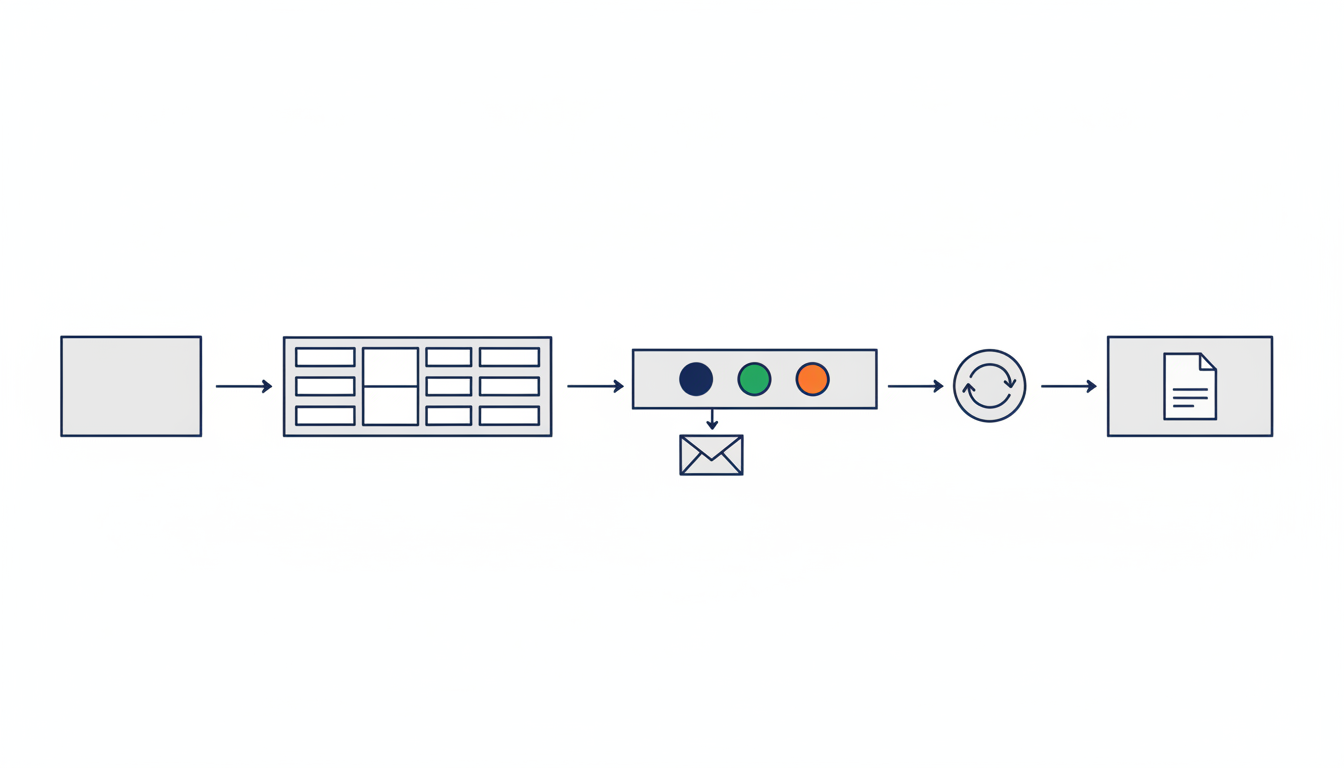
Googleフォームで問い合わせや資料請求を集め、そのままスプレッドシートで管理している会社は多くあります。最初はそれで回りますが、件数が増えると「誰が返したか分からない」「同じ会社から複数回来ているのに見えない」「資料と商談予定が別々に散る」といった問題が起きやすくなります。
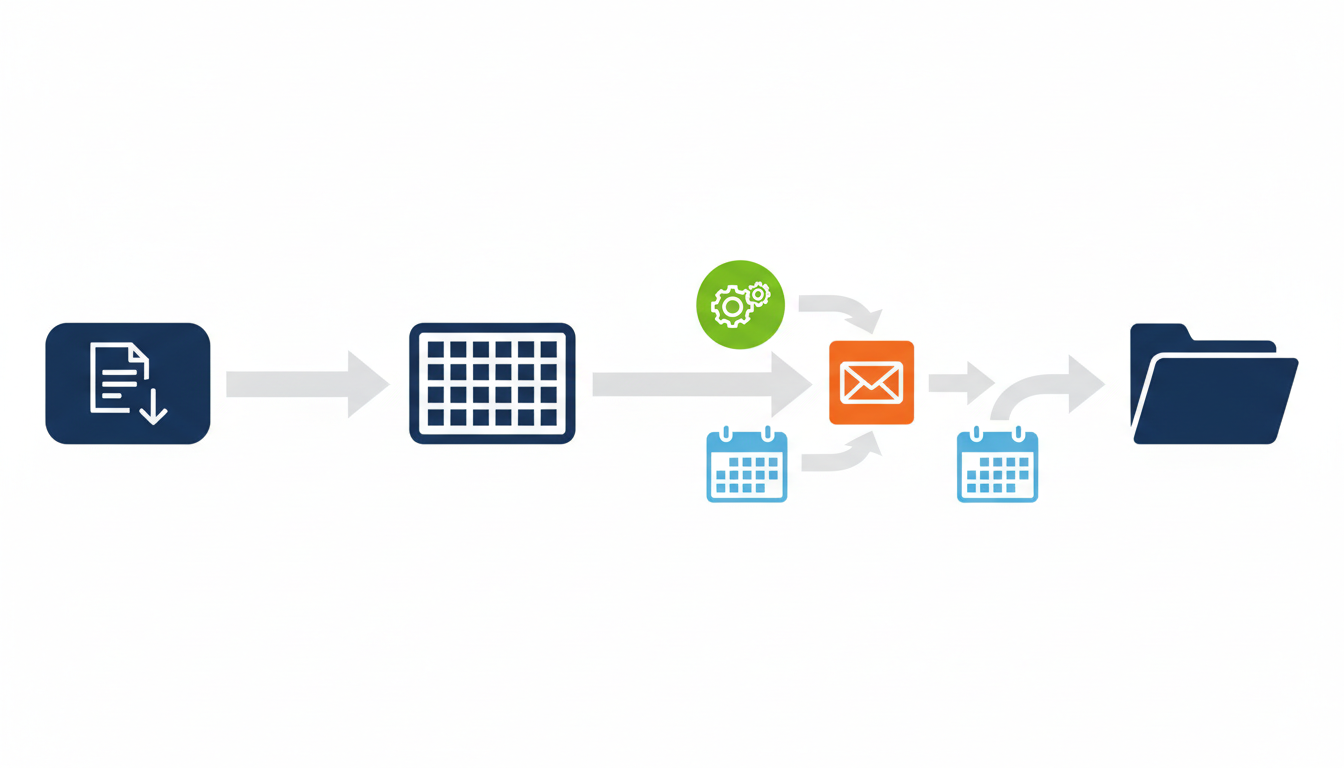
結論から言うと、Googleフォームは顧客管理の入口としては優秀ですが、それ自体をCRMにしてしまうとすぐに壊れます。うまく回すには、フォームは受付、スプレッドシートは台帳、GmailとGoogleカレンダーは活動文脈、Driveは原本保管と役割を分けることが重要です。
本記事のポイント
- Googleフォームは『受付窓口』としては強い一方、案件管理や活動履歴まで抱え込むとすぐに破綻しやすくなります。
- 最小設計では、受付ID、会社キー、担当者、次アクション、原本リンクの5点を揃えるだけでも追客漏れを大きく減らせます。
- フォーム送信後の整理を手作業にし過ぎず、Gmail、Googleカレンダー、Driveとつなぐことで、Google Workspace起点の顧客管理が崩れにくくなります.
この記事で扱うテーマ
関連キーワード
- Googleフォーム 顧客管理
- Googleフォーム CRM
- Googleフォーム 問い合わせ 管理
- Googleフォーム 営業管理
- Googleフォーム スプレッドシート 顧客管理
- Google Workspace 顧客管理
- Googleフォーム 追客
このページで答える質問
- Googleフォームで顧客管理はできる?
- GoogleフォームをCRM代わりにすると何が起きる?
- フォーム受付から追客までどう設計すればよい?
- Google Workspaceで崩れにくい顧客管理の最小構成は?
Googleフォームで顧客管理する結論は「入口として使い、CRM代わりにしない」こと
Google Workspace CRM の考え方でも重要なのは、日常業務の中で生まれる文脈をどこで保持するかです。Googleフォームは、問い合わせ、資料請求、イベント申込、紹介受付などの入口としてはとても優秀ですが、案件の進捗や活動履歴まで同じ表で持つ設計にすると、すぐに列が増え、更新ルールが壊れます。
したがって、Googleフォームで顧客管理を始めるなら、フォームに期待する役割を絞るべきです。おすすめは「受付情報を漏れなく受けること」に限定し、その後の追客や商談管理は別の行動列や別シート、もしくはGoogle Workspace内の別文脈へ逃がすことです。
| 役割 | 担当ツール | 持つべき情報 | 持たせない方がよい情報 |
|---|---|---|---|
| 受付 | Googleフォーム | 会社名、担当者名、メール、問い合わせ内容、取得日時 | 案件進捗、商談確度、長い活動履歴 |
| 台帳 | スプレッドシート | 受付ID、会社キー、担当、状態、次アクション | 大量の自由記述メモ |
| 活動文脈 | Gmail / カレンダー | 返信履歴、面談予定、参加者、日時 | フォーム受付の原本管理 |
| 原本保管 | Drive | 資料、議事録、見積書、添付ファイル | 担当割当や状態管理 |
GoogleフォームをCRM代わりにするより、Googleフォームを入口にして、必要最小限の台帳へつなぐ方が長く回ります。
崩れない最小設計は「受付ID」「会社キー」「担当」「次アクション」「原本リンク」の5点
フォーム管理が壊れる最大の理由は、最初から多くを持とうとすることです。最小構成では、次の5点があれば十分です。
- 受付ID:行番号や自動採番で構いません。問い合わせの単位を固定するために使います。
- 会社キー:会社名だけだと表記ゆれが出るので、ドメインか正規化した会社名を持たせます。
- 担当者:誰が次に動くかを固定します。未割当のまま放置しないための列です。
- 次アクション:返信、架電、日程調整、資料送付など、次にやることを短く持ちます。
- 原本リンク:返信メール、商談メモ、Drive資料へ戻るためのURLを残します。
この5つを持っておけば、フォーム起点でも「誰が返すのか」「何が残っているのか」「資料はどこか」が最低限わかります。活動履歴を厚くしたくなったら、Gmailでの顧客管理 や Googleカレンダーで営業フォローする方法 をつないでいく方が自然です。
Googleフォーム起点の顧客管理が向く会社と、早めに限界が来る会社
| 状態 | 向きやすさ | 理由 |
|---|---|---|
| 問い合わせや資料請求の件数が月数十件まで | 向く | 受付と初回対応の整理だけで効果が出やすい |
| 営業担当が少人数で、Google Workspaceが主環境 | 向く | 日常導線を変えずに管理を始めやすい |
| 複数案件、複数部署、複数ステージを同時に管理したい | 限界が来やすい | 状態列と分岐が増え、シートが崩れやすい |
| 活動履歴、商談化率、担当引継ぎを厚く見たい | 限界が来やすい | フォームの原本と営業文脈が分断しやすい |
つまりGoogleフォーム起点の顧客管理は、受付と初動整理には向きますが、案件管理そのものを全部押し込む器ではありません。そこで止めるか、Google Workspace CRMや別の顧客管理へ橋を渡すかを、早めに決める必要があります。移行判断の比較軸は Google Workspace CRM比較 でも整理しています。
実務で回る導入ステップ
- フォーム項目を絞る
会社名、担当者名、メール、問い合わせ種別、概要までに絞ります。営業管理項目を先に入れすぎない方が回ります。 - 受付後の台帳列を決める
受付ID、会社キー、担当、状態、次アクション、原本リンクを追加します。 - 初回対応ルールを固定する
誰が何時間以内に一次返信するかを決めます。ここが曖昧だと追客漏れが起きます。 - Gmailとカレンダーに返す
返信後のメールURL、面談予定、次回接点を台帳に戻しておきます。 - Driveで原本を逃がす
見積、議事録、提案資料はDriveで持ち、台帳にはリンクだけ残します。
Drive側の整理が弱いと、フォーム台帳が資料置き場まで兼ね始めて崩れます。原本保管の考え方は Google Driveでの顧客管理 を合わせて見ると設計しやすくなります。
Googleフォーム管理でよくある失敗
シートに活動履歴を全部書き始める
面談メモ、提案内容、返信履歴をすべて1行の中に抱え込むと、一覧性が崩れます。シートは台帳、詳細は原本へのリンクという役割分担が必要です。
担当割当が曖昧で、返信責任が消える
フォーム送信後に誰が返すのかが決まっていないと、行は増えるのに対応は進みません。担当者列と次アクション列は必須です。
同じ会社からの複数問い合わせが見えない
会社キーを持たずに行単位で管理すると、同じ会社から3回問い合わせが来ても別顧客のように見えます。ドメインや正規化した会社名で束ねる設計が重要です。
よくある質問
GoogleフォームだけでCRM代わりになりますか?
初期の受付管理までは可能ですが、案件管理や活動履歴まで抱え込むと限界が来やすくなります。フォームは入口、台帳は最小限、活動履歴はGmailや予定へ分ける方が安全です。
Googleフォームとスプレッドシートだけでも追客漏れは防げますか?
担当列と次アクション列、初回返信ルールがあれば一定程度は防げます。ただし件数が増えると、Gmailやカレンダーの文脈を拾わない限り、抜け漏れは増えやすくなります。
Googleフォームの次は何をつなぐべきですか?
多くの会社では、Gmail、Googleカレンダー、Driveの3つです。これだけで「受付」「返信」「予定」「資料」がつながり、運用がかなり崩れにくくなります。
いつCRM移行を検討すべきですか?
複数案件管理、担当引継ぎ、活動履歴の可視化、商談化率の継続測定が必要になった時点です。その段階ではフォーム起点の運用だけでは限界が見えやすくなります。
