
Claude Cowork初期設定ガイド|非エンジニアでもできるビジネス向けセットアップ手順【2026年版】
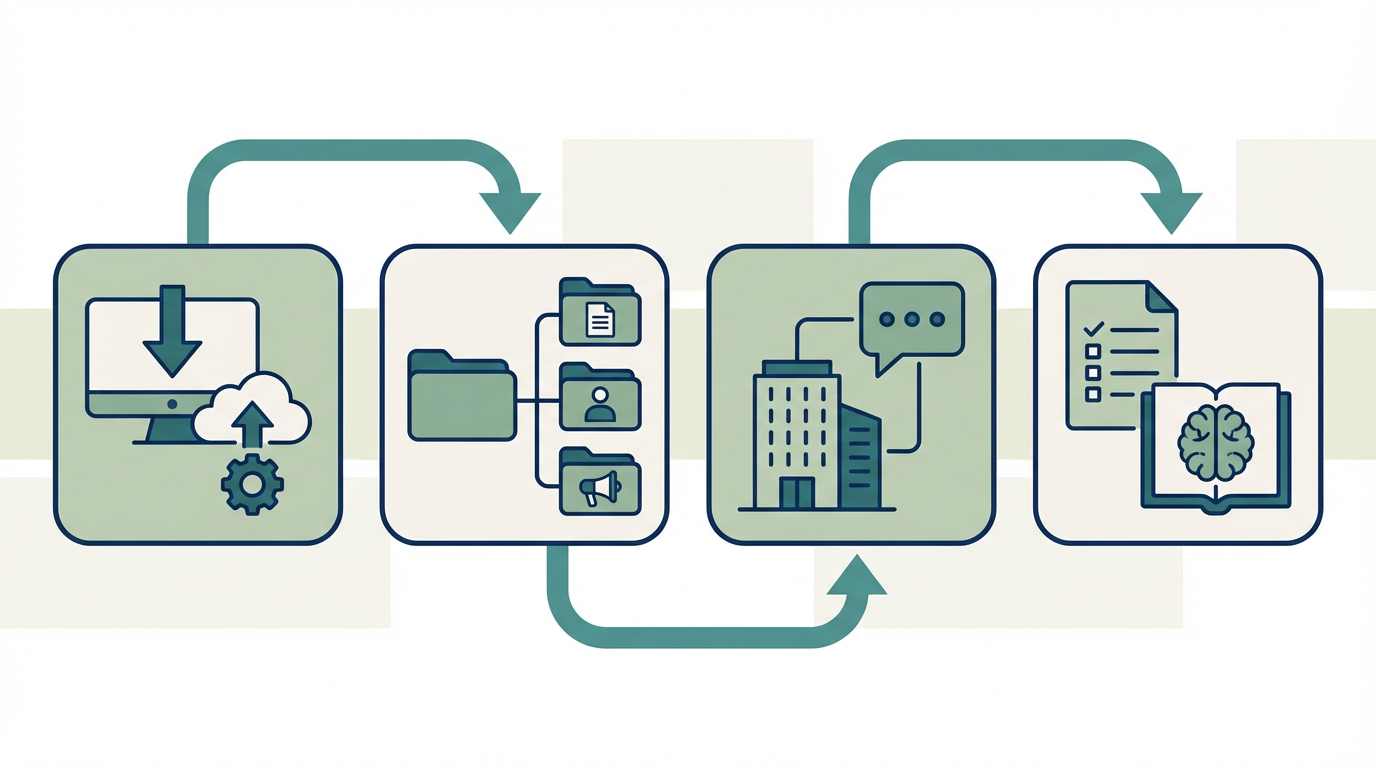
Claude Coworkは、AIがファイル操作・外部ツール連携・定期タスク実行まで担うデスクトップエージェントです。ただし、初期設定なしで使い始めると「毎回ゼロから状況説明が必要」「出力が汎用的すぎて使えない」という壁にすぐ当たります。
初期設定を整えれば、指示1行で業務品質のアウトプットが出る環境に変わります。この記事では、経営者・マーケター・セールス担当者がCoworkを業務に組み込むための初期設定を、インストールからCLAUDE.mdの作成、最初の実務タスクまで一本道で解説します。
本記事のポイント
- Coworkの初期設定は「組織の業務ルールと判断基準」をAIに埋め込む設計作業であり、個人の好みを教えるだけでは業務品質のアウトプットは出ない
- プロファイル・コミュニケーション基準・CLAUDE.mdの3層を整えると、担当者が変わっても同じ品質の出力が維持できる
- まず1人で営業リスト作成やCRM入力など定型業務を試し、成功パターンをCLAUDE.mdに記録してからチーム展開するのが現実的な導入順序
この記事で扱うテーマ
関連キーワード
- Claude Cowork 初期設定
- Claude Cowork セットアップ
- Claude Cowork 設定方法
- Claude Cowork 始め方 ビジネス
- Claude Cowork 導入手順
- Claude Cowork 非エンジニア
- Claude Cowork 使い方
このページで答える質問
- Claude Coworkの初期設定はどうやる?
- 非エンジニアでもClaude Coworkをビジネスで使える?
- Claude Coworkをチーム向けに設定する方法は?
- Cowork導入時のセキュリティで気をつけることは?
Claude Coworkでできること――ブラウザ版Claudeとの決定的な違い
ブラウザ版のClaude(claude.ai)はテキストの質問応答に特化したチャットツールです。Coworkはそこから大きく踏み込み、デスクトップアプリ上で「AIが実務を代行する」環境を提供します。
Coworkで自動化できる業務の範囲を、営業・マーケティングの実務に即して整理します。
- ファイルの読み書き:指定フォルダ内の提案書・議事録・料金表を自動で参照し、新規ファイルを生成・保存する。毎回のアップロード作業が不要になる
- データ処理:CSVの整形、リストの名寄せ、レポートの集計など、PythonやJavaScriptをその場で実行して処理する
- 外部ツール連携:Salesforce・HubSpot・Google Workspace・Slackなどとプラグインで接続し、CRM入力やメール送信をチャットから指示できる
- 定期タスク:「毎週月曜9時に先週の商談サマリーを作成」のように、繰り返し業務をスケジュール実行できる
- ナレッジの常時参照:商材資料や過去の提案書をフォルダに入れておくだけで、Coworkが必要に応じて参照する。都度アップロードする手間がなくなる
Claude CodeとClaude Coworkの違いも把握しておくと判断しやすくなります。Claude Codeはターミナル操作が前提のエンジニア向けツールで、できることは同等ですが操作画面がまったく異なります。経営者・マーケター・セールス担当者はCoworkを選んでください。
初期設定なしで使うとどうなるか――Before/Afterで見る効果
Coworkのアプリを開いてすぐ使い始めることは可能です。しかし、初期設定を飛ばした状態と整えた状態では、出力の質が明確に変わります。
例として「見込み客への初回フォローメール」をCoworkに書かせた場合を考えます。
設定なし:汎用的で使えないメール
件名:弊社サービスのご案内
○○様
お世話になっております。弊社のサービスにご興味をいただきありがとうございます。弊社では幅広いソリューションを提供しております。ぜひ一度お打ち合わせの機会をいただければ幸いです。
会社名も商材名も入っていない、コピペすらできない汎用文です。Coworkは「あなたが何の仕事をしているか」を知らないので、こうなります。
設定あり:そのまま送れるメール
件名:展示会でのご質問(BtoB向けリード管理)について
○○様
先日の○○展示会でお話しした、ファネルAiの△△です。ブースで伺った「リードのフォロー漏れが多い」というお悩みに対して、当社のリード管理テンプレートが参考になるかもしれません。3社の導入事例をまとめた資料を添付します。来週で15分ほどお時間をいただけないでしょうか。
組織プロファイルに会社名・商材・ターゲットが入っていて、コミュニケーション基準にメールの書き方が定義されていると、Coworkはこのレベルの出力を毎回出せます。
この差を生むのが、以下で解説する初期設定です。
インストールと初回起動
まずCoworkを使える状態にします。
- アプリをダウンロード:claude.com/download にアクセスし、macOSまたはWindowsのインストーラを取得する
- インストール:Macはdmgファイルを開いてアプリケーションフォルダにドラッグ。Windowsはexeファイルを実行
- ログイン:claude.aiのアカウントでそのままログインする。新規アカウントは不要
- Coworkモードに切り替え:左メニューの「Cowork」をクリックし、作業フォルダを指定する
Coworkを使うにはProプラン(月$20)以上が必要です。チームで使う場合はTeamプラン(月$30/ユーザー)を検討します。Teamプランでは管理者がプラグインの有効化やデータの取り扱い範囲を制御できます。
業務フォルダの設計――Coworkに何を見せるか
Coworkは指定したフォルダの中を読み書きできます。作業に無関係なフォルダまで含めると、AIの参照範囲が広がりすぎて出力精度が下がり、意図しないファイル操作のリスクも上がります。
専用のフォルダを作り、Coworkに見せる範囲を意図的に限定するのが原則です。
基本のフォルダ構成
フォルダは「AIへの指示」「AIが読む資料」「AIの成果物」の3つに分けるのが原則です。加えて、フォルダ直下にCLAUDE.md(全体指示書)を置きます。
| フォルダ | 役割 | 置くもの |
|---|---|---|
| config | AIへの指示 | プロファイル、コミュニケーション基準、週次タスク |
| knowledge | AIが読む資料 | 商材カタログ、顧客リスト、過去の提案書、議事録 |
| output | AIの成果物 | Coworkが生成したファイルの保存先 |
| CLAUDE.md | 全体指示書 | フォルダ直下に置く。起動時に自動で読み込まれる |
役職別のナレッジフォルダ例
経営者:事業計画書、KPIダッシュボードのエクスポート、組織図、取締役会資料
マーケター:広告レポート、LP原稿、メルマガバックナンバー、競合分析資料
セールス:商材カタログ、料金表、過去の提案書、顧客リスト(CRMエクスポート)、商談議事録
顧客の個人情報や機密性の高い契約書は、ナレッジフォルダに入れるかどうかを社内ポリシーに照らして判断してください。後述のCLAUDE.mdで「このフォルダの情報は外部に出さない」というルールを設定することもできますが、フォルダに入れないこと自体が最も確実な対策です。
組織プロファイルの作成――会社・チーム・商材を教える
Coworkに「自分たちが何者か」を教えるファイルです。configフォルダの中に profile.md というファイルを作り、以下の項目を記入します。
これを一度書いておけば、毎回「うちはBtoB SaaSの会社で、ターゲットは中堅企業の営業部門で…」と説明する必要がなくなります。
記入すべき項目
- 会社概要:社名、業種、事業内容、主力商材・サービス名
- ターゲット顧客:業界、企業規模、部門、役職
- 自分の役割:部署、職種、担当領域
- チーム構成:何人で何を分担しているか
- 使用ツール:CRM(Salesforce/HubSpotなど)、MA、チャットツール、プロジェクト管理ツール
- 現在の主要プロジェクト:直近で注力していること(2〜3個)
経営者の記入例
会社:株式会社〇〇(ITソリューション/従業員30名)
事業:BtoB向けのクラウド型業務管理ツールを開発・販売
主力商材:〇〇クラウド(月額5万円〜/SMB向け)
ターゲット:従業員50〜300名の中堅企業、情シス部門と経営企画部門
自分の役割:代表取締役。事業戦略と営業方針の最終意思決定
チーム:営業4名、マーケ2名、CS3名、開発5名
使用ツール:HubSpot CRM、Google Workspace、Slack
注力中:Q2の新規MRR目標達成、展示会(5月)の出展準備
セールスの記入例
会社:株式会社〇〇(ITソリューション)
自分の役割:フィールドセールス。中堅企業向けの新規開拓を担当
担当エリア:関東圏、月間15〜20件の商談
商材:〇〇クラウド(月額5万円〜)。導入後の定着支援はCSチームに引き継ぎ
使用ツール:HubSpot CRM、Gmail、Googleカレンダー
注力中:展示会リードの初回フォロー(今週中に30件完了が目標)
コミュニケーション基準の設定――メール・提案書・チャットのトーンを統一する
Coworkが出す文章の質は、このファイルで決まります。configフォルダに communication-standard.md を作成します。
ここで定義するのは「個人の文体」ではなく「業務コミュニケーションの基準」です。メール、提案書、社内チャットなど、用途ごとにトーンと書き方を定めます。
記入すべき項目
- メールの基本ルール:敬語レベル、文の長さ、署名フォーマット
- 提案書のトーン:論理構成の型、使う用語・避ける用語
- 社内チャットの口調:カジュアル度、報告フォーマット
- 禁止表現:曖昧な表現(「検討します」「前向きに」)を排除したい場合はここで明示
- 文体サンプル:過去に自分が書いた実際のメール文面を3〜5通分貼る
最後の「文体サンプル」が最も効果が大きい設定です。「ビジネスライクに書いて」という抽象的な指示では、Coworkは平均的なビジネス文体を出します。実際に送信した自分のメール文面を渡すと、Coworkはその書き方を再現します。
設定例:BtoB営業メールの基準
メールの書き方:
・件名は内容が一目で分かる具体表現にする(「ご案内」「お知らせ」は禁止)
・冒頭3行で用件を完結させる。背景説明は後段に回す
・1文は60字以内。箇条書きを活用する
・「ご検討ください」で終わらせず、具体的な次のアクション(日程候補、資料送付の可否確認など)を明示する
・署名には会社名、氏名、電話番号、メールアドレスを含める
CLAUDE.md――プロジェクトごとの業務ルールを固定する
CLAUDE.mdは、Coworkのセッション開始時に自動で適用されるプロジェクト単位の指示書です。業務フォルダの直下に配置します。
ここに書いたルールは、毎回のセッションで有効になります。プロファイルやコミュニケーション基準を「読むべきファイル」として指定するのもこのファイルの役割です。
CLAUDE.mdに書くべき内容
- 参照ファイルの指定:作業開始前にprofile.mdとcommunication-standard.mdを読むこと
- 出力ルール:ファイルの保存先、命名規則、フォーマット
- 承認フロー:メール送信や外部連携など取り消せない操作は実行前に内容を見せること
- 禁止事項:ファイルの削除禁止、既存ファイルの上書き禁止
- 情報管理:顧客データを外部に送信しない、社外秘情報の取り扱い基準
BtoB業務向けCLAUDE.mdの骨格
# 業務ルール
## 作業開始前の必須手順
タスクに着手する前に、以下のファイルを必ず読むこと:
- config/profile.md
- config/communication-standard.md
## 出力ルール
- 作成したファイルはoutput/に保存する
- ファイル名は「日付_内容」の形式(例:2026-03-23_展示会フォローメール)
## 承認が必要な操作
以下の操作は実行前に内容を提示し、承認を得ること:
- メール・チャットの送信
- 外部ツールへのデータ書き込み
- ファイルの上書き保存
## 禁止事項
- ファイルの削除(不要なファイルはoutput/要確認/に移動する)
- 顧客の個人情報を含む内容の外部送信
- 承認なしでの作業続行(不明点は即質問すること)
## 作業フロー
1. 作業計画を提示する
2. 承認後に着手する
3. 完了後に何を作成・変更したかを報告する
このCLAUDE.mdがあることで、Coworkは毎回自分のプロファイルとコミュニケーション基準を読んでから作業を始め、メール送信のような取り消せない操作の前には必ず確認を求めてきます。
外部ツール連携の優先順位
Coworkにはプラグインで外部ツールを接続する機能があります。最初から全部入れる必要はありません。自分の役割で最も使用頻度が高いツールから1つ接続し、動作を確認してから次を追加します。
役職別のおすすめ接続順
| 役職 | 1番目 | 2番目 | 3番目 |
|---|---|---|---|
| 経営者 | Google Workspace(カレンダー・メール) | Slack | CRM(Salesforce/HubSpot) |
| マーケター | Google Workspace(スプレッドシート・メール) | MA/広告管理ツール | Slack |
| セールス | CRM(Salesforce/HubSpot) | Google Workspace(メール・カレンダー) | Slack |
公式プラグインにないツールを接続したい場合は、カスタムプラグインの仕組みと作り方を参照してください。
最初に試すべき実務タスク
初期設定が完了したら、以下の3つのタスクから1つ選んで実際に動かしてみてください。いずれもCoworkの設定が効いているかを確認でき、かつ即日業務に使える実務タスクです。
営業リスト作成
ターゲット企業のリスト作成をCoworkに依頼します。プロファイルにターゲット顧客の定義が入っていれば、Coworkはその条件に合った企業情報をWeb検索で収集し、スプレッドシート形式で出力できます。
詳しい手順と指示文はClaude Coworkで営業リスト作成を自動化する方法で解説しています。
CRM日報入力
商談後のメモをCoworkに渡すと、CRMの入力フォーマットに整形して入力できます。SalesforceやHubSpotとプラグイン連携していれば、ドロップダウン選択やカレンダー入力もCoworkが処理します。
SalesforceとHubSpotそれぞれの具体的な設定方法はClaude CoworkでCRM日報入力を自動化する方法にまとめています。
提案資料のドラフト作成
ナレッジフォルダに入れた過去の提案書や商材カタログを参照させて、新規案件向けの提案資料ドラフトを作らせます。コミュニケーション基準に提案書のトーンが定義されていれば、出力のトーンも統一されます。
フォルダ参照と提案書生成の具体的な流れはClaude Coworkで営業資料作成を自動化する方法で解説しています。
情報管理とセキュリティのチェックリスト
Coworkを業務で使う以上、情報管理は避けて通れません。以下のチェックリストを初期設定の段階で確認しておきます。
- フォルダ範囲の限定:Coworkに指定するフォルダは業務専用に絞り、個人ファイルや無関係なプロジェクトを含めない
- 機密ファイルの除外:契約書原本、NDA、給与データなど、AIに読ませるべきでないファイルはフォルダに入れない
- 外部送信の承認フロー:CLAUDE.mdでメール送信やAPI書き込みの前に承認を求めるルールを設定する
- 削除禁止ルール:CLAUDE.mdでファイル削除を禁止し、不要ファイルは「要確認」フォルダへの移動にとどめる
- プランの選択:チーム利用ではTeamプランを検討する。管理者がプラグインやデータ範囲を制御できる
コンプライアンスや監査の観点からCoworkの情報管理を深掘りしたい場合は、法務DXとClaude Coworkの記事も参照してください。
よくある質問
無料プランでCoworkは使えますか?
使えません。Coworkの利用にはPro(月$20)以上のプランが必要です。チームでの利用はTeamプラン(月$30/ユーザー)が推奨されます。
初期設定にどのくらい時間がかかりますか?
インストールと基本設定(フォルダ作成・プロファイル・CLAUDE.md)だけなら15〜30分で完了します。コミュニケーション基準の文体サンプル収集に時間をかけるほど出力精度が上がるため、まず動く状態を作り、使いながら週1回のペースで設定を育てるのが現実的です。
設定ファイルを社内で共有できますか?
はい。profile.md・communication-standard.md・CLAUDE.mdはすべてテキストファイルなので、Google DriveやSharePointで共有できます。チームメンバーが同じ設定ファイルを使えば、誰がCoworkに指示しても同じ品質の出力が得られます。
既存のCRMやMAツールとの連携は必須ですか?
必須ではありません。外部ツール連携なしでも、ファイルの読み書きとテキスト生成だけで営業メールのドラフト作成、議事録の整形、週次レポートの作成など多くの業務に使えます。プラグイン連携は効果を実感してから順次追加すれば十分です。
Coworkに渡したデータはAIの学習に使われますか?
Anthropicのプライバシーポリシーでは、Pro以上のプランのユーザーデータはモデルのトレーニングに使用しないと明記されています。ただし、社内のセキュリティポリシーに照らして、どこまでの情報をCoworkに渡すかは事前に判断してください。
