
Claude Codeで業務ドキュメントを一元管理する方法|パワポ・Excel・Wordの生成パイプラインを整える
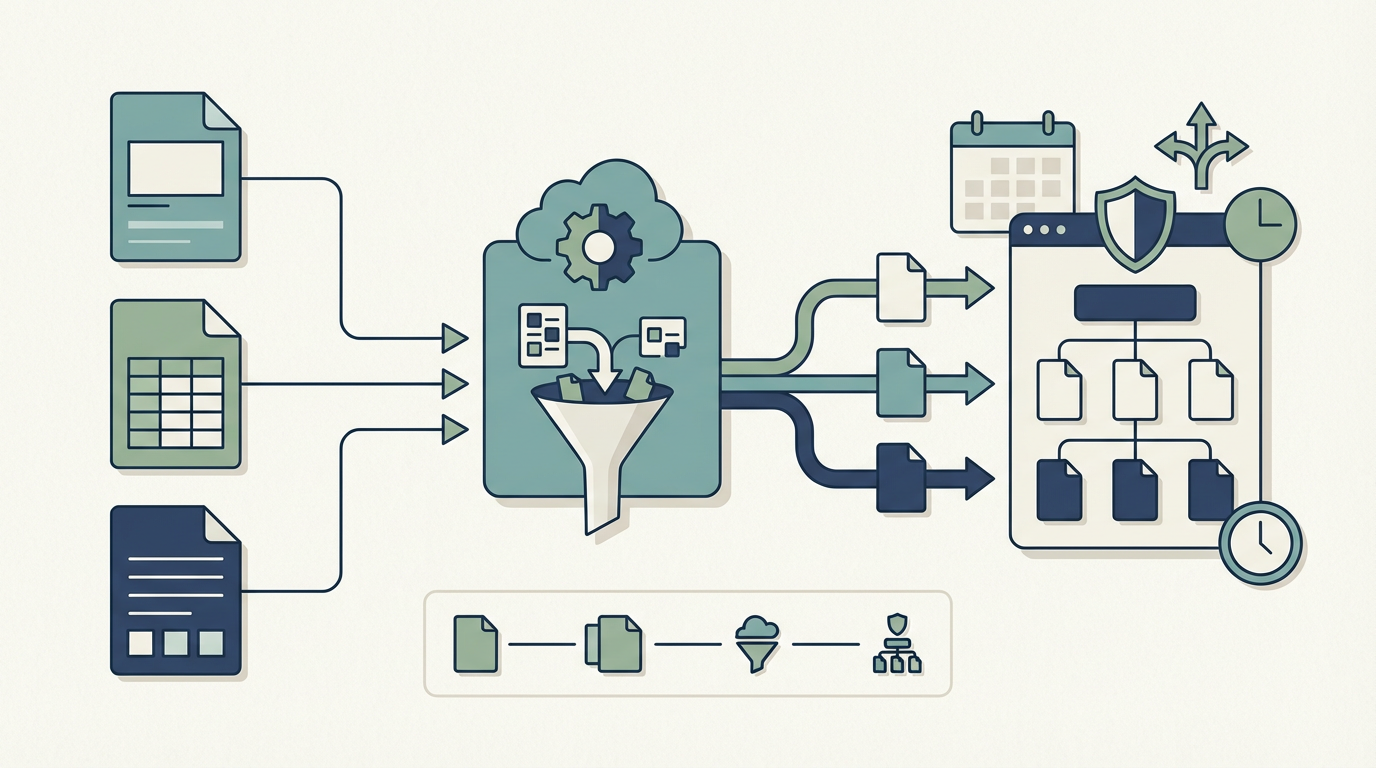
営業提案書はパワポ、月次レポートはExcel、契約書の下書きはWord。業務ドキュメントの生成を自動化しようとすると、ファイル形式ごとにスクリプトが分かれ、管理が属人化しやすくなります。テンプレートの置き場所もバラバラ、実行手順も担当者の頭の中だけ、という状態は多くの現場で見られます。
この記事では、Claude Code を使ってパワポ・Excel・Word の生成を1つのパイプラインにまとめる設計を解説します。データ取得・加工・出力の3レイヤーで整理すると、ファイル形式が増えてもパイプラインの上流を使い回せます。各形式の個別手順は パワポ自動化、Excelレポート自動化、Word文書自動化 の各記事で扱っています。
本記事のポイント
- 業務ドキュメント生成はデータ取得・加工・出力の3レイヤーで設計すると、ファイル形式が変わってもパイプラインの上流を使い回せる。
- Claude Codeはパイプライン全体のスクリプト生成に向いており、PPTX・XLSX・DOCXの出力を1つのエントリポイントから管理できる。
- 定期実行はcronやGitHub Actionsで回し、生成物はGitやクラウドストレージでバージョン管理するのが運用の基本パターン。
この設計が向いている場面
- パワポ・Excel・Wordを週に10件以上、それぞれ別のスクリプトで生成している
- テンプレートやスクリプトの管理が特定の担当者に依存している
- 月次や週次で同じデータソースから複数形式のドキュメントを出力している
- 生成物のバージョン管理や差分追跡ができていない
共通するのは「形式ごとにバラバラだった生成フローを1本にまとめたい」という課題です。
ドキュメント生成パイプラインの全体像
業務ドキュメントの自動生成を安定させるには、ファイル形式ごとにスクリプトを書くのではなく、パイプライン全体を3つのレイヤーに分けて設計します。データ取得、加工、出力の3層です。この分離により、データソースが変わっても出力層は触らず、出力形式が増えても上流はそのまま使えます。
| レイヤー | 役割 | 主な処理 | 変更頻度 |
|---|---|---|---|
| 1. データ取得 | 外部ソースからデータを集める | API呼び出し、CSV読み込み、DB接続、スプレッドシート取得 | データソース追加時 |
| 2. 加工 | 取得データを出力用の中間形式に変換 | 集計、フィルタリング、テキスト整形、変数マッピング | レポート要件変更時 |
| 3. 出力 | 中間データをファイルに書き出す | python-pptx、openpyxl、python-docxで各形式を生成 | テンプレート更新時 |
Claude Code が最も力を発揮するのは、このパイプライン全体のスクリプトを一括で生成・修正できる点です。「CRMからデータを取得して、月次サマリーに加工し、パワポとExcelの両方で出力するスクリプトを作ってください」という指示で、3レイヤーを通したコードが生成されます。
データ取得→加工→出力の3レイヤー設計
各レイヤーの具体的な設計を見ていきます。ディレクトリ構成は次の形が実務で安定します。
doc-pipeline/
        ├── src/
        │   ├── fetch/              # レイヤー1:データ取得
        │   │   ├── crm_client.py
        │   │   ├── sheets_client.py
        │   │   └── csv_loader.py
        │   ├── transform/          # レイヤー2:加工
        │   │   ├── monthly_summary.py
        │   │   ├── customer_profile.py
        │   │   └── common_filters.py
        │   └── render/             # レイヤー3:出力
        │       ├── pptx_renderer.py
        │       ├── xlsx_renderer.py
        │       └── docx_renderer.py
        ├── templates/
        │   ├── report_master.pptx
        │   ├── monthly_report.xlsx
        │   └── contract_draft.docx
        ├── output/
        ├── main.py                 # 統合エントリポイント
        ├── config.yaml             # 設定ファイル
        └── requirements.txt
レイヤー1:データ取得では、外部ソースとの接続を1か所にまとめます。CRM API、Google スプレッドシート、ローカル CSV など、データの入り口が変わっても他のレイヤーに影響しません。Claude Code に「SalesforceのAPIから商談データを取得するfetchモジュールを作ってください」と伝えれば、認証処理からデータ取得、JSON変換までを生成してくれます。
レイヤー2:加工では、取得したデータを出力に必要な形に変換します。月次の売上集計、顧客ごとのフィルタリング、テキストの整形などをここで行います。このレイヤーの出力は Python の辞書やデータフレームなど、ファイル形式に依存しない中間データです。
レイヤー3:出力では、中間データをファイルに変換します。python-pptx、openpyxl、python-docx の各ライブラリがここで使われます。テンプレートの読み込みとプレースホルダーの差し替えだけを担当するため、ロジックが薄く保守しやすい構成になります。
パワポ・Excel・Wordを1スクリプトで回す実装例
3レイヤーを統合するエントリポイント main.py の設計です。Claude Code に対して次のように指示すると、統合スクリプトが生成されます。
# Claude Codeへの指示例
        「main.py を作ってください。
        config.yaml から出力対象(pptx, xlsx, docx)を読み、
        fetch → transform → render の順に実行するパイプラインです。
        出力対象は config で選択でき、全形式を一括でも個別でも実行できるようにしてください。
        エラー時は該当形式だけスキップして、他の形式は生成を続行してください。」
config.yaml で出力対象を制御する設計にすると、「今月はExcelだけ出したい」「全形式まとめて生成したい」の両方に対応できます。
# config.yaml の例
        data_source:
          type: csv
          path: data/sales_2026q1.csv

        outputs:
          pptx:
            enabled: true
            template: templates/report_master.pptx
            output_path: output/monthly_report.pptx
          xlsx:
            enabled: true
            template: templates/monthly_report.xlsx
            output_path: output/monthly_data.xlsx
          docx:
            enabled: false
            template: templates/contract_draft.docx
            output_path: output/contract.docx
各ファイル形式の個別実装については、以下の記事で詳しく解説しています。
- Claude Codeでパワポ自動化する方法:python-pptx でのテンプレート差し替え、バッチ生成の手順
- Claude CodeでExcelレポートを自動化する方法:openpyxl でのデータ流し込みとグラフ生成
- Claude CodeでWord文書を自動化する方法:python-docx でのテンプレート活用と差し込み印刷的な処理
定期実行の設計(cron・GitHub Actions)
パイプラインが動くようになったら、次は定期実行の仕組みを入れます。月次レポートや週次報告のように定期的に生成するドキュメントは、手動実行のままだと結局誰かが忘れます。
| 実行方法 | 向いている場面 | 設定の難易度 | 注意点 |
|---|---|---|---|
| cron(ローカル/サーバー) | 社内サーバーで完結する場合 | 低 | サーバー停止時に実行されない |
| GitHub Actions | コードがGitHubにある場合 | 中 | 実行時間制限あり、シークレット管理が必要 |
| Cloud Functions + Cloud Scheduler | クラウド完結で回したい場合 | 中〜高 | コールドスタートの遅延、コスト管理 |
GitHub Actions で週次実行する場合の設定例です。Claude Code に「このパイプラインを毎週月曜9時に実行する GitHub Actions の workflow ファイルを作ってください」と指示すれば、YAML ファイルが生成されます。
# .github/workflows/doc-pipeline.yml の構成イメージ
        name: Weekly Document Generation
        on:
          schedule:
            - cron: '0 0 * * 1'  # 毎週月曜 UTC 0:00(JST 9:00)
          workflow_dispatch:       # 手動実行も可能

        jobs:
          generate:
            runs-on: ubuntu-latest
            steps:
              - uses: actions/checkout@v4
              - uses: actions/setup-python@v5
                with:
                  python-version: '3.11'
              - run: pip install -r requirements.txt
              - run: python main.py
              - uses: actions/upload-artifact@v4
                with:
                  name: generated-docs
                  path: output/
定期実行で重要なのは、失敗時の通知です。Slack や Teams への通知ステップを追加しておくと、生成が失敗したまま放置される事態を防げます。
バージョン管理と差分追跡
生成されたドキュメントをどう管理するかは、パイプラインの設計と同じくらい重要です。バイナリファイル(.pptx、.xlsx、.docx)は Git の差分表示が効かないため、工夫が必要です。
- Git で管理する場合:output ディレクトリを Git 管理に含め、生成のたびにコミットする。ファイルサイズが大きい場合は Git LFS を使う。差分は見えないが、いつ・誰が・どの設定で生成したかの履歴は残る。
- クラウドストレージで管理する場合:Google Drive や SharePoint にアップロードするステップをパイプラインに追加する。バージョン履歴はストレージ側の機能で管理できる。
- ハイブリッド方式:コードとテンプレートは Git、生成物はクラウドストレージ。実務ではこの形が最も多い。
Claude Code に「生成後に output フォルダの内容を Google Drive の指定フォルダにアップロードするスクリプトを追加してください」と指示すれば、Google Drive API を使ったアップロード処理も生成できます。
差分追跡をより正確に行いたい場合は、生成時のメタデータ(使用したデータソースのハッシュ、config の内容、生成日時)を JSON で出力しておく方法が有効です。バイナリファイルの中身は比較できなくても、入力が変わったかどうかはメタデータで判断できます。
よくある質問
全形式を同時に生成する必要がある?
ありません。config.yaml の enabled フラグで形式ごとにオン・オフを切り替えられる設計にしておけば、必要な形式だけを生成できます。全形式を同時に生成するのは月次の締めなど特定のタイミングだけで、普段は必要な形式だけ回すのが実務的です。
エラー時のリカバリは?
パイプラインは形式ごとに独立して実行する設計にしておくと、1つの形式でエラーが出ても他の形式は生成が続行されます。エラーが出た形式だけを再実行するオプション(例:python main.py --only pptx)を用意しておくと、リカバリが速くなります。データ取得の段階でエラーが出た場合は全形式に影響するため、取得データをローカルにキャッシュする設計も検討に値します。
非エンジニアでも運用できる?
パイプラインの初期構築にはエンジニアが必要ですが、運用フェーズでは非エンジニアでも回せる設計が目標です。具体的には、データの更新は CSV やスプレッドシートで行い、テンプレートの修正は PowerPoint・Excel・Word の GUI で行い、実行はボタン1つ(GitHub Actions の手動トリガーなど)にする。この3点が実現できていれば、日常の運用にコード変更は不要です。
PDF出力も同じパイプラインで回せる?
回せます。出力レイヤーに PDF 用の renderer を追加すれば、同じ中間データから PDF も生成できます。Python では ReportLab や WeasyPrint などのライブラリが使えます。PDF レポートの具体的な実装は Claude CodeでPDFレポートを自動化する方法 で詳しく解説しています。
公開情報と責任主体
本記事は2026年2月24日時点の公開情報をもとに構成しています。Claude Code の機能や各 Python ライブラリの仕様は継続的に更新されるため、最新の動作は公式ドキュメントで確認してください。記事中のコード例やディレクトリ構成は考え方の説明を目的としたものであり、特定の環境での動作を保証するものではありません。導入判断は各組織の責任において行ってください。
関連ページと関連記事
ドキュメント生成パイプラインの周辺を固めたい場合は、以下の記事で関連テーマを確認できます。
- Claude Codeでパワポ自動化する方法:python-pptx を使ったスライド生成の個別手順を解説しています。
- Claude CodeでExcelレポートを自動化する方法:openpyxl を使った Excel 出力の設計と実装を扱っています。
- Claude CodeでWord文書を自動化する方法:python-docx によるテンプレート差し替えと差し込み処理の記事です。
- Claude CodeでPDFレポートを自動化する方法:PDF 出力を同じパイプラインに組み込む際の参考になります。
- Claude Code × MCP でOffice連携を自動化する方法:MCP を使った Office ツール連携の設計を確認できます。
- Claude Codeで提案書を一括生成する方法:提案書に特化したバッチ生成のパターンを解説しています。
- AIエージェントのガバナンス設計:自動生成パイプラインの運用ルールや承認フローの考え方を整理しています。
ドキュメント生成パイプラインの構築を相談したい場合
データソースの接続設計、テンプレート標準化、定期実行の仕組みまで含めて、自社の業務に合ったパイプラインを構築したい場合は、PoCの設計から相談できます。
パイプライン設計で先に整理しておくと早い3項目
- 自動化したいドキュメントの種類(パワポ、Excel、Word、PDF)と月間生成件数を把握する
- データソースの現状(CRM、スプレッドシート、CSV、DB)と更新頻度を整理する
- 生成物の配布先と承認フロー(誰がチェックして、どこに格納するか)を確認する
この3点があると、最小構成のPoCを1〜2週間で設計しやすくなります。