
マイドライブから共有ドライブへ移行する手順|失敗しやすいポイントと権限の落とし穴
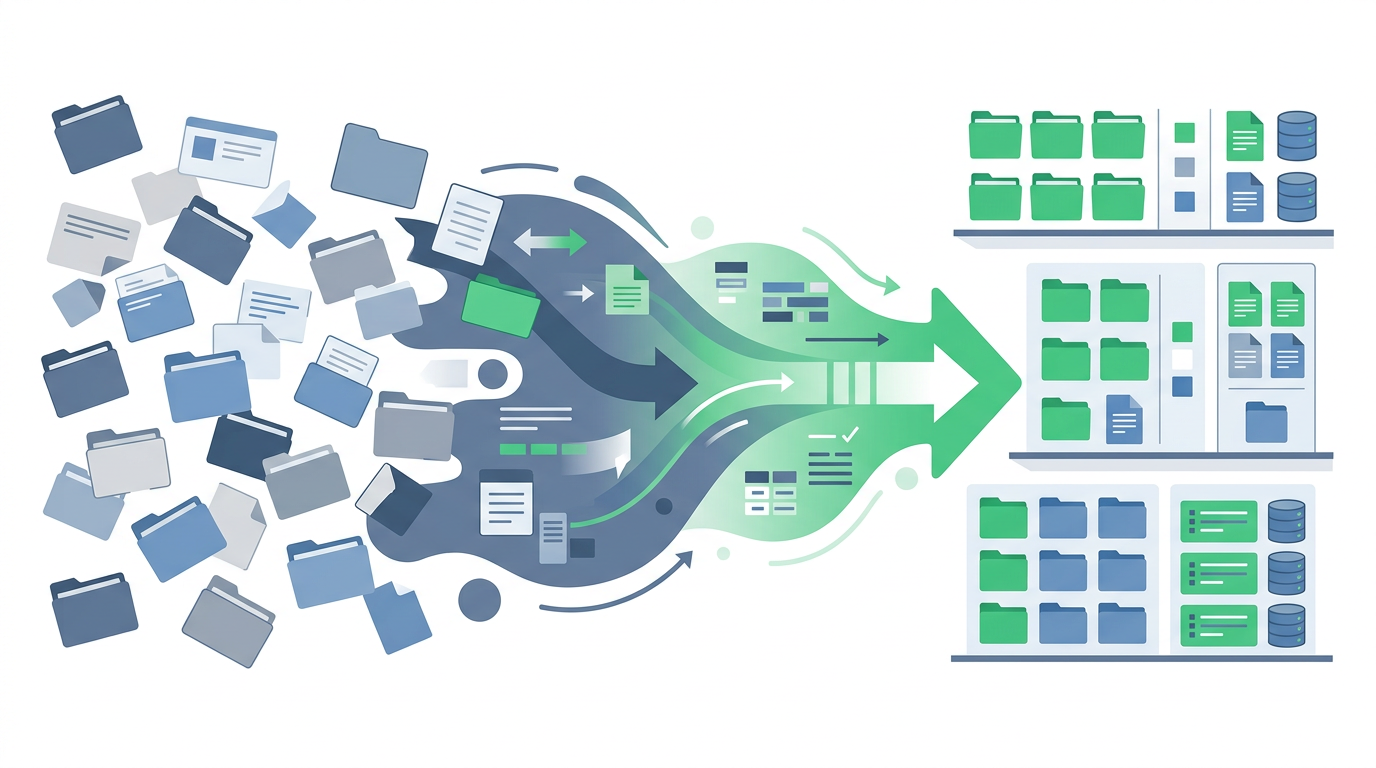
マイドライブから共有ドライブへの移行は、ファイルを移す作業ではなく、所有・権限・共有経路を組み替える作業です。 Google の Move your organization's content to shared drives でも、hidden files、直接共有の残存、親フォルダ由来の間接権限消失、アイテム数上限などが明示されています。実務で失敗するのは、移行ボタンではなく、事前棚卸しの不足です。
「退職者の Drive を整理したい」「個人所有の営業資料をチーム管理に寄せたい」「共有リンク運用をやめたい」
この流れで共有ドライブ移行に着手する会社は多いですが、勢いで移すと事故になります。見えなくなったフォルダ、残った外部共有、移せないアイテム、想定外に開いてしまう hidden files。どれも移行後に気づくと手戻りが大きい論点です。
この記事では、マイドライブから共有ドライブへ移す前に何を棚卸しし、どの順で移行し、どこで詰まりやすいのかを実務寄りに整理します。共有リンク運用の前提整理は 共有リンク運用の落とし穴、移行後の確認は Google Drive監査ログの見方 とあわせて読むと流れがつながります。
本記事のポイント
- 共有ドライブ移行は所有権の移し替えであり、事前に外部共有、hidden files、移行不可アイテム、フォルダ規模を棚卸ししないと高確率で詰まる。
- 移行前の直接共有は移行後も残る一方で、親フォルダ由来の間接権限は失われるため、現行アクセスを分解してから動かす必要がある。
- 一気に本番移行するより、小さなフォルダで権限変化を検証し、監査ログで確認しながら段階移行する方が事故を抑えやすい。
共有ドライブ移行で何が変わるのか
共有ドライブへ移すと、ファイルの「持ち主」が個人から組織側の管理へ寄ります。これは便利ですが、同時に権限のルールも変わります。ここを曖昧なまま移すと、現場の「見えるはず」「触れるはず」がずれます。
| 論点 | 移行前の考え方 | 移行後に起きやすいこと |
|---|---|---|
| 所有 | 個人のマイドライブ所有 | 個人退職で詰まる構造を減らせる |
| 直接共有 | 個別に相手へ共有している | 移行後も直接共有が残ることがある |
| 親フォルダ継承 | 親フォルダ経由で見えている | 継承権限はコピーされず、見えなくなる人が出る |
| hidden files | 一部だけ見せない運用ができる | 共有ドライブ側のメンバーに見える可能性がある |
Google 公式の説明でも、移行時に hidden files が共有ドライブのメンバーから見えること、フォルダに直接共有されていたユーザーは移行後もアクセスできること、親フォルダ由来の間接権限はコピーされないことが明示されています。つまり、移行前の「誰にどう見えていたか」を棚卸しせずに動かすと、見えてはいけない人に見える と 見えるべき人が見えない が同時に起こりえます。
移行前に必ずやる棚卸し
共有ドライブ移行は、最初の30分で勝負が決まります。ここで見るべきは「移せるか」ではなく、「移した後にどう見えるか」です。
1. 外部共有と直接共有を洗い出す
外部共有が入っているフォルダやファイルは、直接共有なら移行後も残る可能性があります。逆に、親フォルダ由来の間接共有は落ちることがあります。現在の共有状態は Drive 監査ログ で先に確認しておくと、移行後の差分説明がしやすくなります。
2. hidden files を確認する
マイドライブでは、フォルダ共有はあるが特定ファイルだけ権限を外して見せない、という運用が存在します。Google 公式はこれを hidden files と呼んでいます。共有ドライブへ移すと、共有ドライブのメンバーがその内容を見られるケースがあります。見積、契約書、役員向け資料などが混ざっていないかを先に見てください。
3. フォルダ規模と移行不可アイテムを確認する
フォルダが大きすぎると、100,000 件上限や共有ドライブ全体の 500,000 件上限、ネスト階層の制限で引っかかります。また、他組織所有ファイルなど移せないアイテムもあります。大きな親フォルダを一度に動かすより、サブフォルダごとに分けた方が安全です。
4. 共有ドライブ側の役割を先に決める
Manager、Content manager、Contributor、Commenter、Viewer のどこまで誰に持たせるかを先に決めます。「とりあえず Manager で」と始めると、移行後にまた広すぎる権限を整理する羽目になります。共有=編集可 をやめたいなら、権限設計の基本 もこの段階で揃えてください。
マイドライブから共有ドライブへ移す手順
実務では、次の5段階で進めると事故を減らせます。
ステップ1. 共有ドライブの受け皿を作る
部署単位、案件単位、機能単位のどれで共有ドライブを切るかを決め、Manager を最小人数だけ置きます。営業活動ログや提案資料をまとめるなら、活動ログの最小実装 と同じ発想で「誰が責任を持つ箱か」を先に決めるとぶれません。
ステップ2. 管理者または移行担当に必要権限を付ける
Google 公式では、管理者が共有ドライブの Manager になり、移行対象フォルダに Viewer 以上のアクセスを持つ流れが案内されています。自力で移せない場合は、Drive and Docs の「Move any file or folder into shared drives」権限を持つ限定ロールを割り当てる方法もあります。
ステップ3. 小さなフォルダでパイロット移行する
最初から本番の親フォルダを丸ごと移さず、10〜50件程度の小さなフォルダで権限変化を確認します。外部共有、hidden files、ショートカット生成、閲覧範囲の変化をここで検証します。
ステップ4. 本番フォルダを段階移行する
大きなフォルダはサブフォルダ単位で動かします。CSV で出る移行不可アイテム一覧を確認し、所有者変更や代替格納先の判断を先に済ませます。
ステップ5. 移行後に権限と共有を再確認する
誰が見えるか、誰が編集できるか、外部共有が残っていないか、必要な直接共有が落ちていないかを確認します。ここで監査ログを合わせて見ると、「移行の影響で消えたのか」「残っていた直接共有なのか」を説明しやすくなります。
失敗しやすいポイントと権限の落とし穴
直接共有が残ることを見落とす
共有ドライブに移せば安全になると思い込みがちですが、移行前に直接共有していた相手がそのまま残ることがあります。特に外部委託先や元メンバーへの共有は、移行前に意図的に切っておく方が安全です。
親フォルダ継承の利用者が見えなくなる
マイドライブでは親フォルダ経由で見えていた人が、共有ドライブ移行後にアクセスできなくなることがあります。閲覧権限が「暗黙に回っていた」組織ほどここで揉めます。
移せないアイテムを放置して構造が崩れる
移行不可アイテムが一定数を超えると、フォルダ移行自体が拒否される場合があります。ショートカットだけ残って元の場所にファイルが飛ぶケースもあり、構造が崩れます。CSV を見ずに再実行を繰り返すのは避けてください。
個人所有のまま運用が戻る
共有ドライブへ移したのに、新しい資料はまた個人のマイドライブで作られる、という逆流もよくあります。移行後の保存ルールと命名ルールまで決めて初めて定着します。
移行後に決めておきたい運用ルール
- 営業資料、契約関連、ブランド資産など箱を分け、共有ドライブの責任者を固定する
- 外部共有は直接共有かつ期限付きに寄せ、リンク共有を例外扱いにする
- 月次で Shared externally の棚卸しを行う
- 新規作成先を共有ドライブに固定し、マイドライブの再肥大化を防ぐ
ブランドロゴや事例資料のように社外公開リスクが高いフォルダは、一般資料と同じ共有ドライブに混ぜない方が安全です。公開前確認が必要な素材は、法務確認が要る資産 として別ルールにしておくと事故率が下がります。
よくある質問(FAQ)
共有ドライブに移せば、外部共有は自動で消えますか?
自動では消えません。移行前の直接共有は残る場合があります。一方で、親フォルダ由来の間接権限は失われることがあります。移行前後の差分確認が必要です。
大きな親フォルダを一気に移しても大丈夫ですか?
推奨しません。100,000 件単位の上限や移行不可アイテムで止まりやすく、構造崩れも起こりやすいからです。サブフォルダごとの段階移行が無難です。
移行後の確認は何を見ればいいですか?
共有ドライブのメンバー、直接共有、外部共有状態、hidden files の影響、業務上必要な閲覧者が見えているかを確認します。必要なら Drive log events でも再確認してください。
参考にした公式情報
- Move your organization's content to shared drives - Google Workspace Admin Help
- Move files & folders into shared drives - Google Drive Help
- Drive log events - Google Workspace Admin Help