
GeminiとNotebookLMの連携で資料作りが激変!編集できるスライドを爆速で作る方法
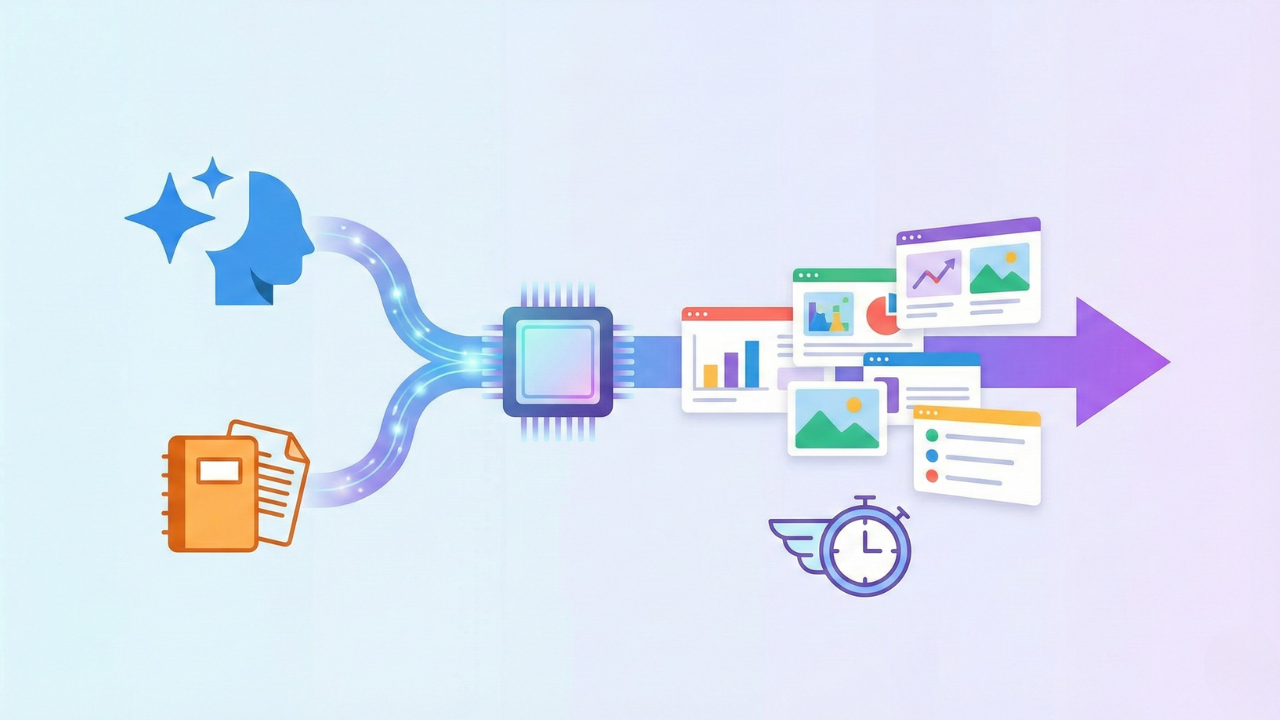
① NotebookLMは「情報の正確性」、Geminiは「編集可能な出力」に強みがあり、両者の直接連携で互いの弱点を補完できるようになった。
② Gemini上で「@NotebookLM」と入力するだけで、コピペなしにソース参照型のスライド構成案が作成でき、そのままGoogleスライドへエクスポート可能。
③ 編集できる形式で最初から出力されるため、修正対応が劇的に速くなり、実務における「手戻りコスト」がほぼゼロになる。
「AIで資料を作れば楽になる」。そんな期待を胸に生成AIに飛びついたものの、思ったほど効率化できていない——そんな声を、最近よく耳にします。確かにNotebookLMは素晴らしいツールですが、「出力されたスライドが画像で編集できない」という壁にぶつかった方も多いのではないでしょうか。私自身、クライアントワークの現場で何度もこの問題に悩まされてきました。ところが2026年に入り、GeminiとNotebookLMが直接連携するようになったことで、この状況は一変しました。今回は、実際に業務で使い倒している立場から、この新しいワークフローの魅力と具体的な活用法をお伝えします。
本記事のポイント
- GeminiとNotebookLMの直接連携により、コピペなしでソース参照型のスライド構成案を作成しGoogleスライドへ即エクスポートできる
- NotebookLMの情報精度とGeminiの編集可能な出力を組み合わせることで、それぞれ単独では解決できない弱点を補い合う
- 編集可能な形式で最初から出力されるため、修正のたびに生じていた手戻りコストがほぼゼロになる
この記事で扱うテーマ
このページで答える質問
- GeminiとNotebookLMを連携すると何ができる?
- 編集できるスライドを爆速で作る方法は?
- NotebookLMの資料作りでの活用法は?
- GeminiとNotebookLMの使い分けはどうする?
そもそもなぜNotebookLMだけでは不十分だったのか
NotebookLMの登場は、ビジネスパーソンにとって福音でした。膨大な資料をアップロードすれば、その内容を正確に把握したうえで要約や回答を生成してくれる。特に「ハルシネーション」と呼ばれるAIの嘘が起こりにくい設計は、社外向け資料を作る際に絶大な安心感をもたらしました。
しかし、現実の業務で使ってみると、一つの致命的な問題に気づきます。NotebookLMが生成するスライドは、基本的に画像形式(PDFなど)で出力されるため、後から手を加えることができないのです。
私がこの問題に初めて直面したのは、あるクライアント向けの提案資料を作成していたときでした。NotebookLMで競合分析レポートを読み込ませ、スライドを自動生成したところ、内容の精度は申し分ありませんでした。ところが、上司から「3ページ目のグラフを最新のデータに差し替えて」と言われた瞬間、私は固まりました。画像なので、差し替えようがなかったのです。
結局、その日は深夜までかかって一からパワーポイントを作り直すはめになりました。AIを使ったはずなのに、むしろ時間がかかってしまう。これでは本末転倒です。
GeminiとNotebookLMの直接連携がもたらした革命
こうした課題に対し、以前は「NotebookLMで要約を作成し、その内容をGeminiにコピペしてGoogleスライド形式で出力する」という方法が提案されていました。確かにこれで編集可能なスライドは手に入ります。しかし、コピペという作業が発生する時点で、どうしてもワークフローに断絶が生まれてしまいます。文脈が途切れるため、Gemini側で「この部分をもう少し詳しく」と指示しても、元のソースを参照した回答が得られないことがありました。
2026年になり、GeminiのチャットインターフェースからNotebookLMを直接呼び出せるようになったことで、この問題は完全に解消されました。「@NotebookLM」と入力してノートブックを指定するだけで、GeminiがNotebookLMのソースを深く参照しながら、編集可能な形式でスライド構成案を作成してくれるようになったのです。
これは単なる機能追加ではありません。「情報の信頼性」を担保するNotebookLMと、「出力の柔軟性」を持つGeminiという、それぞれの長所を一つのワークフロー内でシームレスに活用できるようになった、パラダイムシフトと呼べる変化です。
従来のワークフローと新ワークフローの比較
ここで、従来の方法と新しい方法を比較してみましょう。具体的にどれだけ作業が変わるのか、表で整理します。
| 項目 | 従来のワークフロー(コピペ方式) | 新ワークフロー(@連携方式) |
|---|---|---|
| 情報のソース参照 | NotebookLMで要約後、手動でコピー | Geminiから直接ソース参照が可能 |
| 文脈の維持 | コピペにより断絶が発生しやすい | 連携により完全に維持される |
| 出力形式 | 編集可能(Googleスライド) | 編集可能(Googleスライド) |
| 追加修正の指示 | ソースを再確認する手間が発生 | 「@」で再度参照しながら修正可能 |
| 作業ステップ数 | 5〜6ステップ | 3〜4ステップ |
| 所要時間の目安 | 30分〜1時間 | 10〜20分 |
この表を見ていただければわかるように、新しいワークフローでは作業ステップが明らかに減っています。しかし、それ以上に大きいのは「文脈の維持」です。途中で「ここをもっと具体的に」「この部分の根拠を強調して」と指示を出しても、Geminiが元のソースを参照したまま対応してくれるため、精度の高い修正が一発で決まります。
具体的な作業手順を4ステップで解説
では、実際にどのような流れで作業を進めるのか、私が普段やっている手順をお伝えします。
ステップ1:NotebookLMに素材を集約する
最初のステップは、スライドのベースとなる情報をNotebookLMに集めることです。私の場合、クライアントから共有されたPDF資料、過去の議事録、参考になりそうなWebページのURLなどを、一つのノートブックにまとめています。
ここで重要なのは、「NotebookLM側でスライドを作ろうとしない」ことです。NotebookLMはあくまで「知識の倉庫」として使い、アウトプットはGeminiに任せる。この役割分担を意識するだけで、後の作業がスムーズになります。
ステップ2:Geminiで「@NotebookLM」を呼び出す
次に、Geminiのチャット画面を開き、入力欄で「@」を打ちます。するとNotebookLMの選択肢が表示されるので、先ほど作成したノートブックを指定します。
ここからがプロンプトの腕の見せどころです。私がよく使うのは、こんな指示文です。「@〇〇ノートブック を参照して、新規クライアント向けの提案スライドを10枚構成で作成してください。各スライドにはタイトルと本文を記載し、論理構造はPREP法で組み立ててください。聴衆はITに詳しくない経営層を想定しています。」
ターゲットやトーンを明確にすることで、Geminiは情報の粒度を自動調整してくれます。
ステップ3:Googleスライドにエクスポートする
Geminiが構成案を出力したら、回答エリアの右上にある「Googleスライドにエクスポート」ボタンをクリックします。数秒待つだけで、編集可能なプレゼンテーションが新規作成されます。
この時点で、スライド内のテキストはすべてテキストボックスとして配置されているため、自由に編集が可能です。言い回しの調整、図表の挿入、レイアウトの微調整など、通常のGoogleスライド操作でいくらでも手を加えられます。
ステップ4:デザインを整えて完成させる
最後に、見た目を整えます。私はよくGoogle Workspace向けのデザインアドオンを使って、配色やフォントを一括で調整しています。編集可能なテキストデータが維持されているため、デザインツールを適用しても中身が崩れる心配がありません。
慣れてくると、10枚程度のスライドなら20分もあれば完成まで持っていけるようになります。
私が実務で感じた3つのメリット
ここからは、実際にこのワークフローを半年ほど使い続けてきた私の所感をお伝えします。カタログ的な機能紹介では見えてこない、現場ならではの気づきです。
メリット1:「叩き台」の質が段違いに高い
以前は、スライドを作るとき「まず自分で骨子を考えて、それからAIに肉付けしてもらう」という順番でした。しかし、この新ワークフローでは、AIが最初から根拠のある叩き台を作ってくれます。しかもその根拠は、私がアップロードした一次資料に基づいているため、ファクトチェックの手間も大幅に減りました。
「0から1を作る」のではなく、「60点の叩き台を90点に引き上げる」作業にシフトできたことで、精神的な負担も軽くなったように感じます。
メリット2:修正依頼への対応速度が劇的に上がった
クライアントワークでは、納品後に「ここを直してほしい」という依頼が必ず発生します。以前は、画像形式のスライドだと修正のたびに一部を作り直す必要があり、地味に時間を取られていました。
今は編集可能な状態で納品しているため、ちょっとした文言修正なら数分で完了します。この「手戻りコストの削減」が、実務においては最も大きな恩恵かもしれません。
メリット3:チームでの共同編集がしやすくなった
Googleスライドの形式で出力されるため、複数人での同時編集が可能です。上司に途中段階で確認してもらいながら進めたり、デザイン担当に見栄えの調整を依頼したりと、チームでの連携がスムーズになりました。
よくある質問(FAQ)
Q. NotebookLMの無料版でもこの連携は使えますか?
Gemini側の機能が鍵になるため、Gemini Advanced(有料版)またはGoogle Workspace版のGeminiが必要です。NotebookLM自体は無料版でも問題ありませんが、連携機能をフル活用するにはGeminiの有料プランが前提となります。
Q. 機密性の高い社内資料でも使って大丈夫ですか?
Google Workspaceの契約形態によります。組織向けのWorkspaceプランでは、データがAIの学習に使用されない設定が可能です。機密文書を扱う場合は、必ず自社のIT部門に確認してから利用してください。
Q. NotebookLMにアップロードできるファイルの種類は?
PDF、Googleドキュメント、Googleスライド、WebサイトのURL、YouTube動画のURLなど、多様な形式に対応しています。特にYouTube動画を「ソース」として扱えるのは、競合ツールにはない大きな強みです。
Q. 生成されたスライドのデザインがシンプルすぎる場合は?
エクスポート直後のスライドは確かにシンプルです。見栄えを良くしたい場合は、Google Workspace向けのデザインアドオンや、別途デザインAIツールを活用することをおすすめします。
まとめ:AIは「共に考えるパートナー」になった
かつて生成AIによる資料作成は、「全自動で楽になる」という夢物語のように語られていました。しかし、実際に現場で求められているのは、正確な根拠に基づきながら、人間が柔軟に手を加えられる土台です。GeminiとNotebookLMの直接連携は、まさにその理想を実現する仕組みだと感じています。
一度このワークフローに慣れてしまうと、以前のコピペ作業がいかに非効率だったか痛感します。もしまだ試していない方がいれば、今日届いた会議の議事録をNotebookLMにアップロードするところから始めてみてください。Geminiに「@」で話しかけた瞬間、あなたの資料作成のスピードは確実に変わるはずです。
