
スプレッドシートの共有権限に「期限」を設定する方法|Google Driveで自動失効させる手順
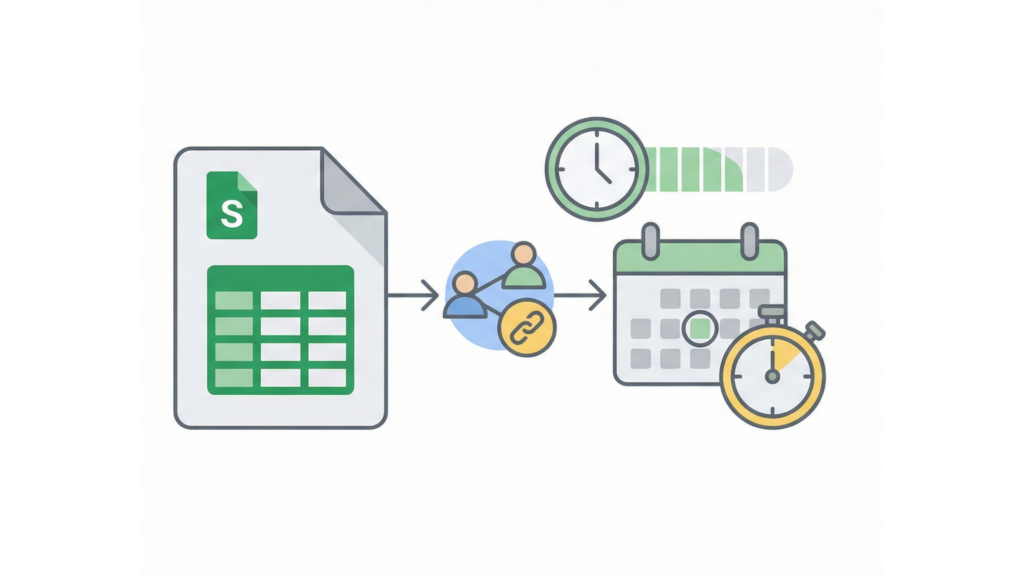
Googleスプレッドシートでは、メールアドレスを指定して共有した権限に有効期限を設定し、指定日に自動で失効させることができます。プロジェクト終了後の権限剥がし忘れを防ぐのに有効な機能です。本記事では、共有時に期限を付ける方法、既存の共有相手に後から期限を追加する方法、期限切れ時の挙動(親フォルダ権限への影響)、共有ドライブでの制約などを解説します。なお、iOSでは設定不可、当日を期限日にできない、1年以内という制限がある点に注意が必要です。
外部の協力会社や業務委託、プロジェクトへの一時参加メンバーにスプレッドシートを共有することは日常的にあるでしょう。ただ、プロジェクトが終了した後も共有権限がそのままになっていて、「あ、剥がし忘れてた…」という経験はないでしょうか。
実は、Googleスプレッドシート(正確にはGoogle ドライブの共有設定)には、特定ユーザーのアクセス権に有効期限を設定して、自動で失効させる機能が用意されています。この記事では、その設定方法と注意点を詳しく解説します。
期限を付けられる共有と付けられない共有の違い
まず最初に押さえておきたいのは、すべての共有方法に期限を付けられるわけではないという点です。
結論から言うと、「人(メールアドレス)を指定して共有」した権限にだけ期限を付けることができます。逆に、「リンクを知っている全員」のようなリンク共有には期限という概念が適用されません。なぜなら、期限はあくまでも「その人の権限」に紐づくものだからです。
期限を付けられるケース
スプレッドシートなどのファイルを、相手のメールアドレスを指定して共有した場合は、閲覧者・コメント可・編集者のいずれの権限であっても期限を設定できます。また、共有ドライブ(Shared drive)内のファイルについても、共有ダイアログから期限設定が可能になりました。共有ドライブ内のフォルダについては、閲覧者(Viewer)ロールに限り期限設定ができます。
期限を付けられない・制約があるケース
運用上、つまずきやすいポイントがいくつかあります。
まず、iPhone・iPad(iOS)では期限設定ができません。期限を設定したい場合は、Web版かAndroidアプリを使う必要があります。また、期限日は「今日(当日)」に設定することができない仕様になっています。今すぐアクセスを止めたいなら、期限設定ではなく共有解除を行ってください。
さらに、期限日は原則として「現在日付から1年以内」という制約があります。それ以上先の日付を指定したい場合は、別の運用方法を検討する必要があるでしょう。
手順1:共有時に最初から期限を付ける方法
「あとで期限を付けよう」と思っていると、高確率で忘れます。共有する瞬間に期限を入れてしまうのが、運用としては最も確実です。
Web版での設定手順
期限を付けたいスプレッドシートを開いたら、右上の「共有」ボタンをクリックします。共有ダイアログが表示されたら、共有相手のメールアドレスを入力し、権限(閲覧者・コメント可・編集者)を選択します。
ここがポイントですが、権限を選ぶドロップダウンメニューの中に「有効期限を追加」(Add expiration)という項目があります。これを選んで期限日を指定し、「送信」をクリックすれば完了です。
以前は編集者権限には期限を付けられない時期もありましたが、現在は編集者にも期限を設定できるよう改善されています。
手順2:既存の共有相手に後から期限を付ける方法
「すでに共有してしまったけど、期限を付け忘れた」というケースでも心配いりません。後から期限を追加することが可能です。
スプレッドシート上からの設定手順
スプレッドシート右上の「共有」をクリックすると、現在の共有相手一覧(アクセス管理画面)が表示されます。期限を設定したいユーザーの行を見ると、時計アイコンや「有効期限を設定」といった項目があります。ここから期限日を指定して、「保存」→「完了」と進めば設定完了です。
Googleの公式ヘルプでも、「ユーザー名にカーソルを合わせる → 有効期限アイコンをクリック → 期限を設定」という流れで案内されています。
期限が切れたとき、実際に何が起きるのか
この部分が最もトラブルになりやすいところです。「期限が切れたら完全にアクセスできなくなる」と思いがちですが、実はそう単純ではありません。
親フォルダでも共有されている場合
2025年の仕様整理で明確になった動きがあります。例えば、親フォルダでは閲覧者として共有しておき、特定のファイルだけ一時的に編集者権限を渡したとします。このファイルの編集者権限に期限を設定していた場合、期限が切れると何が起きるでしょうか。
答えは、「その人の権限は親フォルダの閲覧者に戻る」です。つまり、期限切れ後もファイル自体は見える状態が続きます。完全にアクセスを遮断したかったのに、実は見えていた…ということが起こりうるわけです。
親フォルダ側の権限がない場合
対象ファイルへの権限だけを渡していて、親フォルダには何の共有設定もない場合は、期限切れでそのファイルへのアクセス自体がなくなります。これが基本的な挙動です。
共有ドライブ(Shared drive)での期限設定
「共有ドライブでは期限を付けられない」と思っている方も多いかもしれません。しかし、2025年11月のアップデートにより、共有ダイアログから期限設定ができるようになりました。
共有ドライブ内のファイルについては、通常のマイドライブと同様に共有時に期限を付けることができます。一方、共有ドライブ内のフォルダについては、期限を付けられるのは閲覧者(Viewer)ロールのみという制限があります。編集者としてフォルダを共有する場合は、期限設定ができない点に注意が必要です。
また、前述の通り期限設定はWeb版とAndroidアプリのみ対応しており、iOSでは設定できません。
よくある疑問と回答
「リンク共有」に期限を付けることはできる?
原則としてできません。期限という仕組みは「この人の権限」に対して付与されるものです。リンク共有は「誰でもアクセスできる」という性質のため、特定の人に紐づく期限という概念とは相容れません。
セキュリティを考慮するなら、リンク共有は避けてメールアドレス指定での共有に切り替えることをお勧めします。
期限を「今日」に設定して今すぐアクセスを止めたい
当日を期限日に設定することはできない仕様になっています。今すぐアクセスを止める必要がある場合は、期限設定ではなく共有解除(アクセス権の削除)を行ってください。
iPhoneで期限設定の項目が見つからない
これは不具合ではなく仕様です。期限設定機能はWeb版とAndroidアプリでのみ利用可能で、iOSアプリには実装されていません。iPhoneしか手元にない場合は、ブラウザからGoogle ドライブのWeb版にアクセスして設定してください。
事故を減らすための運用ルール
期限機能自体は便利ですが、現場では「期限の付け忘れ」や「親フォルダ共有があったため結局見えていた」といった問題が起きがちです。以下のようなルールを決めておくと、トラブルを未然に防げます。
外部への共有は原則として「メールアドレス指定+期限設定」とし、リンク共有は禁止または承認制にするのが安全です。また、共有設定を行う際はフォルダ単位で考え、親フォルダ側に残っている権限がないかを必ず確認してください。期限切れ後に権限が「戻る」ケースがあることを忘れないようにしましょう。
編集者権限については特に慎重に扱い、短期間の期限を前提として渡すことをルール化しておくと良いでしょう。閲覧者権限についても、必要最小限の期間に留めることを意識してください。
まとめ
Googleスプレッドシートの「期限付き共有」は、メールアドレスを指定して付与した権限を、指定日に自動で失効させることができる機能です。プロジェクト終了後の権限剥がし忘れを防ぐために、非常に有効な手段といえます。
ただし、いくつかの制約があることは覚えておいてください。設定できるのはWeb版とAndroidのみであること、当日を期限日にはできないこと、1年以内という期間制限があることなどです。また、共有ドライブでもファイルへの期限設定は可能になりましたが、フォルダについては閲覧者ロールに限られます。
これらの特性を理解した上で、外部共有のセキュリティ向上にぜひ活用してみてください。